Hoe te genieten van Apple Music iPod Nano via iTunes en USB-kabel
Ter informatie: het enige iPod-apparaat dat Apple Music-nummers direct kan afspelen, is de iPod Touch. De iPod Nano en andere iPod-modellen worden niet ondersteund, omdat ze geen wifi-verbindingsmogelijkheid hebben. iPod Nano's worden vaak gebruikt als mp3-spelers, dus het is logisch dat mensen denken dat ze er nummers en afspeellijsten op kunnen afspelen. Maar zoals eerder vermeld, is het afspelen van Apple Music op een iPod Nano onmogelijk. De enige oplossing is het gebruik van een tool van derden die Apple Music-nummers kan converteren naar andere uitvoerformaten die compatibel zijn met de iPod Nano en andere iPod-modellen. Houd er echter rekening mee dat deze Apple Music-bestanden beveiligd zijn met DRM, waardoor het converteren van de nummers niet mogelijk is. De tool die u kiest, moet dus ook DRM kunnen verwijderen.
De procedure over hoe deze tool je kan helpen bij het hebben van Apple Music iPod Nano zal worden besproken in de komende secties van dit bericht.
Inhoudsopgave Deel 1. Is het mogelijk om Apple Music te synchroniseren met een iPod Nano? Deel 2. Hoe zet ik Apple Music over naar een iPod Nano? Deel 3. Conclusie
Deel 1. Is het mogelijk om Apple Music te synchroniseren met iPod Nano?
iPod-apparaat heeft veel modellen en om ze maar een naam te geven, er is een iPod Nano, iPod Touch, iPod Shuffle en iPod Classic. Van de genoemde iPod-apparaten is het alleen op iPod touch waar Apple Music-nummers mogen worden afgespeeld. Het is omdat iPod Touch kan worden verbonden met wifi, zodat een actief Apple Music-abonnement kan worden gedetecteerd. In tegenstelling tot andere iPod-apparaten die niet zijn ontworpen met WIFI-verbindingen. Dus, om de bovenstaande vraag te beantwoorden, Apple Music iPod Nano is onmogelijk als je overweegt het proces rechtstreeks uit te voeren. U zult zeker een bericht krijgen dat het kopiëren van nummers naar de iPod niet gelukt is. Om toe te voegen, de tracks worden beschermd door Fairplay DRM, waardoor het onmogelijk is om de bestanden gemakkelijk over te zetten naar andere apparaten.
Door dit te doen, zou Apple Music gemakkelijk kunnen voorkomen dat het abonnement wordt opgezegd na het onbeperkt en gratis downloaden van nummers naar iPod-apparaten. Dit is ook de reden waarom Apple Music zijn nummers heeft gecodeerd in M4P-indeling. Tracks die in M4P-formaat zijn, zijn meestal niet toegankelijk in meerdere muziekspelers. In dit geval heeft Apple Music slechts een paar aantal en typen apparaten geselecteerd om toegang te krijgen tot de nummers.
De discussie hierboven gaat over de directe methode. Maar is er een andere manier om Apple Music iPod Nano te hebben? Nou, het goede nieuws is dat het nog steeds mogelijk is. U moet een andere tool gebruiken die Apple Music-nummers naar ondersteunde formaten kan converteren. Deze tool zal in de komende sectie worden besproken, samen met de procedure om het correct te gebruiken bij het hebben van Apple Music iPod Nano.
Deel 2. Hoe Apple Music overzetten naar iPod Nano?
Aangezien het niet mogelijk is om Apple Music rechtstreeks op een iPod Nano te zetten, is de enige oplossing om deze M4P Apple Music-nummers om te zetten naar gangbare uitvoerformaten zoals MP3, WAV, FLAC en meer. Een tool die ik hiervoor kan aanbevelen is AMusicSoft Apple Music Converter.
Gratis downloaden Gratis downloaden
AMusicSoft Apple Music Converter is zeer bedreven in het converteren van muziek. Het kan Apple Music-nummers converteren naar andere formaten zoals MP3 , FLAC, WAV, AAC, M4A en AC3. Deze onbeveiligde formaten zijn toegankelijk via veel muziekspelers, waardoor je een groot voordeel hebt: je kunt elke gewenste muziekspeler gebruiken en optimaal genieten van Apple Music op je iPod Nano. AMusicSoft werkt overigens niet alleen voor nummers, maar ook voor audioboeken. De conversiesnelheid van AMusicSoft bedraagt maar liefst 16 keer sneller. Ondanks deze snelheid behoudt AMusicSoft de beste audiokwaliteit, die vrijwel gelijk is aan het origineel. Bovendien blijven de ID-tags en metadata van de nummers na de conversie behouden.
Hieronder staan de stappen die u moet volgen om AMusicSoft Apple Music Converter te gebruiken als u een Apple Music iPod Nano hebt.
- Ga naar uw browser en typ vervolgens voor de officiële website van AMusicSoft. Zodra u op de hoofdinterface bent, tikt u op de knop Downloaden die u onder de Apple Music Converter ziet. Nadat de tool succesvol is gedownload, kunt u deze nu installeren en uitvoeren op uw apparaat.
- Zodra de installatie is voltooid, kunt u doorgaan met het selecteren van Apple Music-tracks. Daarvoor scant AMusicSoft eerst de tracks. De scantijd is afhankelijk van het totale aantal tracks in uw muziekcollectie. Als u veel tracks hebt opgeslagen, duurt het scanproces naar verwachting zo lang.

- Nu het scanproces is voltooid, gaat u verder met de selectie van Apple Music-nummers. Om te selecteren, moet u het vakje naast elke songtitel aanvinken om aan te geven dat deze is geselecteerd.

- Nadat u dit hebt gedaan, begint u met het kiezen van het te gebruiken uitvoerformaat. Er is een sectie hieronder die hiervoor is toegewezen. Selecteer ook het uitvoerformaat en het uitvoerpad. U kunt de instellingen voor bitrate en sample rate aanpassen aan de gewenste geluidskwaliteit.
- Nadat de selectie van nummers en het uitvoerformaat is voltooid, tikt u op de knop Converteren om het conversieproces te starten. Tik na een paar minuten op het tabblad Geconverteerd naast het tabblad Converteren en bekijk alle bestanden die met succes zijn geconverteerd.

Nu de Apple-tracks al zijn geconverteerd naar ondersteunde formaten, kun je nu mogelijk genieten van Apple Music iPod Nano. U kunt niet alleen van deze service genieten, maar u kunt al deze nummers ook voor altijd als lokale bestanden op uw apparaten bewaren. U kunt er levenslang profijt van hebben.
Hoe Apple Music over te zetten naar iPod-apparaten zoals iPod Nano, iPod Shuffle en iPod Classic
Nadat de Apple Music-nummers zijn geconverteerd en opgeslagen als lokale bestanden, zijn er twee manieren die u kunt gebruiken om Apple Music iPod Nano te hebben. De eerste is met behulp van iTunes, waar u de nummers in uw iTunes-bibliotheekmap moet kopiëren en ten tweede met behulp van een USB-kabel die u zal helpen bij het overbrengen van de bestanden naar uw iPod Nano en andere iPod-apparaten.
Via iTunes
- Zorg er voor de eerste stap voor dat uw iPod Nano is verbonden met uw iTunes toepassing.
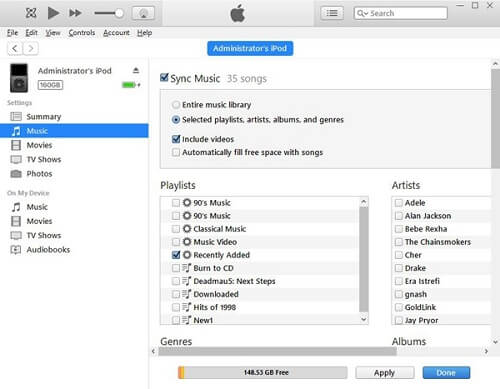
- Kijk daarna naar het linkergedeelte en klik vervolgens op het tabblad Muziek. U krijgt dan een nieuw venster te zien over Muziek synchroniseren. Naast Sync Music is een vakje dat je moet aanvinken. Vink ook het vakje aan naast "Geselecteerde afspeellijsten, artiesten, albums en genres".
- Tik daarna in het onderstaande venster op het vak naast "Recent toegevoegd". In deze map bevinden zich de nummers die een tijdje geleden zijn geconverteerd en zijn opgeslagen in uw iTunes-bibliotheek.
- Als je klaar bent, druk je op de knop Toepassen en worden de Apple Music-nummers automatisch gesynchroniseerd met je iPod Nano.
Via USB-kabel
- Pak de USB-kabel die je hebt voorbereid en sluit je computer aan op je iPod Nano.
- Tik nu op uw computer op de Start-knop en zoek vervolgens naar Instellingen. Selecteer in het Configuratiescherm de Mapopties en blader naar de onderste pagina. Van daaruit ziet u een optie om de verborgen bestanden en mappen in te schakelen. Selecteer het en tik vervolgens op de knop Toepassen om de aangebrachte wijzigingen op te slaan.
- Ga daarna direct naar het gedeelte "Deze computer" en dubbelklik vervolgens op de map voor uw iPod-apparaat. Blader door alle geconverteerde Apple Music-bestanden van het proces een tijdje geleden en plak ze in de zojuist genoemde map.
- Als u klaar bent, hoeft u slechts een paar minuten te wachten totdat het overdrachtsproces is voltooid.
Nadat je al deze stappen hebt uitgevoerd, kun je nu je iPod Nano loskoppelen van je computer en onbeperkt genieten van Apple Music iPod Nano wanneer je maar wilt.
Deel 3. Conclusie
Zoals besproken, is het direct overzetten van Apple Music-tracks naar iPod-apparaten alleen van toepassing op iPod Touch. Om Apple Music op iPod Nano en andere iPod-apparaten te hebben, kunt u AMusicSoft Apple Music Converter gebruiken om de tracks te converteren naar uitvoerformaten die toegankelijk zijn op dergelijke apparaten. Nadat het conversieproces is voltooid, kunt u proberen om zowel iTunes als een USB-kabel te gebruiken om de geconverteerde en lokaal opgeslagen Apple Music-tracks over te zetten naar uw iPod Nano.
Mensen Lees ook
 Over de auteur
Robert Fabry is een fervent blogger en een enthousiasteling die dol is op technologie. Misschien kan hij je besmetten door wat tips te delen. Hij heeft ook een passie voor muziek en heeft voor AMusicSoft over deze onderwerpen geschreven.