Hoe nummers uit de Apple Music-afspeellijst verwijderen?
Met meer dan 100 miljoen nummers kunnen alle abonnees vrijwel elk nummer vinden dat ze zoeken in de catalogus van Apple Music en afspeellijsten samenstellen die aansluiten bij hun muzieksmaak. Hierdoor kan je Apple Music-bibliotheek na verloop van tijd echter behoorlijk vol raken. Het is tijd om te leren hoe je nummers uit een Apple Music-afspeellijst verwijdert om je bibliotheek overzichtelijker te maken. Ontdek hoe je een of meerdere nummers uit een Apple Music-afspeellijst en -bibliotheek verwijdert. Aan het einde van dit artikel ben je een expert die de mogelijkheden van Apple Music volledig beheerst. In dit artikel leer je ook hoe je een back-up kunt maken van elk Apple Music-nummer voordat je het verwijdert.
Inhoudsopgave Deel 1. Een nummer verwijderen uit een Apple Music-afspeellijst op Mac/Windows Deel 2. Een nummer verwijderen uit een Apple Music-afspeellijst op iPhone/Android Deel 3. Bonus: Maak voor altijd een back-up van je Apple Music-nummers/afspeellijst Deel 4. Veelgestelde vragen Deel 5. Conclusie
Deel 1. Verwijder een nummer uit de Apple Music-afspeellijst op Mac/Windows
Apple Music heeft een aantal handige ingebouwde functies. Zo kun je bijvoorbeeld afspeellijsten maken met je favoriete nummers, artiesten of albums. Er is geen limiet aan het aantal nummers dat je aan een Apple Music-afspeellijst kunt toevoegen. Afhankelijk van hoe vaak je naar muziek streamt, heb je misschien wel honderden of duizenden nummers in je afspeellijsten verzameld, waarvan je de meeste niet meer beluistert. Op dit punt overweeg je wellicht om een aantal nummers te verwijderen om je bibliotheek of afspeellijst overzichtelijker te maken.
Als u van plan bent het proces uit te voeren van het verwijderen van nummers uit de Apple Music-afspeellijst, kunt u vrij kiezen uit uw Mac-, Windows-, Android- en iOS-apparaten. Voor de stappen die op Mac en Windows moeten worden gevolgd, kijk hieronder.
Stap 1. Open de Apple Music-app op je Mac of Windows 10/11.
Stap 2. Kies de afspeellijst en zoek een nummer dat je wilt verwijderen. Klik op de knop met drie stippen naast het nummer of klik met de rechtermuisknop op de naam van het nummer om de benodigde menu-opties weer te geven.
Stap 3. Selecteer de optie "Verwijderen uit afspeellijst". Klik in de pop-up op "Verwijderen" om de verwijdering te bevestigen.
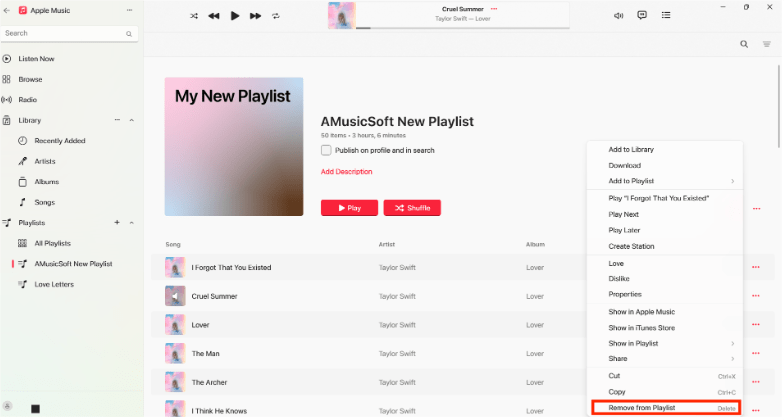
Let op: als je het nummer al eerder aan je bibliotheek hebt toegevoegd, blijft het daar staan nadat je het uit de afspeellijst hebt verwijderd. Als je het nummer echt helemaal wilt verwijderen, ga dan naar je bibliotheek, klik met de rechtermuisknop op het nummer en kies de optie 'Verwijderen uit bibliotheek'.
Deel 2. Een nummer verwijderen uit de Apple Music-afspeellijst op iPhone/Android
Hoe verwijder ik nummers uit de Apple Music-afspeellijst met behulp van mobiele apparaten? Laten we eens kijken hoe we het moeten doen:
Stap 1. Open de Apple Music-app op uw iPhone, iPad of Android-apparaat. Kies je afspeellijst.
Stap 2. Klik op de drie stippen naast de naam van het nummer en er verschijnt een minivenster. In het weergegeven minivenster moet je Verwijderen uit afspeellijst kiezen.
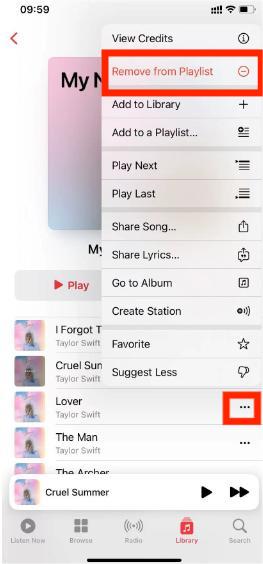
Nadat u dit heeft gedaan, worden deze verwijderde items, nadat u uw Apple Music-account op een ander apparaat had geopend, niet in uw afspeellijst weergegeven.
Dit vind je wellicht interessant: Wat als ik geen nummers van mijn iPhone kan verwijderen?
Deel 3. Bonus: maak voor altijd een back-up van Apple Music-nummers/afspeellijst
De hierboven besproken procedures over het verwijderen van nummers uit de Apple Music-afspeellijst kunnen u helpen uw lijst overzichtelijk te houden. Zodra de items zijn verwijderd, zijn ze echter niet meer permanent in uw bibliotheek zichtbaar. Als u twijfelt terwijl u Apple Music-nummers uit afspeellijsten verwijdert, kunt u net zo goed een back-up van Apple Music-nummers maken voor later gebruik.
De vraag is nu hoe je er een back-up van maakt, want Apple Music-bestanden zijn beveiligd met DRM. Hierdoor kunnen gebruikers de gedownloade Apple Music-nummers alleen afspelen op geautoriseerde apparaten en binnen het Apple Music-platform. Om overal een back-up van je Apple Music-nummers te maken, heb je AMusicSoft Apple Music Converter nodig . Deze professionele DRM-verwijderingstool kan DRM van Apple Music- en iTunes-beveiligde bestanden tot wel vijf keer sneller verwijderen en ze converteren naar MP3, MP4, AAC, M4A, FLAC, WAV of andere gangbare bestandsformaten met behoud van kwaliteitsverlies.
Met deze DRM-vrije nummers kunt u ze op elk apparaat back-uppen en afspelen met elke mediaspeler die u wilt. U kunt bijvoorbeeld genieten van Apple Music-nummers op Roku TV , Alexa, Xbox One, PS4 en andere media-apparaten. Zelfs als Apple Music-nummers grijs zijn weergegeven, kunt u ze direct herstellen. Het is een geweldige manier om offline van audioboeken te genieten voor leesliefhebbers, omdat het ook AAX-audioboekbestanden van Apple Music kan converteren.
Nu u weet hoe u nummers uit uw Apple Music-afspeellijst verwijdert, leert u ook hoe u AMusicSoft op de juiste manier kunt gebruiken om een back-up te maken van nummers en afspeellijsten. De stappen vindt u hieronder.
Stap 1. Hoe maak je een back-up van DRM-vrije nummers en afspeellijsten van Apple Music? Klik op de knop Gratis downloaden om de AMusicSoft Apple Music Converter op je computer te downloaden!
Gratis downloaden Gratis downloaden
Stap 2. Open de AMusicSoft-software, ga naar de ingebouwde webspeler en meld u aan met uw Apple ID. Vervolgens kunt u zoeken naar het Apple Music-nummer dat u wilt back-uppen. Door ze eenvoudigweg naar de knop "+" te slepen, haalt de software gegevens op van Apple Music.

Stap 3. Klik op de vervolgkeuzelijst Uitvoerformaat om MP3 of andere formaten als uw uitvoerformaat te selecteren, evenals de map die aan uw vereisten voldoet.

Stap 4. Klik op de knop "Converteren". AMusicSoft Apple Music Converter helpt u om DRM-beveiliging van Apple Music-nummers direct te verwijderen door ze batchgewijs te converteren met 5x hogere snelheid.

Wacht een tijdje totdat het proces is voltooid. Om de resultaten op te slaan, gaat u naar het gedeelte Voltooid en controleert u of er nummers beschikbaar zijn om te downloaden. Nu zijn uw nummers DRM-vrij, wat betekent dat u er een back-up van kunt maken op elk gewenst apparaat.
Deel 4. Veelgestelde vragen
Vraag 1: Waarom kan ik geen muziek verwijderen?
Als u handmatig muziek van uw computer naar uw apparaat synchroniseert, kan de muziek die u heeft verwijderd opnieuw verschijnen de volgende keer dat u uw apparaat met uw computer synchroniseert.
Vraag 2: Als ik nummers van Apple Music verwijder, kan ik deze dan herstellen?
U kunt op uw telefoon naar Instellingen>Muziek gaan en Bibliotheek synchroniseren inschakelen (deze optie is alleen beschikbaar als u zich abonneert op Apple Music). Synchronisatiebibliotheek toont al uw gedownloade muziek op al uw Apple-apparaten.
Gerelateerde onderwerpen: Wat moet ik doen als ik per ongeluk mijn afspeellijst heb verwijderd?
Deel 5. Conclusie
Als je problemen hebt met je afspeellijst, kun je altijd terugkeren naar dit bericht om te zien hoe je nummers uit een Apple Music-afspeellijst kunt verwijderen. Als je liever een back-up van je bestanden wilt maken, kun je AMusicSoft Apple Music Converter gebruiken . Deze software kan de conversie en het downloaden moeiteloos uitvoeren en levert resultaten van hoge kwaliteit.
Mensen Lees ook
- Beste alternatief om de afspeelsnelheid van Apple Music aan te passen
- Laat ons leren hoe u kunt crossfaden op Apple Music
- De beste iPhone-beltoonmaker die je met plezier zult gebruiken
- Wat is beter, YouTube Music versus Apple Music?
- Hoe de muziekbibliotheek op iCloud uit te schakelen?
- Hoe MP3 downloaden van iTunes op Windows en Mac
- De beste manieren om een iTunes-afspeellijst naar een andere computer over te zetten
- Gekochte muziek downloaden van iTunes
 Over de auteur
Robert Fabry is een fervent blogger en een enthousiasteling die dol is op technologie. Misschien kan hij je besmetten door wat tips te delen. Hij heeft ook een passie voor muziek en heeft voor AMusicSoft over deze onderwerpen geschreven.