Geniet van Apple Music Linux door ze te downloaden op uw lokale schijf
Van alle computersystemen die er zijn, is het Windows-systeem waarschijnlijk het populairst. Maar wie kent het mac OS-systeem niet dat alleen op Mac-computers draait? Het laatste is het Linux-systeem, dat bekendstaat als een open-sourcesysteem dat het delen van codes met gebruikers mogelijk maakt. Daarom kunnen de meesten van ons gemakkelijk het Linux-systeem in handen krijgen.
Helaas worden niet alle services en applicaties ondersteund op het systeem. Dit geldt bijvoorbeeld voor Apple Music, dat technisch gezien niet te gebruiken is op Linux. Maar geen zorgen, want hieronder bespreek ik de beste alternatieven om toch van Apple Music te kunnen genieten.
Inhoudsopgave Deel 1. 3 manieren om Apple Music op Linux af te spelen Deel 2. De beste methode om Apple Music op Linux af te spelen Deel 3. Tot slot
Deel 1. 3 manieren om Apple Music op Linux te spelen
Zowel iTunes als Apple Music zijn niet toegankelijk op het Linux -besturingssysteem. Maar er is altijd een oplossing in dit soort gevallen. Je kunt nog steeds van Apple Music genieten onder Linux door de onderstaande methoden te proberen.
Bezoek Apple Music Web Player via de Linux-browser
De eerste manier om Apple Music Linux te proberen is om de webbrowser op Linux te gebruiken en naar de Apple Music web player te navigeren om de muziekcatalogus te zien waar de nummers uit moeten worden geselecteerd. Houd er echter rekening mee dat u mogelijk niet dezelfde ervaring krijgt als u de echte applicatie gebruikt. Er zijn enkele functies die zijn weggelaten, zoals de downloadfunctie waarmee u vervolgens geen muziek offline kunt streamen. Apple Music Linux via de browser vereist dat u een internetverbinding hebt om verder te gaan.
Stap 1. Selecteer op uw Linux-systeem de ondersteunde webbrowser en ga vervolgens rechtstreeks naar de Apple Music web speler.
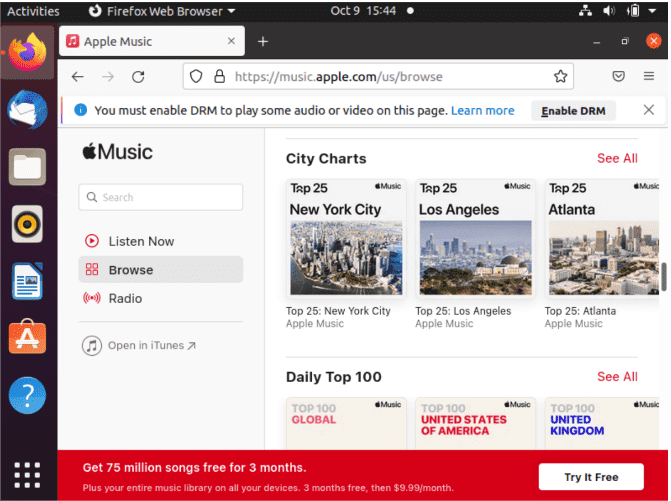
Stap 2. Meld u gewoon aan bij uw account door op de knop Aanmelden te tikken in de rechterbovenhoek van de weergegeven pagina. Geef uw juiste Apple ID op om door te gaan. Nadat u uw account succesvol hebt geladen, gaat u naar uw muziekbibliotheek en kiest u een nummer of afspeellijst om te streamen.
Start de iTunes-app via Wine op Linux
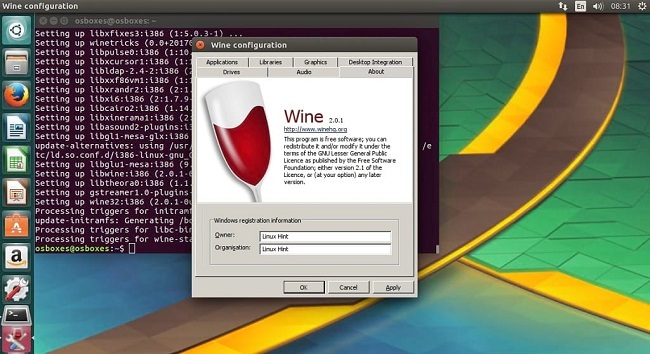
Stap 1. Open uw apparaat en zoek het Ubuntu-menu. Ga vanaf hier naar Systeem, dan Beheer, dan Synaptic en Pakketbeheer.
Stap 2. In de gegeven zoekbalk, voer Wine in. Klik daarna op het getoonde wijnpakket.
Stap 3. Om aan te geven dat u voor een wijnpakket heeft gekozen, plaatst u een vinkje in het keuzevakje vóór het pakket.
Stap 4. Tik op de knop Toepassen en wacht tot u de bevestiging ziet dat de app volledig op uw apparaat is geïnstalleerd.
Stap 5. Het is aan te raden om de nieuwste versie van iTunes of Apple Music te downloaden en te installeren om de beste Apple Music Linux-ervaring te krijgen. Om de installatie te voltooien, tikt u op het iTunes.exe-bestand dat u hebt opgeslagen.
Net als hierboven is iTunes op Wine mogelijk niet hetzelfde als wat u op Mac had. U kunt fouten tegenkomen bij het synchroniseren van de bibliotheek en bij het aansluiten van andere apparaten zoals iPod. Bovendien kunnen sommige versies van iTunes mislukken bij de installatie, omdat iTunes zoveel versies beschikbaar heeft.
iTunes-app uitvoeren via VirtualBox op Linux
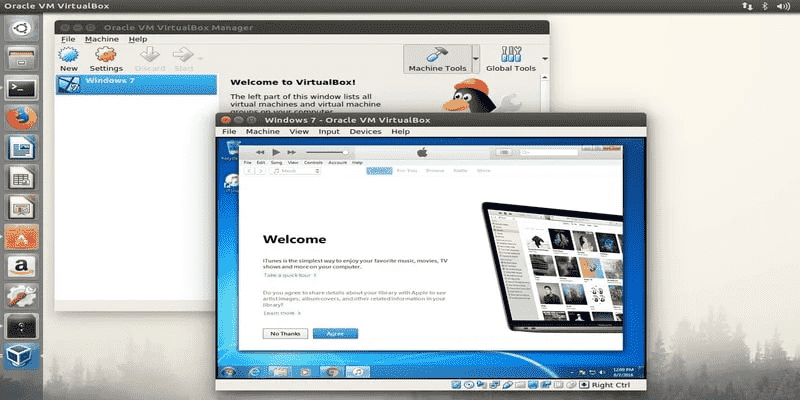
De volgende manier om van Apple Music Linux te genieten, is door VirtualBox te gebruiken.
Stap 1. Download en installeer de meest recente versie van VirtualBox binary voor Ubuntu. Voor de installatie hoeft u alleen maar een opeenvolgende selectie te maken en op de knop Install Package te klikken.
Stap 2. Ga naar Toepassingen, kies de optie Systeemwerkset en vervolgens Oracle VM VirtualBox.
Stap 3. Selecteer Nieuw en volg de instructies op het scherm om een virtuele app te krijgen.
Stap 4. Sla ten slotte de meest recente versie van iTunes op die op uw computer is uitgebracht.
Hoewel deze Apple Music Linux-ervaring met VirtualBox iets beter is vergeleken met Wine als het gaat om de set functies die u kunt gebruiken, kan dit veel meer ruimte op uw apparaat innemen. De installatie kan ook langer duren en het kan een slechte werking hebben vergeleken met Windows.
Deel 2. Beste methode om Apple Music op Linux af te spelen
Van de eerder behandelde manieren voor Apple Music Linux is de meest handige via de webspeler. Om deze methode echter soepel te gebruiken, moet u tijdens uw hele stream verbonden zijn met internet. Dit kan later tot een probleem leiden, omdat niet alle plaatsen een stabiel signaal hebben. Aan de andere kant, als u VirtualBox overweegt, moet u voldoende ruimte hebben gereserveerd om de applicatie te bedienen. Voor Apple Music Linux op Wine moet u zich dan zorgen maken over compatibiliteitsproblemen. Als u zich niet wilt bezighouden met dergelijke zorgen, bekijk dan de oplossing die ik hieronder zal delen.
Om dit probleem op te lossen, kunt u de Apple Music-afspeellijsten en -nummers downloaden en ze op elk gewenst moment op uw computer streamen. Op deze manier hoeft u zich geen zorgen meer te maken over de netwerkverbinding, een instabiel signaal of uw opslagruimte, omdat u zelfs zonder de app naar de nummers kunt luisteren. Voor het downloaden van de muziekbestanden kunt u AMusicSoft Apple Music Converter gebruiken . U kunt deze tool downloaden van de officiële website en direct op uw apparaat installeren.
AMusicSoft biedt vele voordelen. Het verwijdert DRM-beveiliging van bestanden, downloadt ze naar je lokale schijf en converteert ze naar toegankelijke audioformaten. AMusicSoft ondersteunt de volgende formaten: MP3, FLAC, WAV, AAC, AC3 en M4A. Na de conversie kun je de bestanden afspelen en overzetten naar andere muziekspelers. Zelfs als de Apple Music-app op je apparaat vastloopt , kun je de bestanden direct afspelen op een andere muziekspeler. Je kunt met AMusicSoft Apple Music Converter ook cd's branden via iTunes . Klinkt geweldig, toch? Bovendien is het proces 5x sneller en sneller dan je zou verwachten. De audiokwaliteit is bovendien uitstekend.
Voor het gebruik van AMusicSoft, zie onderstaande procedure.
Stap 1. Deze applicatie is compatibel met Windows- en Mac-besturingssystemen. Klik op de knop Gratis downloaden hieronder om deze app op uw computer te installeren! Open vervolgens de applicatie en deze laadt automatisch Apple Music-nummers.
Gratis downloaden Gratis downloaden
Stap 2. Wanneer u de muziekbibliotheek vindt, bladert u door de muziek en vindt u alle muziek die u wilt downloaden. AMusicSoft ondersteunt ook batchconversie, u kunt ook een hele afspeellijst of album in één keer toevoegen, zodat u ook uw energie en tijd bespaart.

Stap 3. Selecteer het conversieformaat uit de lijst met beschikbare formaten. De uitvoermap moet ook worden gekozen.

Stap 4. Tik op de knop Converteren en begin met converteren. Controleer de uitvoer in het gedeelte Voltooid en sla de resultaten op vanuit de toegewezen uitvoermap.

Deel 3. Laatste woorden
Het is niet moeilijk om Apple Music op Linux te gebruiken, zelfs als de dienst niet officieel wordt ondersteund. Dit kan via de eerder genoemde alternatieve methoden, maar de beste manier om van muziek op Linux te genieten, is door lokale kopieën van je muziek op te slaan met AMusicSoft Apple Music Converter . Met deze tool kun je de bestanden zelfs afspelen op andere mediaspelers, al dan niet geautoriseerd.
Mensen Lees ook
- Hoe speel je Apple Music op PS5-consoles op 2 manieren?
- Game-ervaring op een hoger niveau: speel Apple Music op Xbox One!
- Hoe kun je Apple Music spelen zonder internetverbinding?
- Hoe Apple Music te repareren blijft crashen in iOS 17 (7 manieren)
- De eenvoudige procedure voor het autoriseren van een computer voor Apple Music
- Apple Music-nummers kunnen niet op schijf worden gebrand Probleem opgelost!
- Hoe Apple Music te repareren die niet beschikbaar is in uw regio (8 manieren)
 Over de auteur
Robert Fabry is een fervent blogger en een enthousiasteling die dol is op technologie. Misschien kan hij je besmetten door wat tips te delen. Hij heeft ook een passie voor muziek en heeft voor AMusicSoft over deze onderwerpen geschreven.