3 eenvoudige oplossingen om Apple Music te repareren die niet in iTunes wordt weergegeven
De alomtegenwoordigheid van Apple Music maakt het gemakkelijk om het op elk apparaat af te spelen. Zolang het apparaat geautoriseerd is, heb je er toegang toe. Je kunt het op je iPhone afspelen, maar er zijn gevallen bekend waarbij gebruikers merkten dat Apple Music niet op hun iPhone te vinden was. Dit is geen zeldzaam geval, want er zijn ook meldingen dat Apple Music niet in iTunes verschijnt .
Dit artikel zal u gemakkelijke oplossingen voor deze specifieke fout laten zien. Blijf dit artikel tot het einde lezen om ook een manier te vinden om het probleem volledig te vermijden.
Inhoudsopgave Deel 1. Waarom wordt Apple Music niet weergegeven in iTunes? Deel 2. Oplossingen om het probleem op te lossen dat Apple Music niet wordt weergegeven in iTunes Deel 3. Bonus: Gebruik de AMusicSoft Apple Music Converter om problemen te voorkomen Deel 4. Conclusie
Deel 1. Waarom verschijnt Apple Music niet in iTunes?
Technologie is nooit verstoken van enige vorm van storing. Hoe handig het ook mag lijken, u zult een storing of fout tegenkomen die behoorlijk vervelend kan zijn.
Een van de mogelijke problemen die u met Apple Music kunt tegenkomen, is dat het niet wordt weergegeven in iTunes. Dit kan gebeuren als u zich had aangemeld bij Apple Music op uw iPad of iPhone. Een paar vakjes waren niet aangevinkt om Apple Music niet op iTunes te laten verschijnen.
Een andere mogelijke reden is dat iTunes is vervangen. Vanaf januari 2020 werd aangekondigd dat Apple TV, Apple Music en Podcasts iTunes zouden vervangen. Dus als u Apple Music op dit moment niet op uw iTunes ziet, is deze al vervangen. Het wordt aanbevolen om rechtstreeks vanuit de Apple Music-app te luisteren. 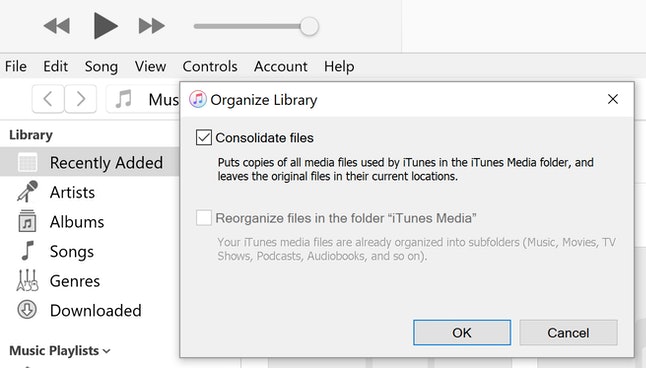
Deel 2. Oplossingen om te repareren dat Apple Music niet verschijnt in iTunes
Voor elke fout of glitch is er altijd een oplossing. In dit geval heeft u drie gemakkelijke oplossingen voor deze specifieke fout. Ze staan hieronder vermeld.
Tip 1. Controleer Voorkeuren op iTunes
Als je je hebt aangemeld voor Apple Music op je iPad of iPhone en je merkt dat het niet in iTunes verschijnt , kun je het beste je voorkeuren controleren.
Stap 1. Start iTunes op uw Mac
U klikt erop vanuit het Dock of gebruikt de Spotlight-zoekopdracht als u het pictogram niet op uw bureaublad kunt zien.
Stap 2. Selecteer Voorkeuren
Zodra iTunes is gestart, navigeert u naar het hoofdmenu en klikt u op iTunes. Dit zie je links van het Apple-logo. Er verschijnt een vervolgkeuzemenu, selecteer Voorkeuren.
Stap 3. Controleer of iTunes Apple Music mag weergeven
Nu het venster Algemene voorkeuren op uw scherm is geopend, klikt u op het tabblad Algemeen. Dit is het eerste tabblad dat u in het bovenste menu van dit specifieke venster ziet. Nadat u erop hebt geklikt, kijkt u of het vakje vóór Apple Music-functies weergeven is aangevinkt. Als dit niet het geval is, controleer het dan. Klik vervolgens op het tabblad OK.
Stap 4. Schakel het selectievakje uit
Als Apple Music al is geselecteerd en niet wordt weergegeven in iTunes, schakelt u het selectievakje uit en klikt u op OK. Ga vervolgens verder met navigeren om het vakje opnieuw aan te vinken.
Tip 2. Zorg ervoor dat de Apple ID die wordt gebruikt voor iTunes hetzelfde is als Apple Music
Je hebt waarschijnlijk in het verleden al een paar Apple ID's aangemaakt. Dat gebeurt wel eens. Je vergeet er eentje en maakt er dan weer een nieuwe aan. Helaas is je Apple ID cruciaal als je Apple Music in iTunes wilt gebruiken. Voor deze optie moet je ervoor zorgen dat je dezelfde Apple ID gebruikt voor zowel iTunes als Apple Music.
Bekijk de onderstaande stappen om te zien hoe u dit kunt aanpakken.
- Start iTunes op je Mac. Ga dan met je cursor naar het bovenste menu. Klik op Account. Noteer de Apple ID die u heeft gebruikt.
- Doe hetzelfde met uw Apple Music-app. Noteer daar uw Apple ID.
- Meld u af bij uw iTunes. Log opnieuw in met de juiste Apple ID.
Tip 3. Schakel iCloud-muziekbibliotheek in iTunes in
Je kunt ook de optie voor iCloud -muziekbibliotheek in iTunes inschakelen . De onderstaande stappen laten zien hoe je dat doet.
- Start iTunes vanuit het Dock of zoek in Spotlight. Zodra het is gestart, klikt u op iTunes aan de linkerkant, bovenaan uw scherm. Selecteer Voorkeuren in de vervolgkeuzelijst.
- Klik op het tabblad Algemeen en zoek naar de iCloud-muziekbibliotheek. U ziet het onder Bibliotheeknaam.
- Zorg ervoor dat het vakje voor de iCloud-muziekbibliotheek is aangevinkt.
Deel 3. Bonus: Gebruik de AMusicSoft Apple Music Converter om problemen te voorkomen
AMusicSoft Apple Music Converter is een betrouwbaar programma waarmee je problemen zoals het niet verschijnen van Apple Music in iTunes kunt voorkomen.
Gratis downloaden Gratis downloaden
Dit gebruiksvriendelijke programma doet precies wat het belooft. Het downloadt nummers van Apple Music en converteert ze naar een flexibeler bestandsformaat, zodat je ze offline op elk apparaat kunt afspelen. Het verwijdert ook de DRM van de nummers, waardoor ze draagbaarder zijn dan ooit. Het is duidelijk dat AMusicSoft Apple Music Converter je behoedt voor mogelijke problemen die je met deze muziekstreamingdienst kunt tegenkomen.
De AMusicSoft Apple Music Converter zal u zeker ten goede komen, aangezien u deze kunt gebruiken terwijl u bent aangemeld voor de gratis proefperiode van de genoemde muziekstreamingservice. U hoeft niet te upgraden naar de betaalde versie van Apple Music met behulp van deze specifieke Apple Music Converter. U hebt drie hele maanden de tijd om converteer en download alle nummers je leuk vindt van Apple Music.
Deel 4. Conclusie
Apple Music is een geweldige muziekstreamingservice. Toch is het niet vrij van enige vorm van glitches. U zult ongetwijfeld een aantal glitches en fouten tegenkomen. Om die vervelende glitches op deze specifieke muziekstreamingservice te voorkomen, gebruikt u de AMusicSoft Apple Music Converter. Het bespaart u niet alleen veel tijd, maar ook veel geld van het betalen van een maandelijks abonnement op Apple Music.
Heb je problemen ondervonden met Apple Music? Deel gerust enkele van uw ervaringen met ons.
Mensen Lees ook
 Over de auteur
Robert Fabry is een fervent blogger en een enthousiasteling die dol is op technologie. Misschien kan hij je besmetten door wat tips te delen. Hij heeft ook een passie voor muziek en heeft voor AMusicSoft over deze onderwerpen geschreven.