Kan ik Apple Music automatisch afspelen laten stoppen?
Entertainment betekent tijd om te ontspannen; daarom heeft Apple Music een autoplay-functie geïntroduceerd in de muziekstreamingdienst. Met deze functie kun je 24/7 naar Apple Music-nummers luisteren zonder je apparaat aan te raken. De functie heeft echter enkele nadelen waardoor je Apple Music soms handmatig moet uitschakelen . Maar hoe doe je dat?
Stel je voor dat je je auto of huis binnengaat en je favoriete muziek begint te spelen; het is het meest uitstekende gevoel ooit. En Apple Music heeft dit mogelijk gemaakt voor zijn gebruikers. Apple Music heeft een ingebouwde functie genaamd autoplay waarmee Apple Music-nummers de klok rond kunnen worden afgespeeld. Het begint met muziekbestanden in uw Apple Music-bibliotheek en gaat naar elke muziek zodra de bibliotheek is uitgeput.
Deze functie heeft echter geleid tot een aantal interessante discussies op sociale media met de gênante gevallen van automatisch afspelen. Veel mensen houden van autoplay, maar ze willen ook weten hoe Apple Music autoplay stopt. Autoplay is een goede functie die werkt waar nodig, en het is goed als de gebruiker de bevoegdheid heeft om Apple Music te besturen om autoplay te stoppen.
Lees deel één hieronder door en krijg een officiële manier om autoplay op Apple Music te stoppen. Deel één zal ook je ogen openen voor andere methoden om Apple Music automatisch afspelen te laten stoppen. Leer hoe u Apple Music automatisch kunt laten werken waar en wanneer u wilt.
Inhoudsopgave Deel 1. Hoe voorkom je dat Apple Music automatisch afspeelt? Deel 2. Bonus: Apple Music-nummers overzetten naar andere spelers om af te spelen. Deel 3. Conclusie
Deel 1. Hoe kan ik voorkomen dat Apple Music automatisch speelt?
Vanaf de introductie heeft Apple Music de autoplay-functie waarmee de Apple Music-app alle nummers op de geselecteerde afspeellijst afspeelt. Zodra de afspeellijst is voltooid, begint Apple Music willekeurig nummers van het platform af te spelen. En sommige van die nummers bevallen je niet, dus je moet ervoor zorgen dat Apple Music het automatisch afspelen stopt.
In dit deel van het artikel wordt uitgelegd hoe u ervoor kunt zorgen dat Apple Music automatisch afspelen op auto's van iOS-apparaten stopt en Bluetooth-weergave en timer uitschakelt.
Hoe het automatisch afspelen van Apple Music op iPhone en iPad te stoppen
Stap 1. Open de Apple Music- app op je apparaat en speel een willekeurig nummer af.
Stap 2. Tik terwijl het nummer wordt afgespeeld in de kleine speler en tik op 'Volgende'.
Stap 3. Vervolgens ziet u een autoplay-pictogram waarop u tikt om de functie uit te schakelen. De autoplay-functie is standaard altijd ingeschakeld.
Hoe Apple Music Autoplay in auto's en via Bluetooth te stoppen?
Natuurlijk zijn iPhones geavanceerde telefoons en hebben ze de auto-autoplay-functie. Met deze functie kan Apple Music beginnen te spelen, zelfs als de app is gesloten. U moet dus de carplay-functie uitschakelen om dergelijke gevallen te voorkomen.
De carplay-functie gaat hand in hand met de Bluetooth-play. Schakel ook de Bluetooth-afspeelfunctie uit. Ga naar het controlecentrum op uw iPhone of iPad om Bluetooth uit te schakelen en sluit het Bluetooth-pictogram. Hier leest u hoe u automatische carplay op iPhones en iPad kunt uitschakelen.
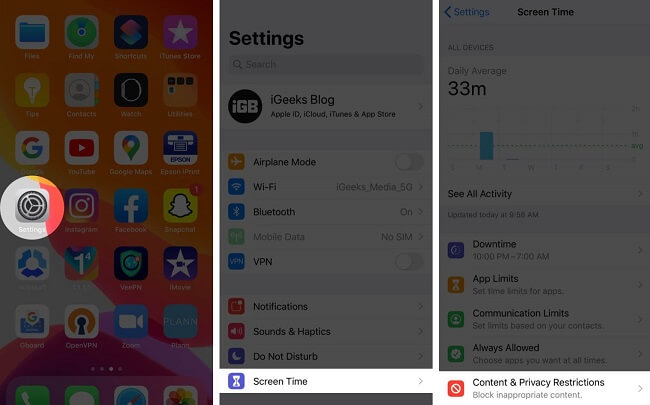
Stap 1. Open Instellingen op je startscherm, scrol naar 'Schermtijd' en tik erop.
Stap 2. Tik vervolgens op 'Inhouds- en privacybeperkingen'.
Stap 3. Tik op 'Toegestane apps' en er verschijnt een lijst met apps. Scroll naar "Carplay" en tik erop om de functie uit te schakelen.
Hoe Apple Music automatisch afspelen met de timer te stoppen?
De meeste apps op iPhone en iPad kunnen worden gekoppeld en samenwerken. U kunt de kloktimer gebruiken om de periode in te stellen waarop Apple Music automatisch moet worden afgespeeld. U kunt ook verschillende perioden instellen om autoplay te stoppen. Hieronder leest u hoe u dit mogelijk kunt maken.
Stap 1. Open de klok-app op je iPhone of iPad
Stap 2. Navigeer naar beneden en tik op "Timer", waar u de tijdsintervallen kiest.
Stap 3. Tik op de knop "Time-end" en selecteer de optie "Stop met spelen" in de lijst.
Stap 4. Tik ten slotte op "Instellen" om op te slaan en tik op "Start" om de timer te starten.
Deel 2. Bonus: Apple Music-nummers overbrengen naar andere spelers om te spelen.
Het is goed dat Apple Music- en iOS-apparaten uitstekende functies hebben waarmee nummers automatisch kunnen worden afgespeeld. Maar soms kunnen deze functies vervelend of gênant zijn, bijvoorbeeld als je eenmaal met een vriend in de auto stapt, begint er luide muziek te spelen. Er zijn manieren om Apple Music opdracht te geven om automatisch afspelen te stoppen, maar ze zijn complex voor een normaal brein.
De oplossing is om Apple Music over te zetten naar andere spelers of apparaten waarvoor je op de afspeelknop moet drukken. Er wordt geen muziek afgespeeld zonder uw commando. Is het echter mogelijk om Apple Music over te zetten naar andere spelers om te spelen? Ja, het is mogelijk, maar je hebt hulp nodig van een tool van derden.
AMusicSoft Apple Music Converter is de enige tool van derden die de overdracht succesvol en in de kortst mogelijke tijd uitvoert. Deze tool is een softwaretoepassing waarmee Apple Music-nummers compatibel kunnen worden gemaakt met elke mediaspeler. Voordat we verder gaan, is het belangrijk om te weten dat alle Apple Music-nummers DRM-beveiliging hebben.
Gratis downloaden Gratis downloaden
DRM-beveiliging is de versleuteling die voorkomt dat iemand anders Apple Music-nummers kan bezitten. AMusicSoft verwijdert deze versleuteling, zodat je Apple Music-nummers op je Mac of Windows-computer kunt blijven gebruiken. Kortom, de applicatie haalt nummers uit Apple Music en zet ze op je apparaat. Tijdens het extraheren converteert het de nummers ook naar verschillende formaten zoals MP3 , WAV, FLAC en AAC.
Je kunt de DRM-vrije nummers offline afspelen op verschillende apparaten, ook op apparaten die de Apple Music-app niet ondersteunen. Tijd is geld, en deze software bespaart je geld dankzij de 16x snellere conversie. En deze supersnelheid blijft behouden, zelfs bij het converteren van grote bestanden of enorme afspeellijsten.
Als je haast hebt om te koken, zul je slecht eten op tafel zetten, maar dat is niet het geval met AMusicSoft. Het heeft goede snelheden, maar geeft nog steeds fantastische outputkwaliteit, en je zult genieten van de uitstekende beat rate en soepele frequentie. Het verliest geen enkel deel van het muziekbestand, inclusief ID-tags en andere informatie.
Niemand wil moeite hebben met het gebruik van een applicatie, en deze applicatie is ontworpen om je te laten genieten van het gebruik ervan. Het is gemakkelijk te vinden, te installeren en te gebruiken. Afgezien van Apple Music, kan het programma ook iTunes-aankopen en audioboeken converteren. Gebruik de drie onderstaande stappen om Apple Music-nummers te converteren en over te zetten naar andere spelers.
Stap 1. Start het programma en laat het Apple Music-nummers en iTunes-aankopen importeren in de hoofdinterface.
Stap 2. Selecteer de muziekbestanden die u wilt converteren op het scherm en kies uw favoriete uitvoerformaat. Vergeet de uitvoermap voor uw definitieve bestanden niet.

Stap 3. Bevestig of de gewenste parameters aanwezig zijn en klik op "Converteren" om het proces te starten.

Deel 3. Conclusie
Om te voorkomen dat Apple Music automatisch afspeelt , moet je deze functie uitschakelen in de Apple Music-app. Open Apple Music en speel een nummer af. Tik vervolgens op de mediaspeler en daarna op 'Volgende'. Daar zie je het pictogram voor automatisch afspelen. Tik op dit pictogram om de functie uit te schakelen.
Schakel ook de automatische carplay-functie en het Bluetooth-pictogram uit vanuit het bedieningspaneel. U kunt ook de timer in de klok gebruiken om automatisch afspelen in de Apple Music-app te stoppen. Maar de ultieme oplossing om Apple Music automatisch afspelen te laten stoppen, is het afspelen van Apple Music-nummers op een andere mediaspeler. En dit vereist meer inspanning van AMusicSoft Apple Music Converter.
Deze software maakt een einde aan de Fair Play-codering en slaat Apple Music-nummers op uw lokale schijven op. Het heeft eersteklas snelheden en verzekert u van uitvoerbestanden van uitstekende kwaliteit. Neem contact op met de klantenservice wanneer u vastloopt en ontvang een direct antwoord. Geniet van een gratis proefperiode van 90 dagen die u een volledige conversieservice biedt.
Mensen Lees ook
 Over de auteur
Robert Fabry is een fervent blogger en een enthousiasteling die dol is op technologie. Misschien kan hij je besmetten door wat tips te delen. Hij heeft ook een passie voor muziek en heeft voor AMusicSoft over deze onderwerpen geschreven.