Gemakkelijke oplossingen voor de fout "iTunes Get Album Artwork Gone".
iTunes is een zeer handige media-app voor allerlei muziekgerelateerde diensten. Maar zoals het gezegde luidt, zelfs de meest perfecte app kan fouten vertonen. Dit blijkt uit de recente klachten van gebruikers over het probleem dat albumhoezen in iTunes verdwijnen.
Dit lijkt misschien niet een erg serieus probleem, maar het zal zeker andere gebruikers storen die erg oplettend zijn als het gaat om het organiseren van hun muziekbibliotheek. In het volgende bericht worden de redenen besproken waarom iTunes geen albumillustraties toont en de eenvoudige manieren om dit op te lossen.
Inhoudsopgave Deel 1. Waarom verdwijnt de albumhoes in iTunes? Deel 2. Hoe los je het probleem op dat de albumhoes niet wordt weergegeven in iTunes? Deel 3. Bonus: De beste manier om je iTunes-muziekbibliotheekbestanden te bewaren Deel 4. Samenvatting
Deel 1. Waarom verdwijnen iTunes-albumillustraties?
Ik heb hieronder de belangrijkste mogelijke redenen opgesomd waarom de fout over "iTunes haalt albumillustraties weg" optreedt. Bekijk ze hieronder.
- Dit probleem kan worden veroorzaakt door een simpele spelfout in de titel of verwante informatie over het album. Hetzelfde geldt voor onjuiste interpunctie en letters.
- Uw gewenste album is niet beschikbaar in de iTunes Store.
- Een vertraging in het synchronisatieproces op uw iTunes.
- Gebruikte updates die onmerkbaar zijn beschadigd.
- Onvoldoende opslagruimte op het apparaat.
- Glitches en bugs verschijnen in de update.
Deel 2. Hoe repareer ik de albumillustraties die niet worden weergegeven in iTunes?
Hier zijn de beste oplossingen om te proberen om de fout "iTunes get album artwork gone" op te lossen.
Oplossing 1: ontvang automatisch een albumillustratie in iTunes
- Het is beter om met een nieuwe aanvraag te beginnen. Houd dus het iTunes-app-pictogram ingedrukt en wacht tot je de knop Verwijderen of Verwijderen al ziet. Klik er vervolgens op. Installeer de applicatie na een tijdje opnieuw.
- Log in met je gemaakte account in de iTunes Store. Om dit te doen, navigeert u gewoon naar het gedeelte Store, klikt u op de knop Aanmelden en geeft u zowel uw Apple ID als uw wachtwoord op.
- Selecteer daarna het tabblad Muziek en ga vervolgens naar Mijn muziek
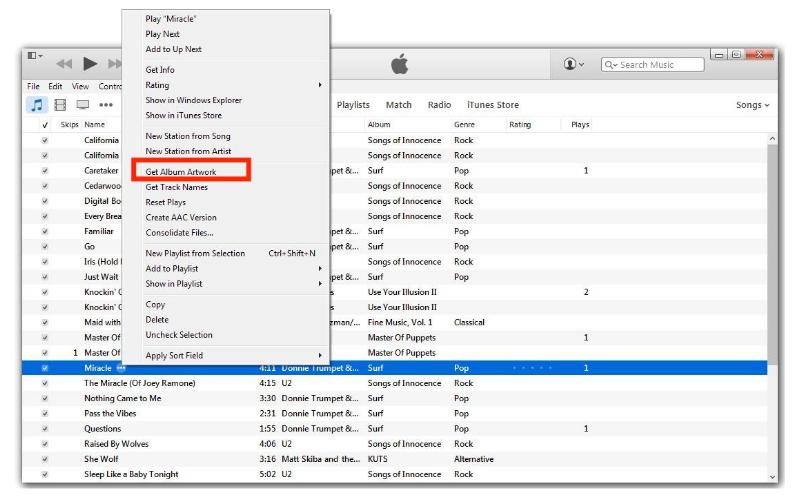
- Druk op de Ctrl-toets en selecteer vervolgens het album waarmee u wilt werken. Klik direct daarna op de optie Albumillustraties ophalen in de weergegeven menulijst.
Oplossing 2: voeg de albumillustraties handmatig toe
Een andere manier om door de fout "iTunes get album artwork gone" heen te komen, is door handmatig artwork toe te voegen.
- Verzamel alle bestanden zonder albumillustraties. Zorg ervoor dat u het album en de titel van elk item onthoudt.
- Het volgende is om te zoeken naar de illustraties van elk opgeslagen album. Ga met behulp van Safari naar Google en typ de naam van het album.
- Zodra een kunstwerk wordt gezien, klikt u er met de rechtermuisknop op en klikt u vervolgens op de optie Afbeelding opslaan als.
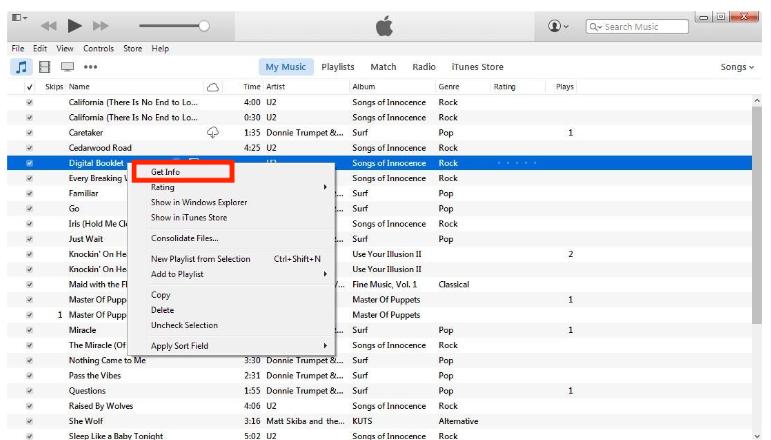
- Selecteer op je iTunes alle albums en nummers zonder illustraties en klik vervolgens op de knop Info ophalen.
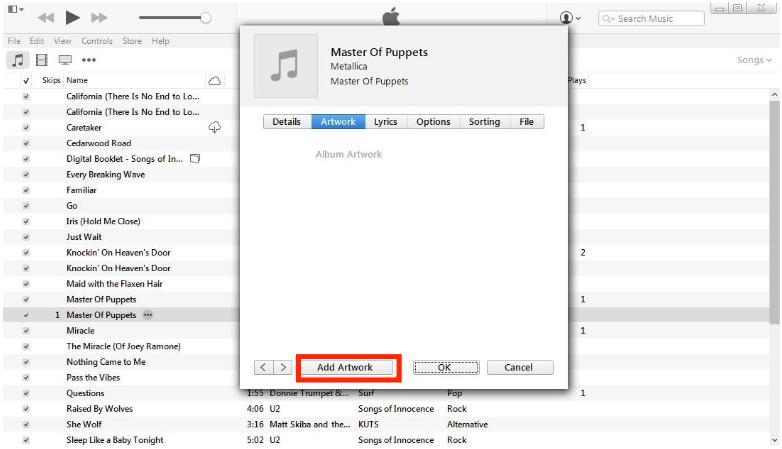
- Ga vervolgens naar het tabblad Artwork en kies vervolgens Artwork toevoegen.
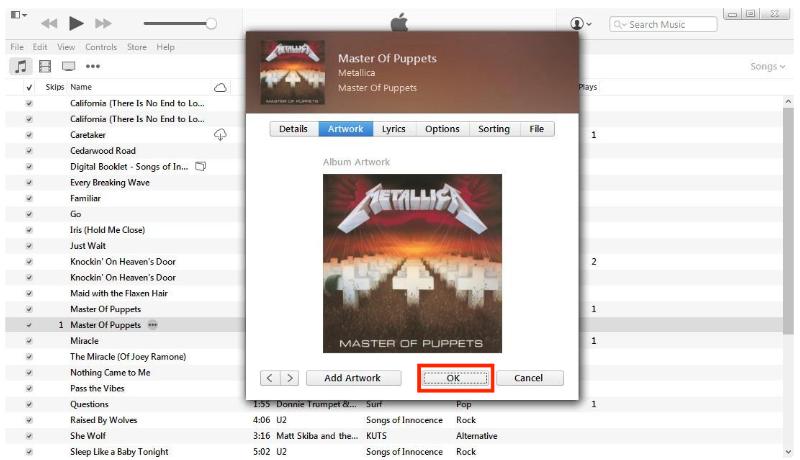
- Om de exacte locatie van het opgeslagen kunstwerk te zien, gebruikt u het tabblad Finder en drukt u vervolgens op de knop Openen. Klik hierna op OK.
Oplossing 3: cachegegevens verwijderen
- Open de iTunes-app en navigeer vervolgens naar het gedeelte Muziek.
- Verwijder gewoon de geziene muziekmap en zorg ervoor dat deze naar de prullenbak is verplaatst.
- Ga nu naar de prullenbak en wis alle bestanden die erin zijn verplaatst.
- Verlaat de iTunes-app en start deze enkele seconden later opnieuw.
Voor deze oplossing met betrekking tot de fout "iTunes haalt albumillustraties weg", hoeft alleen de map Muziek te worden verwijderd. De andere mappen die op de locatie worden gezien, kunnen hetzelfde blijven.
Oplossing 4: maak uw iTunes-muziekbibliotheek opnieuw
Voordat u uw iTunes-bibliotheek opnieuw maakt, moet u eerst een back-up maken.
- Ga naar de iTunes-map.
- Maak vanaf hier twee kopieën van uw iTunes-bibliotheek, namelijk iTunesLibrary.itl en iTunesLibrary.xml.
- Als u klaar bent, gaat u verder met het verwijderen van uw bibliotheek/iTunes.itl-bestand.
- Open de iTunes-app nogmaals en klik vervolgens op het tabblad Bestand. Kies de optie Bibliotheek in de menulijst en selecteer vervolgens Afspeellijst importeren.
- Ga nu terug naar iTunesLibrary.xml. Druk op het tabblad Openen of Kiezen voor respectievelijk Windows en Mac.
- Een paar minuten later wordt de iTunes-bibliotheek opnieuw gemaakt. Controleer of u nog steeds fouten tegenkomt, zoals iTunes die geen albumillustraties toont.
Deel 3. Bonus: de beste manier om iTunes-muziekbibliotheekbestanden te bewaren
Aangezien de bovenstaande discussie zich richtte op het oplossen van de foutmelding "iTunes albumhoes verdwijnt", zullen we in dit gedeelte ingaan op de perfecte tool om een permanente kopie te maken van elk nummer dat in je iTunes- en Apple Music- bibliotheek is opgeslagen.
Om uw muziekbibliotheek op dezelfde manier te behouden als nu, moet u van tevoren de gedownloade exemplaren van de items hebben. Aangezien de bestanden die worden aangeboden op iTunes en de Apple Music-bibliotheek allemaal DRM-beveiliging hebben, kunt u ze niet rechtstreeks downloaden op uw apparaat. De behoefte aan een professionele converter en downloader is dus erg handig.
De beste app van derden om te proberen is AMusicSoft Apple Music Converter . Deze tool biedt diverse handige functies, zoals downloaden, converteren, iTunes DRM verwijderen , 16x snellere snelheid, de mogelijkheid om belangrijke bestandsdetails te behouden, een gebruiksvriendelijke interface met eenvoudige functies en de mogelijkheid om resultaten met een goede audiokwaliteit te leveren.
Bovendien kan het de formaten MP3, WAV, AAC, AC3, FLAC en M4A produceren, die allemaal zonder beperkingen op elke muziekspeler kunnen worden afgespeeld. Je kunt dus iTunes-muziek afspelen op Alexa of andere mediaspelers zoals PS4, Roku TV, enzovoort.
Hieronder vindt u een lijst met stappen die u moet volgen bij het gebruik van AMusicSoft Apple Music Converter:
Stap 1: Open uw browser en zoek naar de officiële website van AMusicSoft. Tik hier op de knop Downloaden onder de Apple Music Converter-app. Installeer en start het daarna.
Gratis downloaden Gratis downloaden
Stap 2: Voeg nu de nummers toe aan de converter door de minibox aan te vinken voor elke nummertitel in je verzameling.

Stap 3: Kies een uitvoerformaat uit de beschikbare formaten. Wijs ook een eindmap toe.

Stap 4: Druk op de knop Converteren en wacht tot het proces is voltooid.

Deel 4. Overzicht
De bovenstaande snelle oplossingen voor het probleem "iTunes verwijdert albumhoes" lijken misschien ingewikkeld, maar ze zijn eigenlijk heel simpel. Volg gewoon de volledige lijst met stappen om het probleem op te lossen. AMusicSoft Apple Music Converter is bovendien een zeer effectief hulpmiddel, vooral voor downloadprocessen.
Mensen Lees ook
- Hoe repareer ik mijn iTunes herkent mijn iPod niet
- Hoe controleer ik mijn Apple Music-abonnement?
- Hoe muziek om te zetten in beltonen op iOS en Android?
- Hoe de hele bibliotheek op Apple Music downloaden?
- Hoe stel je een nummer in als alarm op de iPhone?
- Eenvoudige gids om te genieten van Google Music op Kindle Fire
- De beste Justin Bieber-nummers die je moet streamen
- Hoe iTunes-bibliotheek naar externe schijf te kopiëren voor back-up
 Over de auteur
Robert Fabry is een fervent blogger en een enthousiasteling die dol is op technologie. Misschien kan hij je besmetten door wat tips te delen. Hij heeft ook een passie voor muziek en heeft voor AMusicSoft over deze onderwerpen geschreven.