Top 9 oplossingen om te verhelpen dat Apple Music geen nummers downloadt
Met Apple Music heb je miljoenen nummers binnen handbereik, mits je een internetverbinding hebt. Je kunt ook muziek downloaden naar je apparaat om offline te luisteren als er niet altijd een internetverbinding beschikbaar is. Het is echter de moeite waard om problemen op te lossen als Apple Music geen nummers downloadt naar je apparaat. Omdat veel gebruikers zich afvragen wat ze moeten doen als hun Apple Music-app geen nummers downloadt, heb ik een aantal mogelijke oplossingen voor dit probleem op een rijtje gezet. Bekijk de lijst hieronder.
Inhoudsopgave Oplossing 1. Controleer de status van de Apple Music-server Oplossing 2. Controleer uw netwerkverbinding Oplossing 3. Log uit bij Apple Music en log opnieuw in Oplossing 4. Update de Apple Music-app naar de nieuwste versie Oplossing 5. Update het besturingssysteem van uw apparaat Oplossing 6. Controleer de beschikbare opslagruimte van uw apparaat Oplossing 7. Bewaar Apple Music-nummers permanent op een ander apparaat Oplossing 8. Sta Apple Music toe via de firewall Oplossing 9. Neem contact op met Apple Support Conclusie
Oplossing 1. Controleer de Apple Music Server-status
Waarom downloadt Apple Music geen nummers op uw apparaat? Zodra u problemen ondervindt, kunt u als eerste de serverstatus van Apple Music controleren. U kunt naar de Apple System Status-pagina gaan om de status van Apple Music te controleren, die realtime-informatie publiceert over mogelijke storingen in de service. Als Apple Music down is, moet u wachten tot het is hersteld voordat u nummers kunt downloaden.
Oplossing 2. Controleer uw netwerkverbinding
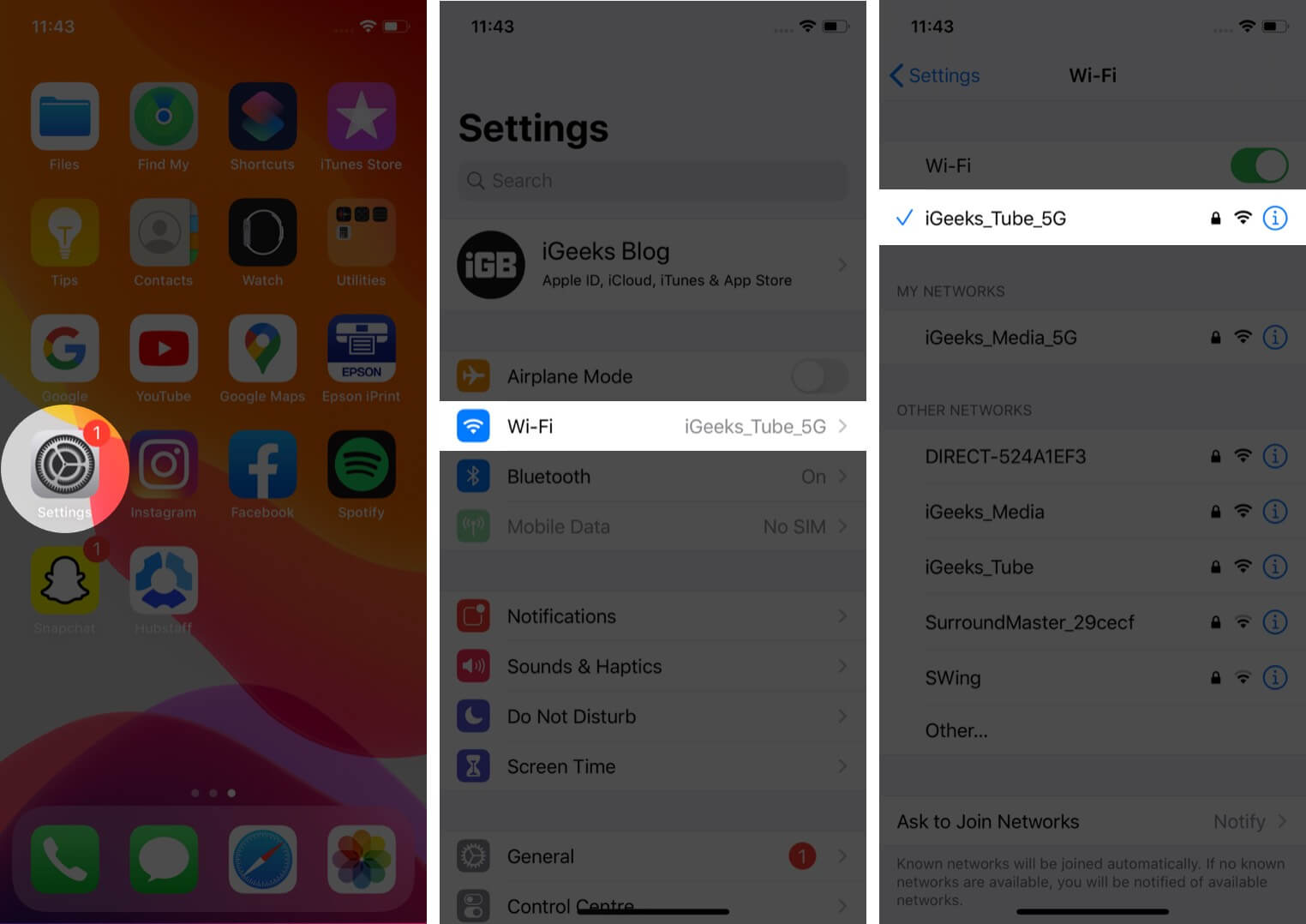
Als de Apple Music-serverstatus niets te melden heeft, kunt u de netwerkverbinding op uw apparaat controleren. Een van de belangrijkste redenen waarom Apple Music geen muziek downloadt, is het probleem met de internetverbinding. Om te controleren of deze te zwak is om zelfs uw muziekbibliotheek te laden, kunt u dit testen door andere applicaties op uw apparaat te starten. Als dit het geval is, kunt u overschakelen naar stabielere wifi of data (voor mobiele gebruikers) en vice versa. Dit kan helpen bij het vernieuwen van zowel uw signaal als uw internetverbinding.
Gerelateerde onderwerpen: Kun je Apple Music voor altijd gebruiken zonder wifi of mobiele data?
Oplossing 3. Log uit bij Apple Music en log opnieuw in
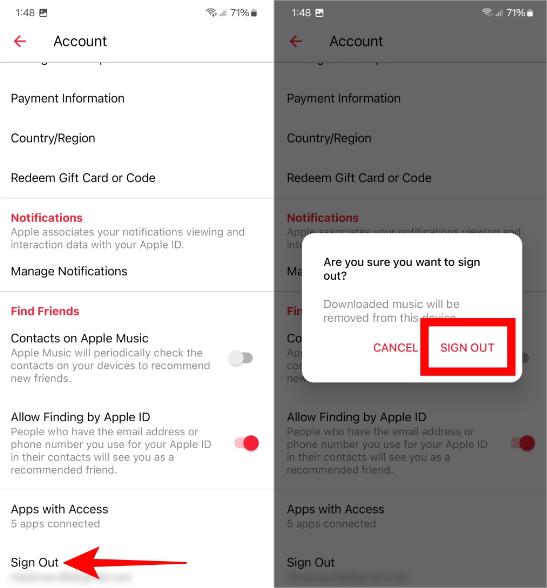
Waarom downloadt Apple Music geen nummers, ook al ben je verbonden met stabiele wifi of data? Soms veroorzaken de foutieve inlogsessies van de app problemen met het downloaden van muziek in de app. In dit geval los je die problemen op door uit te loggen en weer in te loggen op je account in de Apple Music-app. Deze methode uitproberen is voor sommige gebruikers eigenlijk heel effectief. Het beste hieraan is dat het heel eenvoudig en snel uit te voeren is.
Oplossing 4. Werk de Apple Music-app bij naar de nieuwste versie
Apple heeft voortdurend verbeteringen aangebracht aan de Muziek-app, wat resulteert in de release van meerdere versies ervan. Elke update brengt een andere set nieuwe features en functies waar gebruikers van kunnen profiteren.
Om te controleren op updates, ga je rechtstreeks naar de App Store of Google Play Store en klik je op het tabblad 'Updates'. Zoek daar de Apple Music-app en tik op de knop 'Update' ernaast om de bijgewerkte versie te downloaden. Als je Windows gebruikt, open je de Microsoft Store om te controleren op updates.
Oplossing 5. Werk het besturingssysteem van uw apparaat bij
Een andere oorzaak dat Apple Music geen nummers downloadt, is het besturingssysteem van uw gebruikte apparaat. De Apple Music-app kan crashen vanwege compatibiliteitsproblemen tussen de oude OS-versie en de Apple Music-app. Om de beste prestaties en app-compatibiliteit te behouden, is het van cruciaal belang om het systeem op uw mobiele apparaat up-to-date te houden.
- De nieuwste versie van iOS is 17 en iPadOS is 17.
- De nieuwste versie van macOS is 14.2.1.
- De nieuwste versie van tvOS is 17.2.
- De nieuwste versie van watchOS is 10.2.
- De nieuwste versie van Android is 14.
Oplossing 6. Controleer de opslagbeschikbaarheid van het apparaat
De Apple Music-app heeft een bepaalde hoeveelheid ruimte van uw apparaat nodig om goed te kunnen werken. Als er dus niet voldoende ruimte over is, moet u meer ruimte vrijmaken. U kunt de beschikbaarheid van uw opslag controleren via de app Instellingen. Zoek bij het openen naar Muziek en selecteer de knop Opslag optimaliseren ernaast. Schakel ten slotte deze functie in om wat ruimte te maken voor inkomende downloads.
Oplossing 7. Bewaar Apple Music-nummers voor altijd op een ander apparaat
Wanneer u de Apple Music-app gebruikt, kunt u echt niet voorkomen dat er fouten optreden tijdens het gebruik. Een voorbeeld hiervan is het probleem dat Apple Music geen nummers downloadt. De beste manier om dit te voorkomen, is door te stoppen met het gebruik van de Muziek-app. Om u het goede nieuws te vertellen, zelfs zonder de Apple Music-app kunt u doorgaan met het afspelen van uw favoriete muziek met behulp van een professionele muziekconverter.
Door de muziekbestanden op je apparaat op te slaan, hoef je je geen zorgen te maken over je internetverbinding of dat de app halverwege vastloopt, omdat je al kopieën hebt en deze problemen zich niet meer voordoen. Voor dit soort processen kun je AMusicSoft Apple Music Converter gebruiken , dat niet alleen erg goed is in het converteren en downloaden van muziek, maar ook beveiligde nummers kan deblokkeren door de DRM van Apple Music te verwijderen met een snelheid die tot 5 keer hoger ligt, terwijl de ID-tags van de originele nummers na de conversie behouden blijven.
AMusicSoft Apple Music Converter biedt opties voor gangbare uitvoerformaten, waaronder MP3, M4A, FLAC, WAV, AIFF, AAC en ALAC. Met nummers in een standaardformaat kunt u ze eenvoudig delen, bewerken of overzetten. Zo hoeft u de app nooit te openen of uw apparaat met internet te verbinden om offline naar Apple Music te luisteren. U kunt bijvoorbeeld genieten van Apple Music-nummers op PS4 , Alexa, Roku TV, Xbox One en andere media-apparaten.
Stap 1. Het eerste wat je moet doen is de AMusicSoft Apple Music Converter downloaden. Dit duurt maar een paar seconden. De installatie volgt automatisch. Zorg ervoor dat je de AMusicSoft Apple Music Converter start, zodat je het kunt gebruiken.
Gratis downloaden Gratis downloaden
Stap 2. Wacht dan tot de installatie is voltooid, zodat uw muziekcollectie volledig wordt geladen. Selecteer het nummer dat u wilt beluisteren om te downloaden.

Stap 3. De volgende stap is het selecteren van het te gebruiken uitvoerformaat. Wijs vervolgens een map toe waarin u de uitvoer van uw muziekbestanden opslaat.

Stap 4. Klik op de knop "Converteren". AMusicSoft Apple Music Converter helpt u DRM direct van Apple Music te verwijderen door ze batchgewijs te converteren met 5X hoge snelheid.

Wacht gewoon tot het proces geduldig is voltooid. Nu u DRM-vrije muziek op uw Windows- of Mac-computer heeft gedownload, kunt u deze op elke muziekspeler afspelen om offline te luisteren, of geconverteerde nummers overbrengen naar andere apparaten om te streamen, zoals smart-tv's, slimme luidsprekers of draagbare muziekspelers.
Oplossing 8. Apple Music toestaan via Firewall
Waarom downloadt Apple Music geen nummers op mijn computer? Als u een beveiligingsinstelling hebt ingesteld, zoals een firewall, kan dit uw toegang tot Apple Music belemmeren. Door Apple Music via uw firewallinstellingen toe te staan, zorgt u ervoor dat de applicatie de benodigde verbindingen kan maken zonder onderbrekingen. Hieronder leert u hoe u dit kunt doen voor Windows en Mac.
Op Windows
Stap 1. Typ in de Windows-zoekbalk 'Firewall en netwerkbeveiliging' en open de app vanuit de zoekresultaten.
Stap 2. Selecteer de optie 'Een app door de firewall heen toestaan' > 'Instellingen wijzigen'.
Stap 3. Zoek 'Apple Music' in de lijst met apps en vink de vakjes aan voor zowel privé- als openbare netwerken. Klik op de knop 'OK' om uw bijgewerkte firewallinstellingen op te slaan.
Op Mac
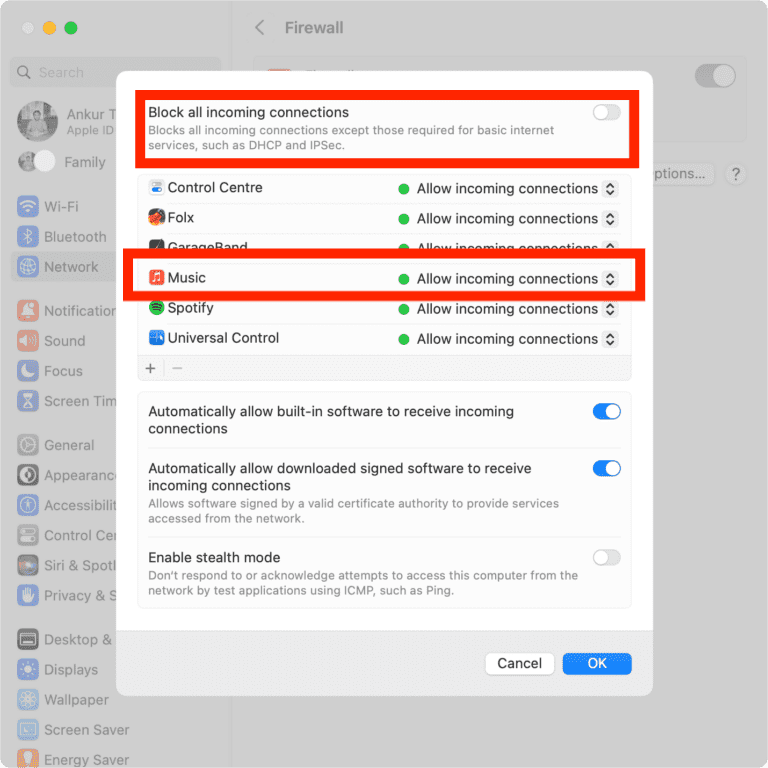
Stap 1. Open Systeemvoorkeuren op macOS Ventura en later en navigeer naar Netwerk. Ga op eerdere versies van macOS naar Systeemvoorkeuren > Beveiliging en privacy.
Stap 2. Selecteer Firewall > Opties en zorg ervoor dat 'Alle inkomende verbindingen blokkeren' is uitgeschakeld. Of scroll naar beneden om Apple Music in de lijst met toepassingen te vinden en stel deze in op 'Inkomende verbindingen toestaan'.
Oplossing 9. Neem contact op met Apple Support
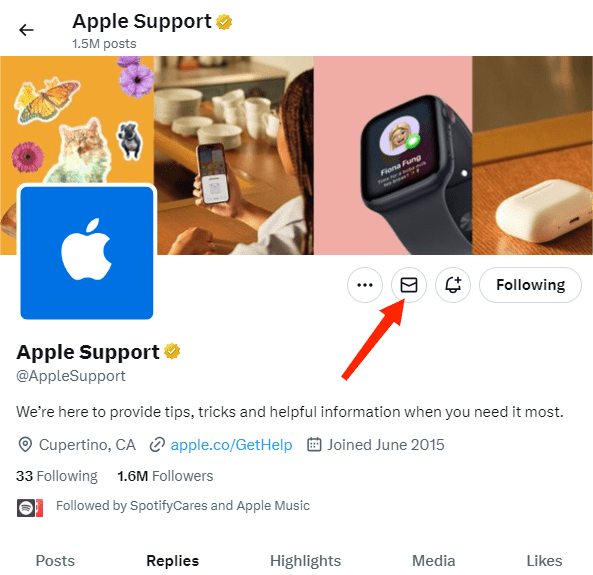
Als je alle voorgestelde oplossingen al hebt geprobeerd, raad ik je aan om contact op te nemen met Apple. Je kunt een rapport indienen en de foutmelding beschrijven. Je kunt ook feedback geven over je probleem via het officiële Twitter- account @AppleSupport.
Conclusie
Apple Music downloadt geen nummers als er factoren zijn die dit zouden kunnen veroorzaken. Enkele van deze factoren worden hierboven besproken, samen met de eenvoudigste oplossingen om ze te verhelpen. Dit probleem kan zich van tijd tot tijd voordoen, dus het is verstandig om de gegeven oplossingen alvast te raadplegen. Aan de andere kant, als u de nummers onbeperkt en op elk apparaat wilt afspelen, kunt u AMusicSoft Apple Music Converter gebruiken . Dit programma kunt u downloaden en installeren via de officiële website. U kunt de website bereiken via uw webbrowser.
Mensen Lees ook
- Gemakkelijke oplossingen voor de fout "iTunes Get Album Artwork Gone".
- Hoe te voorkomen dat Apple Music wordt geopend op iPhone en Mac
- Een gids voor het repareren van Apple Music werkt niet op Android
- Hoe repareer ik mijn iTunes herkent mijn iPod niet
- Hoe Apple Music op te lossen werkt niet CarPlay-probleem
- 9 manieren om Apple Music-nummers te repareren die grijs zijn weergegeven op iOS/Android/Mac
- Hoe mobiele gegevens te repareren die niet werken op iPhone of iPad
 Over de auteur
Robert Fabry is een fervent blogger en een enthousiasteling die dol is op technologie. Misschien kan hij je besmetten door wat tips te delen. Hij heeft ook een passie voor muziek en heeft voor AMusicSoft over deze onderwerpen geschreven.