Ultieme gids voor het kopen van muzieknummers in de iTunes Store
Als je Apple Music al een tijdje gebruikt, ken je de basisprincipes van het kopen van muzieknummers waarschijnlijk al . Met je huidige muziekabonnement kun je muziekbestanden downloaden en offline streamen op elk geautoriseerd apparaat. Maar zelfs als je al bekend bent met dit soort procedures, kunnen er momenten zijn dat het verwarrend lijkt.
Dus als je een beetje onzeker was over de kennis die je hebt of als je een beginner bent in het gebruik van de Apple Music-service of iTunes, zal de gids die je moet volgen over het kopen van je favoriete muzieknummers je echt enorm helpen. Blijf gewoon lezen om te weten wat u vóór en tijdens het proces moet weten en overwegen.
Inhoudsopgave Deel 1. Stel je iTunes Store-account in voordat je muziek koopt Deel 2. Hoe koop je muziek in de iTunes Store? Deel 3. Bonus: Download Apple Music-nummers gratis Deel 4. Conclusie
Deel 1. Stel uw iTunes Store-account in voordat u muziek koopt
De Apple ID wordt gebruikt voor alle Apple-producten, van de iPhone en iPad tot de Mac en Apple TV. Als je een van deze apparaten hebt, is je gevraagd om in te loggen of een Apple ID aan te maken om toegang te krijgen tot alle Apple-apparaten en -diensten, zoals iCloud, FaceTime , de App Store en meer. Om muziek te kopen in de iTunes Store heb je een Apple ID nodig. Hieronder vind je een complete handleiding voor het aanmaken van een Apple ID.
Maak uw Apple ID aan op een Windows-pc
- Open iTunes voor Windows. Zorg ervoor dat u de nieuwste versie heeft.
- Kies boven in het iTunes-venster Account > Aanmelden.
- Klik vervolgens op Nieuwe Apple ID maken.
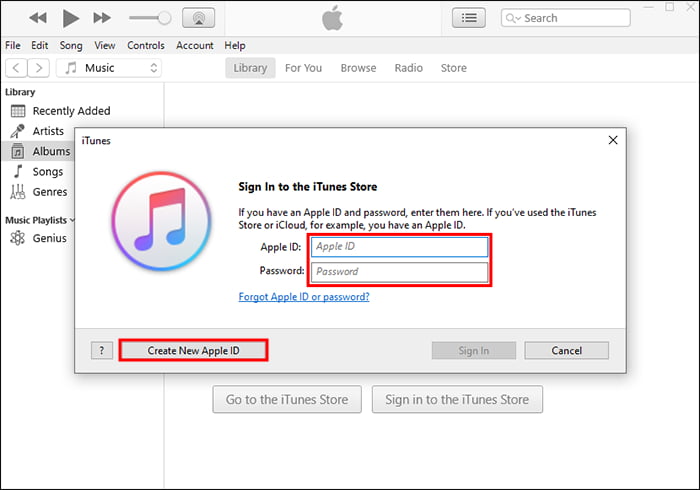
- Volg de stappen op het scherm om een e-mailadres op te geven, een sterk wachtwoord te maken en uw apparaatregio in te stellen. Het e-mailadres dat u opgeeft, wordt uw nieuwe Apple ID.
- Voer uw creditcard- en factuurgegevens in en klik vervolgens op Doorgaan.
- Controleer uw e-mail voor een verificatie-e-mail van Apple en verifieer uw e-mailadres.
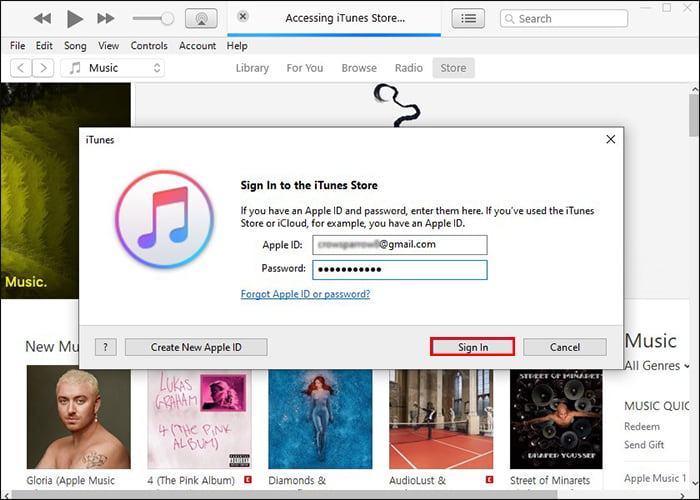
- Selecteer nu Aanmelden om toegang te krijgen tot uw account.
Creëer uw Apple ID op Mac
Vanaf Macs met macOS Catalina is iTunes vervangen door aparte apps. Om een Apple ID op je Mac aan te maken, ga je naar het Apple-menu > Systeeminstellingen/Systeemvoorkeuren en klik je op 'Apple ID aanmaken'. Daarna kun je je nieuwe Apple ID gebruiken om in te loggen bij de App Store en andere Apple-diensten.
Deel 2. Hoe koop ik muziek in de iTunes Store?
Aangezien je al klaar bent met de Apple ID-configuratie, zou het kopen van muzieknummers de volgende zijn. De stapsgewijze basisprincipes die u moet kennen, staan hieronder vermeld.
Koop muziek in iTunes voor Windows, Mac met macOS Mojave of ouder.
- Kies Muziek in het pop-upmenu en klik vervolgens op Opslaan in de navigatiebalk.
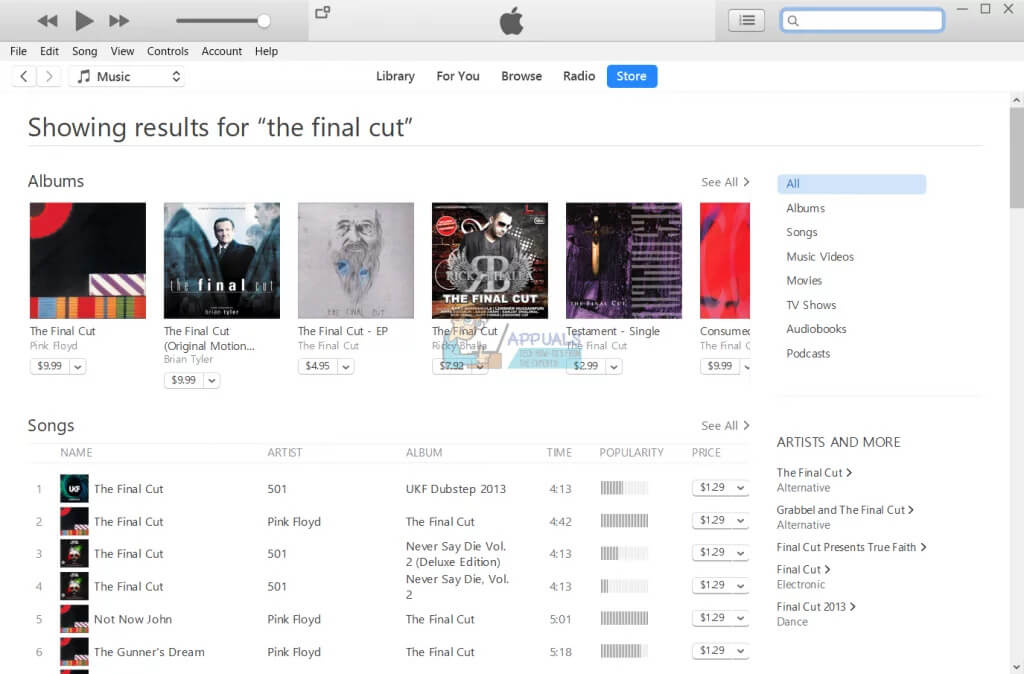
- Beroemde artiesten en nieuw uitgebrachte afspeellijsten en worden de pagina getoond. Maar als je al een bepaald nummer in gedachten hebt, kun je gewoon de zoekbalk gebruiken om ernaar te zoeken. U kunt de naam van de artiest, de titel of het album typen.
- Wanneer u muzieknummers koopt, kunt u het hele album kopen of alleen een geselecteerd nummer. Direct onder de albumhoes ziet u een prijs. Klik gewoon op deze prijs om door te gaan met de aankoop.
- Tik vervolgens op de knop Kopen en bevestig vervolgens de betalingsmethode die u voor de rekening hebt geselecteerd. Mogelijk wordt u om uw Apple ID en wachtwoord gevraagd.
- Nadat je muziek hebt gekocht, kun je deze vinden in je iTunes-muziekbibliotheek.
Koop muziek in Apple Music voor Mac met macOS Catalina of hoger
Hoe vind je nummers op Apple Music en hoe werkt het betalen ? Als je geen Apple Music-abonnement hebt of een nummer of album wilt kopen, kun je muziek kopen in de iTunes Store via de Apple Music-app.
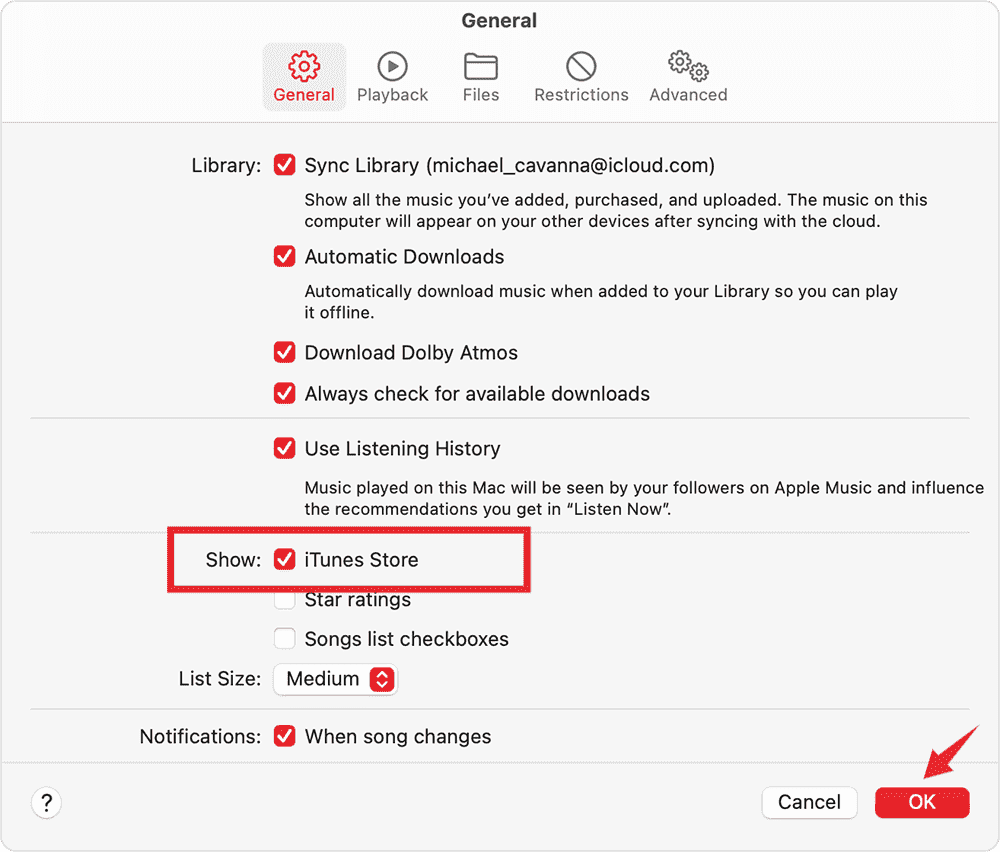
- Als u de iTunes Store niet kunt vinden in de navigatiekolom van de Apple Music-app, kiest u Instellingen > tabblad Algemeen, selecteert u iTunes Store en klikt u op OK.
- Terug naar de Apple Music-app.
- Voer in het zoekveld het nummer of album in dat je wilt kopen.
- Klik op de iTunes Store-knop in de rechterbovenhoek.
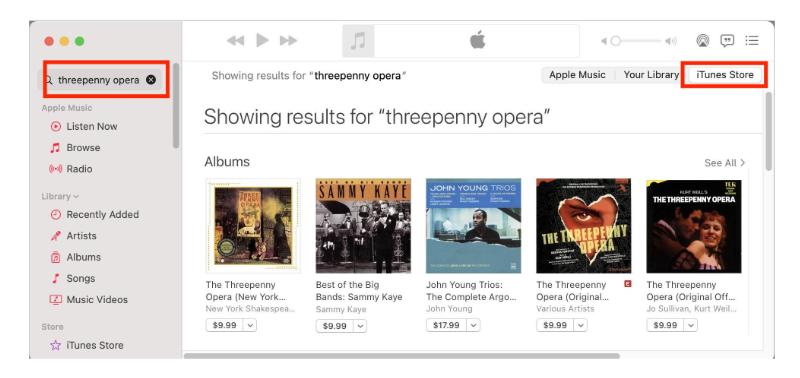
- Klik op de prijs naast het nummer of album.
- Log in met uw Apple ID en wachtwoord om uw aankoop te voltooien.
Deel 3. Bonus: download Apple Music-nummers zonder te betalen
De beste en meest effectieve manier om uw eigen permanente kopie van Apple Music-bestanden te hebben, is door gebruik te maken van een muziekconverter en -downloader die speciaal voor dergelijke doeleinden is ontworpen. Dus in plaats van muzieknummers te kopen, kunt u ze, zolang u nog steeds een abonnement op de service heeft of zelfs als u zich in de gratis proeffase bevindt, als uw eigen exemplaar laten opslaan nadat u ze naar een toegankelijk uitvoerformaat hebt geconverteerd. In dat geval heb je niet alleen de permanente kopie, maar heb je ook de mogelijkheid om ze op meer dan één apparaat te openen. Het wordt dus ten zeerste aanbevolen om te gebruiken bij het verkrijgen van de kopieën van uw favorieten.
Met AMusicSoft Apple Music Converter kunt u de DRM van Apple Music verwijderen en de bestanden probleemloos converteren en downloaden. AMusicSoft kan beveiligde Apple Music-bestanden decoderen naar MP3, AAC, FLAC, M4A, WAV en M4B. Naast Apple Music-nummers kunnen ook iTunes-audiobestanden en Audible-luisterboeken met deze tool worden geconverteerd. Al deze formaten zijn toegankelijk op verschillende apparaten.
Daarnaast heeft het zelfs een 16x hogere conversie- en downloadsnelheid, waardoor elke procedure in slechts enkele minuten kan worden voltooid. Je kunt ook de kwaliteit van de resultaten prijzen, want ze zijn de beste en hetzelfde met de originele soundtracks. Hieronder worden de gedetailleerde stappen weergegeven voor het verkrijgen van uw eigen Apple Music-bestandskopieën.
- Navigeer met uw browser naar de website van AMusicSoft en klik vervolgens op de knop Downloaden direct onder de Apple Music Converter-app.
Gratis downloaden Gratis downloaden
- Daarna volgt de installatie van de app en het uploaden van bestanden. Selecteer in je muziekcollectie de nummers en vink het vakje ervoor aan.

- Selecteer het conversieformaat, waaronder MP3, FLAC, AAC, AC3, M4A en WAV. De bestemmingsmap moet ook worden ingesteld.

- Klik op de knop Converteren in het onderste deel van het venster om door te gaan met het conversieproces.

- Na een tijdje is het proces voltooid en zullen de resultaten bekend zijn. Download ze via het menu Geconverteerd in het bovenste deel van het venster.
Deel 4. Conclusie
Kortom, het kopen van muzieknummers is heel eenvoudig, zolang je maar de gedetailleerde handleiding volgt. Die handleiding is hierboven al besproken, dus je zou het proces nu goed moeten kunnen afronden. Als je liever geen muziek koopt, kun je AMusicSoft Apple Music Converter gebruiken om de bestanden te downloaden. Dankzij de handige functies van deze tool kun je je favorieten eenvoudig opslaan en op meerdere apparaten beluisteren.
Mensen Lees ook
- Waarom heeft Apple Music nummers verwijderd en hoe te herstellen?
- Apple Music-nummer niet beschikbaar in de regio? Wat moet ik doen?
- Meer informatie over "Kan ik Apple Music op Alexa afspelen"
- De beste manieren om een iTunes-afspeellijst naar een andere computer over te zetten
- Houd ik Apple Music-downloads: dingen die u moet weten?
- Hoe te voorkomen dat Apple Music wordt geopend op iPhone en Mac
- Geniet van Apple TV met Apple Music via de handigste manier
 Over de auteur
Robert Fabry is een fervent blogger en een enthousiasteling die dol is op technologie. Misschien kan hij je besmetten door wat tips te delen. Hij heeft ook een passie voor muziek en heeft voor AMusicSoft over deze onderwerpen geschreven.