Geniet van Apple TV met Apple Music via de handigste manier
Apple TV is een digitale mediaspeler ontwikkeld door Apple Inc. Je kunt er films en tv-series op kijken, net als op Netflix, Disney Plus of Amazon Prime Video. In vergelijking met andere platforms is Apple TV relatief goedkoper, met een maandelijkse prijs van $5.99. Zoals je ziet, is dit ongeveer de helft van de prijs van de eerdergenoemde platforms. Maar zelfs al is het goedkoper, het is nog steeds prijzig, vooral voor mensen die op hun uitgaven willen besparen. Daarom vragen gebruikers zich af of het mogelijk is om Apple TV te gebruiken in combinatie met Apple Music, en dat gratis.
Het bundelen van Apple Music Apple TV kan je enorm helpen om je kosten te verlagen, omdat je er maar voor één hoeft te betalen en je al van beide platforms kunt genieten. Laten we in dit bericht eens kijken hoe we Apple Music gratis op Apple TV kunnen stomen met behulp van de beste applicatie van derden.
Inhoudsopgave Deel 1. Is Apple TV gratis als je betaalt voor Apple Music? Deel 2. Hoe krijg ik Apple Music in de Apple TV-app? Deel 3. Conclusie
Deel 1. Is Apple TV gratis als je voor Apple Music betaalt?
Op de Apple-website lezen we het volgende: als je een Apple Music-abonnement hebt, kun je nummers downloaden om ze via de Apple Music-app op je Apple TV te beluisteren. De Apple Music-app is echter alleen beschikbaar voor de Apple TV 4 en Apple TV 4K . Met andere woorden, Apple Music wordt niet ondersteund op de derde generatie Apple TV of eerdere modellen.
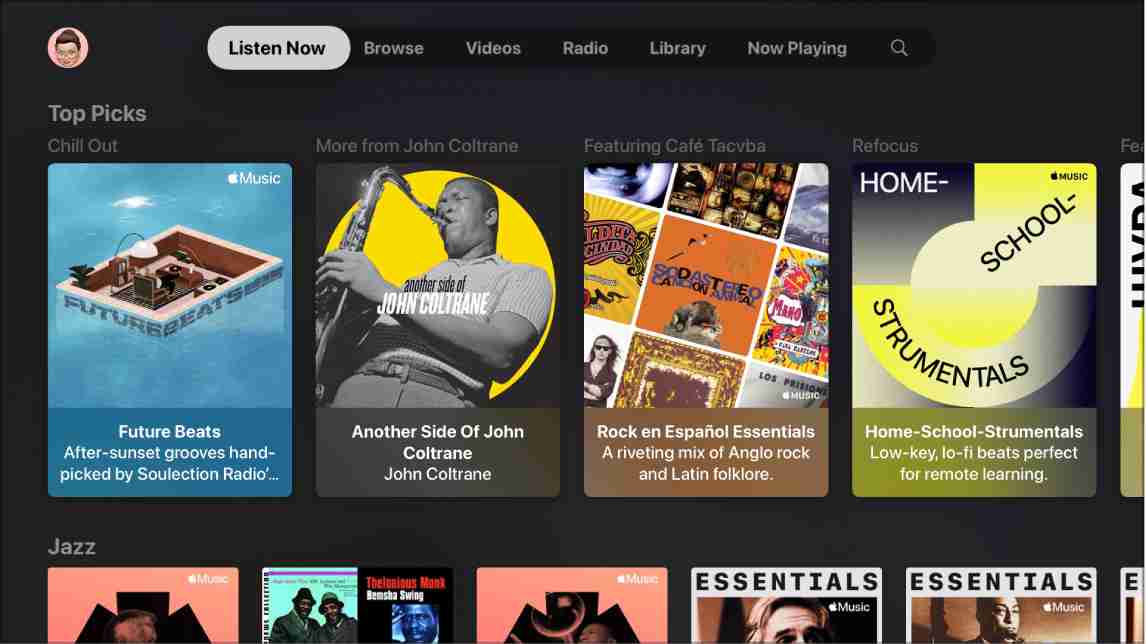
Apple TV is voor een beperkte tijd gratis bij Apple Music-studentenabonnementen. Deze speciale aanbieding is exclusief voor hen gemaakt om ervoor te zorgen dat het kijken naar films en andere educatieve programma's op Apple TV voor hen betaalbaarder is via een Apple Music-abonnement. Houd er rekening mee dat uw gratis toegang niet kan worden gedeeld via Delen met gezin.
Bovendien is Apple TV met Apple Music voor de meeste gebruikers niet mogelijk, ik raad aan andere methoden te overwegen om gratis van Apple Music te genieten. Apple biedt bijvoorbeeld een gratis proefperiode aan voor degenen die net een nieuw Apple-apparaat hebben gekocht. De producten die u kunt kopen om een gratis proefperiode van zes maanden te krijgen, zijn AirPods Pro, AirPods Max, Beats en HomePod Mini.
Deel 2. Hoe krijg ik Apple Music op de Apple TV-app?
Als je net een individueel Apple Music-abonnement hebt afgesloten en je hebt ook iTunes Match, dan kun je via je iCloud-bibliotheek je favoriete Apple Music-nummers streamen op Apple TV. Je hoeft er alleen maar voor te zorgen dat je iCloud-muziekbibliotheek is ingeschakeld. Het probleem is echter dat je iCloud-bibliotheek niet altijd ingeschakeld mag blijven.
De laatste tijd heeft deze situatie voor meerdere problemen gezorgd. Om enkele voorbeelden te noemen: er worden onnodige duplicaten van de items gemaakt, recent en al lang verwijderde items worden teruggezet in de verzameling en verkeerde metadata-informatie wordt aan de nummers getagd. Om hieraan toe te voegen, kan dit leiden tot grotere problemen, vooral voor mensen met een zeer grote muziekbibliotheek.
Is er een alternatieve manier om van Apple TV met Apple Music te genieten zonder de iCloud-muziekbibliotheek te gebruiken? Gelukkig is dat mogelijk met behulp van professionele software. Een voorbeeld hiervan is AMusicSoft Apple Music Converter . Deze software is erg handig omdat het muziekbestanden kan converteren naar een formaat dat door Apple TV wordt ondersteund. Je kunt de bestanden vervolgens opslaan op een harde schijf of mp3-speler, zodat je je Apple Music-bestanden altijd kunt bewaren.
Na de conversie- en downloadprocedures met AMusiSoft kunt u dus direct genieten van Apple TV met Apple Music. Daarnaast is AMusiSoft opmerkelijk vanwege de hoge werksnelheid. Het kan tot wel 16 keer sneller werken en levert een zeer hoge audiokwaliteit. AMusiSoft biedt ook de mogelijkheid om DRM te verwijderen en ondersteunt het gebruik van verschillende mediaspelers.
Daarnaast kunt u AMusicSoft eenvoudig gebruiken. De stappen om het te gebruiken zijn heel eenvoudig en het beheren van de resulterende bestanden is ook handig. Hieronder worden de stappen behandeld die u moet volgen om AMusicSoft te gebruiken.
- Download officieel de Apple Music Converter-applicatie van zijn website en voeg de nummers vervolgens toe aan het systeem na de succesvolle installatie en lancering.
Gratis downloaden Gratis downloaden
- Om de bestanden toe te voegen, selecteert u ze uit uw muziekbibliotheek en wijzigt u vervolgens de uitvoer door de onderstaande conversie-instellingen aan te passen.

- Selecteer een uitvoerformaat uit MP3, FLAC, WAV, AAC, AC3 en M4A. Dit zijn de ondersteunde formaten in AMusicSoft. Kies vervolgens ook een uitvoermap.

- Tik op de knop Converteren en wacht tot het proces is voltooid.

- Download alle geconverteerde nummers door ze bovenaan in het menu Geconverteerd te krijgen.

Nu u de geconverteerde bestanden al op uw lokale computer hebt opgeslagen, is de volgende stap om ze te synchroniseren met uw Apple TV om ervan te genieten. Een manier om dat te doen is door Thuisdeling te activeren. Een vriendelijke herinnering voor u is om ervoor te zorgen dat uw apparaat de nieuwste versie van iTunes heeft.
Als u Thuisdeling wilt gebruiken om toegang te krijgen tot de mediabibliotheek van uw computer op uw Apple TV, logt u in bij Thuisdeling op uw Apple TV:
- Ga naar Instellingen > Gebruikers en accounts > Thuisdeling.
- Selecteer "Thuisdeling inschakelen".
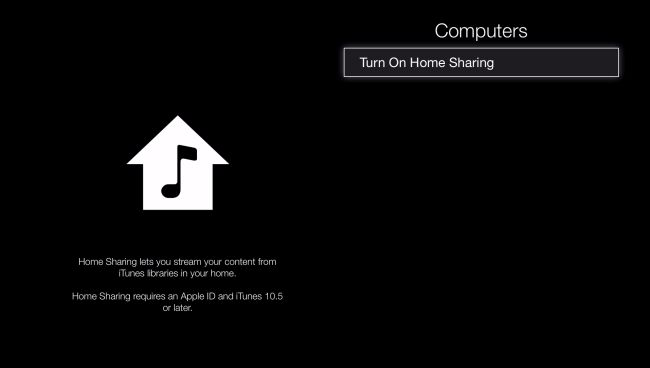
- Log in met uw Apple ID. Gebruik dezelfde Apple ID voor elke computer of elk apparaat in je thuisdelingsnetwerk.
- Op het volgende scherm zie je dat Thuisdeling is ingeschakeld op deze Apple TV.
Nadat u zich hebt aangemeld, volgt u deze stappen om toegang te krijgen tot de mediabibliotheek van uw computer op uw Apple TV:
- Verbind je Apple TV met hetzelfde wifi-netwerk als je computer.
- Open op uw computer de Apple Music-app, Apple TV-app of iTunes voor Windows.
- Ga op je Apple TV naar het startscherm, selecteer "Computers" en kies een gedeelde bibliotheek.

Als je alles hebt gevolgd, van de conversie- en downloadprocedures via AMusicSoft tot en met het synchroniseren van de muziek, dan kun je er zeker van zijn dat onbeperkte Apple TV met Apple Music voor jou haalbaar is.
Deel 3. Conclusie
Zoals besproken, is Apple Music op Apple TV beschikbaar via de iCloud-muziekbibliotheek. Het is echter ook mogelijk zonder iCloud als je AMusicSoft Apple Music Converter gebruikt . Daarom raad ik aan om deze tool te gebruiken om Apple Music-bestanden te converteren en te downloaden, zodat je ze probleemloos op je Apple TV kunt streamen.
Mensen Lees ook
- Apple Music-nummer niet beschikbaar in de regio? Wat moet ik doen?
- Hoe te genieten van Apple Music iPod Nano via iTunes en USB-kabel
- Waarom speelt mijn Apple Music geen nummers af?
- Hoe te voorkomen dat Apple Music automatisch wordt afgespeeld?
- Apple Music op Roku: dingen die je moet weten
- Apple Music kan geen verbinding maken Probleem opgelost
- Leren hoe u een Apple Music-profiel maakt
 Over de auteur
Robert Fabry is een fervent blogger en een enthousiasteling die dol is op technologie. Misschien kan hij je besmetten door wat tips te delen. Hij heeft ook een passie voor muziek en heeft voor AMusicSoft over deze onderwerpen geschreven.