Vereist Apple Music WIFI in offlinemodus voor DRM? Vast
Met een internetverbinding is het streamen van Apple Music gegarandeerd mogelijk en onbeperkt, vooral als het gaat om toegang tot de muziekcatalogus. Deze ervaring wordt echter beperkt zodra het signaal wegvalt en de wifi-verbinding instabiel wordt. Omdat velen van ons weten dat Apple Music alleen bruikbaar is met een wifi-verbinding, vragen we ons af: " Heeft Apple Music wifi nodig in de offline modus voor DRM ?".
Uit de vraag zelf blijkt dat de offline modus in Apple Music alleen werkt als je vooraf items op je account hebt gedownload om af te spelen. Simpel gezegd: het downloaden van afspeellijsten en nummers is noodzakelijk om je wifi uit te schakelen en toch toegang te hebben tot je favorieten. Dus, met betrekking tot "kan Apple Music met wifi werken voor DRM?", leggen we hieronder uit hoe je DRM-beveiligde muziekbestanden van Apple Music naar je apparaat kunt downloaden.
Inhoudsopgave Deel 1. Is DRM-beveiliging aanwezig op Apple Music-bestanden? Deel 2. Hoe download je Apple Music-nummers vanuit je muziekbibliotheek? Deel 3. De beste manier om Apple Music-nummers te downloaden en te streamen zonder wifi Deel 4. Samenvatting
Deel 1. Is DRM-beveiliging aanwezig op Apple Music-bestanden?
Alle afspeellijsten en nummers die we in de catalogus van Apple Music kunnen zien, zijn beveiligd met DRM . Je kunt alleen een DRM-vrije versie ervan krijgen als je de items rechtstreeks koopt via iTunes, Amazon of Google. Deze items kunnen echter wel wat prijzig zijn.
De DRM-beveiliging wordt voor bijna alle streamingdiensten gebruikt, niet alleen op Apple Music. Dit wordt gebruikt om te voorkomen dat de bestanden illegaal worden gedownload en verspreid op andere platforms. Ook profiteren sommige gebruikers zo veel van de gratis proefservice dat ze hun abonnement zouden opzeggen als er al meerdere items zijn gedownload. In feite zullen al deze items direct na de annulering ontoegankelijk worden.
Is het mogelijk om Apple Music-nummers op te slaan voor offline afspelen?
Het downloaden van bestanden van de Apple Music-service voor offline streaming is toegestaan voor alle gebruikers met een abonnement. Ter ondersteuning van onze bewering met betrekking tot "vereist Apple Music wifi in offlinemodus voor DRM", is voor alle gedownloade bestanden met DRM geen wifi-verbinding vereist om toegang te krijgen.
Over downloaden gesproken, dit is toegestaan zolang u voldoende vrije ruimte op uw apparaat heeft om ze allemaal te verwerken. Het opslaan van muziekbestanden is op zoveel manieren zeer nuttig. Behalve dat je ononderbroken kunt streamen, dalen ook je datakosten.
Een belangrijk ding dat u in gedachten moet houden, is dat al deze DRM-bestanden niet uw eigendom zijn. Niet omdat je al een exemplaar hebt gedownload, ze worden permanent als de jouwe beschouwd.
Deel 2. Hoe download je Apple Music-nummers in je muziekbibliotheek?
Met name voor "vereist Apple Music WIFI in offlinemodus voor DRM" hier zijn de volledige handleidingen voor het downloaden van items van de service op uw respectieve apparaten.
Op iPhone
- Begin met het openen van je Muziek-app en ga dan verder naar het gedeelte Bibliotheek.
- Blader door de lijst en kies de gewenste album- of tracktitel.
- Direct naast het gekozen nummer staat een pictogram met drie stippen waarop u moet klikken. Klik in de weergegeven menulijst op Toevoegen aan bibliotheek.
- Druk nogmaals op het pictogram met drie stippen en selecteer Downloaden.
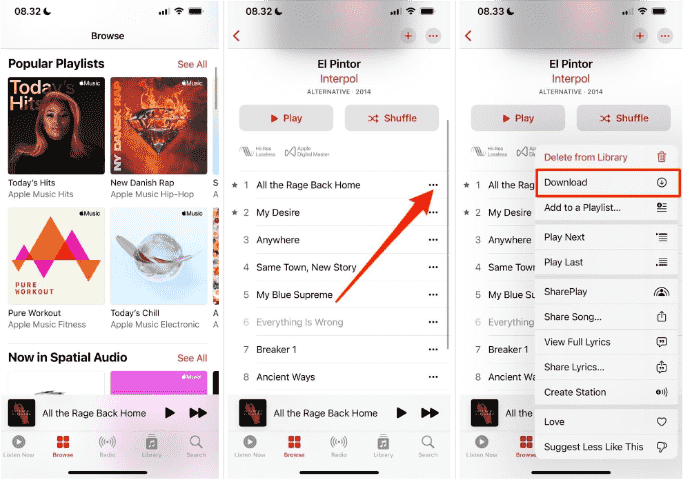
- Wacht een paar minuten totdat het downloaden is voltooid. Ga naar je Apple Music-bibliotheek > Gedownload om toegang te krijgen tot al je gedownloade nummers of albums.
Houd er rekening mee dat u Sync Library moet inschakelen om muziek van Apple Music naar uw bibliotheek te downloaden. Ga op je iPhone naar 'Instellingen' > 'Muziek' en schakel 'Synchroniseer bibliotheek' in.

Op Mac/PC
- Start de Apple Music-app of iTunes en navigeer vervolgens naar uw bibliotheek om de opgeslagen afspeellijsten en albums te bekijken.
- U kunt op de plusknop of de knop Toevoegen tikken om meer items aan uw verzameling toe te voegen.
- Naast het nummer is een downloadknop geplaatst waarop u moet tikken om door te gaan met het ophalen van de downloadkopie van het geselecteerde bestand.
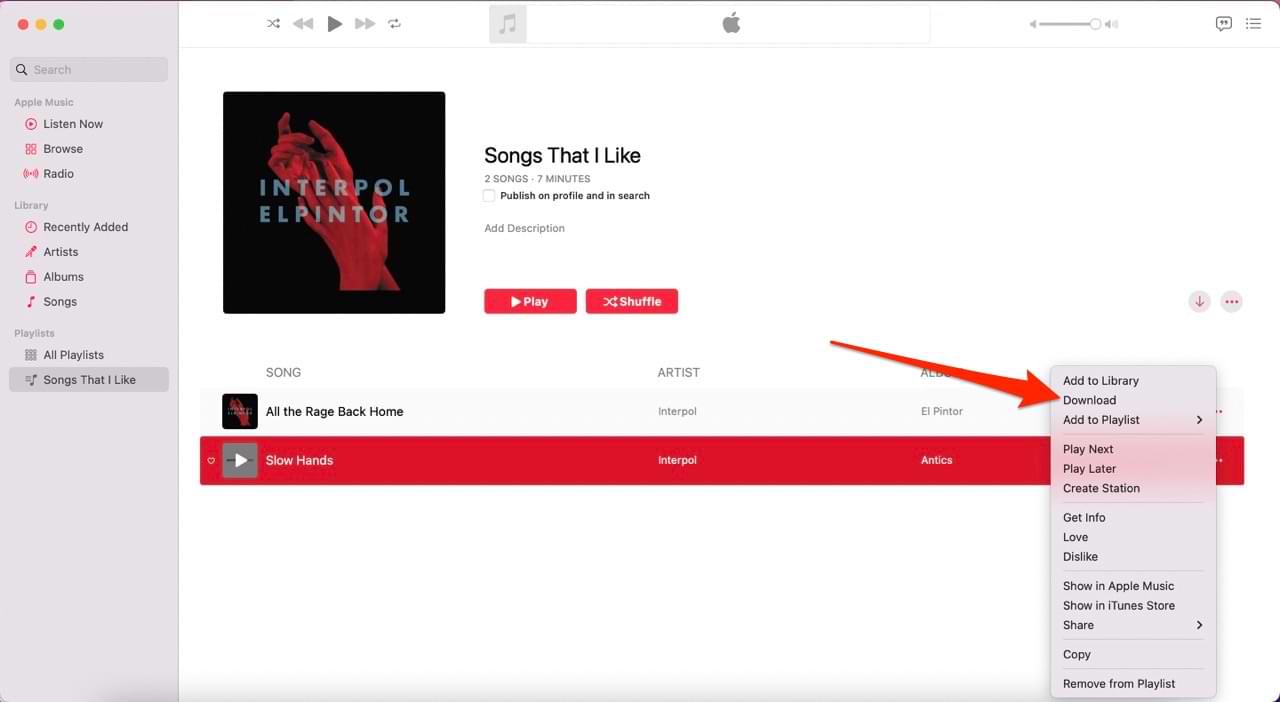
Nu je de kopieën van de bestanden al hebt, is het nu mogelijk om ze offline af te spelen. Vanwege de DRM-codering kunnen deze items echter alleen worden afgespeeld op geautoriseerde apparaten. Om de beste streaming te ervaren met betrekking tot "vereist Apple Music wifi in offlinemodus voor DRM", zie het volgende gedeelte over de beste manier om van Apple Music te genieten.
Deel 3. De beste manier om Apple Music-nummers te downloaden om te streamen zonder wifi
In de discussie hierboven over "vereist Apple Music WIFI in offline modus voor DRM", hebben we ontdekt dat zodra de bestanden zijn opgeslagen, offline afspelen dan wordt ondersteund. Maar er werd ook gezegd dat het op geen enkele manier mogelijk is om toegang te krijgen tot deze bestanden op ongeautoriseerde apparaten, aangezien ze DRM-beveiligd zijn. De vraag is nu wat de beste manier is om deze items DRM-vrij te maken, zodat elk apparaat kan worden gebruikt om ze af te spelen.
Het beste antwoord is AMusicSoft Apple Music Converter . Deze tool is ontworpen met talloze functies om de gebruikerservaring aanzienlijk te verbeteren. Het biedt download- en conversiemogelijkheden en kan ook de DRM van Apple Music verwijderen . Daarnaast is het een van de beste tools om muziek van iTunes naar een cd te branden.
Afgezien daarvan heeft het een 16x hogere snelheid die de genoemde procedures in slechts een korte tijd kan voltooien. Zelfs de interface en de gebruikershandleiding zijn beide eenvoudig en iedereen kan het zeker begrijpen. Ten slotte is het, ondanks zijn hoge snelheid, nog steeds in staat om de beste kwaliteit van de geconverteerde audio te produceren.
Hieronder ziet u de volledige procedure voor het downloaden van bestanden via AMusicSoft Apple Music Converter.
- Open een browser op uw computer en download de applicatie Apple Music Converter van de website van AMusicSoft.
Gratis downloaden Gratis downloaden
- Direct na de installatie van de applicatie start u deze en begint u met het toevoegen van de items die u wilt converteren. Vink het vakje aan van de items die u hebt geselecteerd voor conversie.

- Kies het conversieformaat dat u wilt gebruiken voor het proces. De beschikbare formaten in AMusicSoft zijn MP3, FLAC, WAV, AAC, AC3 en M4A. De eindmap moet ook worden geselecteerd.

- Klik op de knop Converteren om te beginnen.

- Download de resultaten door ze uit de sectie Geconverteerd te halen.
Deel 4. Overzicht
Ik hoop dat de bovenstaande handleiding over "Heeft Apple Music wifi nodig in de offline modus voor DRM?" je heeft geholpen bij het vinden van offline kopieën van je favoriete nummers. Gebruik de handleiding die bij jouw apparaat hoort. Om DRM-vrije bestanden te downloaden, kun je AMusicSoft Apple Music Converter gebruiken en ze afspelen op elke gewenste speler.
Mensen Lees ook
- VOLLEDIGE GIDS: iTunes-bibliotheek downloaden naar nieuwe computer
- Meerdere manieren om muziek over te zetten naar Pixel
- Eenvoudige tips voor het plaatsen van een MP3 in iTunes
- Waarom heeft Apple Music nummers verwijderd en hoe te herstellen?
- Thuisdeling werkt niet op Apple TV: hoe lossen we dit op?
- Wat doet Create Station in Apple Music?
- Beste applicaties om gratis teksttonen voor iPhone te krijgen
- Apple Music-app wordt geïnstalleerd op niet-Apple-apparaten om af te spelen
 Over de auteur
Robert Fabry is een fervent blogger en een enthousiasteling die dol is op technologie. Misschien kan hij je besmetten door wat tips te delen. Hij heeft ook een passie voor muziek en heeft voor AMusicSoft over deze onderwerpen geschreven.