Hoe muziek van iTunes naar een cd op pc branden?
Het is erg handig om al je nummers op een cd/dvd te hebben staan, je hebt er overal toegang toe. Of je nu in de auto zit of gewoon thuis ligt, het zou gemakkelijk zijn om al je favoriete nummers op één cirkelvormige cd te bewaren die je altijd kunt afspelen.
We weten allemaal dat bestanden of nummers van iTunes of Apple Music beschermd zijn door Digital Rights Management (DRM). Daarom is het lastig om onze bestanden over te zetten of te delen op verschillende apparaten. Ook het direct branden van muziekbestanden op een cd valt hieronder. Mocht je problemen ondervinden bij het branden van je muziekbestanden, dan legt dit artikel uit hoe je muziek van iTunes op een cd kunt branden.
Inhoudsopgave Deel 1. Wat heb ik nodig om iTunes-muziek op een cd te branden? Deel 2. Hoe brand ik muziek op een cd met iTunes? Deel 3. Hoe brand ik muziek op een cd met Windows Media Player? Deel 4. De beste manier om Apple Music-nummers op een cd te branden. Samenvattend
Deel 1. Wat heb ik nodig om iTunes-muziek op een cd te branden?
Ten eerste moeten we de dingen weten die we nodig hebben om te kunnen beginnen met het branden van muziek van iTunes op een cd. Als je deze dingen hebt geïdentificeerd, zou het gemakkelijker voor je zijn om elk gewenst nummer naar een cd over te zetten. Dus, wat zijn deze dingen?
- U kunt maximaal 80 minuten muziek toevoegen aan een afspeellijst.
- In eerste instantie heb je een lege cd nodig om muziek van Apple Music of iTunes te kunnen branden.
- Dan moet u ook een cd- of dvd-brander hebben, of uw computer moet een schijfstation hebben dat het branden van cd's begeleidt. Als u er geen heeft of uw computer er geen heeft, kunt u een externe brander kopen en deze met uw USB-kabel op uw computer aansluiten.
- En ten slotte moet u ook beschikken over iTunes of de Windows Media Player, die zal dienen als software voor het branden van schijven waarmee u uw geconverteerde MP3-nummers op een cd kunt branden.
En nu we ons al bewust zijn van de software, tools en dingen die we moeten hebben om muziek van iTunes op een cd te branden, is het volgende dat we moeten uitzoeken hoe we deze dingen kunnen gebruiken om het branden van bestanden vergemakkelijken.
Deel 2. Muziek op cd branden met iTunes?
Apple heeft de mogelijkheid toegevoegd om cd's te branden in de iTunes-app. Daarnaast introduceerde Apple in 2009 een selectie van de volledige muziekcatalogus zonder DRM. Dit betekent dat er geen beperkingen meer zijn aan het aantal apparaten dat iTunes-bestanden kan afspelen. Nu je alles hebt voorbereid, is de volgende stap om uit te zoeken hoe je muziek vanuit iTunes op een cd brandt.
- Start iTunes, maak vervolgens een afspeellijst, u kunt dit doen door op Bestand> Nieuw> Afspeellijst te tikken, u kunt ook een naam voor de afspeellijst maken en vervolgens beginnen met het toevoegen van nummers.
- Vervolgens gebruikt u nu uw lege cd, plaatst u deze in uw brandmateriaal en wacht u tot de schijf wordt herkend of gedetecteerd.
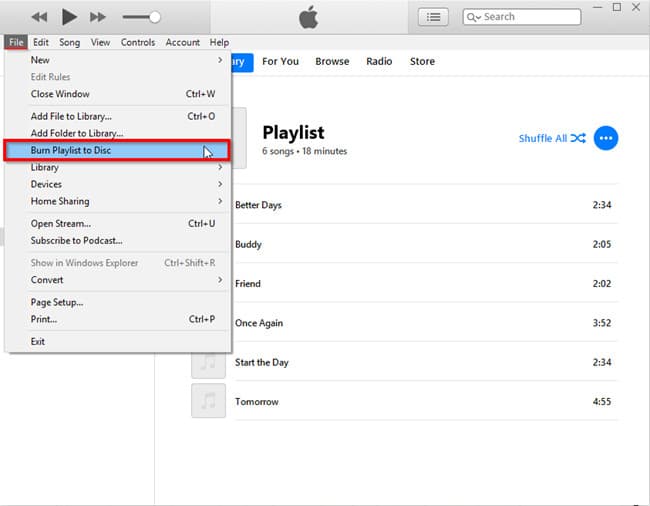
- Ga vervolgens naar je afspeellijst, degene die je zojuist hebt gemaakt, en klik met de rechtermuisknop op "Afspeellijst op schijf branden".
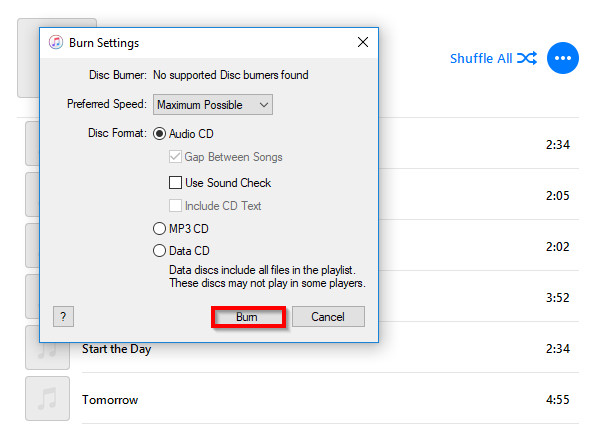
- Na de vorige stap verschijnt het venster Brandinstellingen op uw scherm. Hier kun je een aantal beslissingen nemen over hoe je je cd wilt branden, zoals voorkeurssnelheid en schijfformaat.
- Om vervolgens te voltooien, tikt u op "Branden". Dit activeert het branden van je muziek van iTunes naar een cd.
Zodra iTunes uw afspeellijst met succes op schijf heeft gebrand, wordt de cd automatisch uitgeworpen. Als dit niet het geval is, ziet u de cd en de naam die u eraan hebt gegeven (wat de naam van de afspeellijst is) in het linkerdeelvenster. Als dit het geval is, klikt u gewoon op de knop Uitwerpen.
Deel 3. Muziek op cd branden met Windows Media Player?
Windows Media Player maakt het voor computers met een ingebouwde cd- en/of dvd-brander ook heel eenvoudig om audio-cd's te maken en te kopiëren voor weergave in autoradio's en andere cd-spelers. Zodra je de DRM-vrije iTunes-muziek hebt gedownload, kun je de onderstaande stappen volgen om muziek van iTunes naar een cd te branden.
- Leg uw lege schijf klaar en plaats deze in het dvd-station van de computer die u gaat gebruiken. U moet het station controleren en controleren of het een dvd-rw of cd-rw is, en onthoud dat "W" "beschrijfbaar" betekent, het is een indicatie dat u de schijf kunt gebruiken om muziek van iTunes naar een cd te branden.
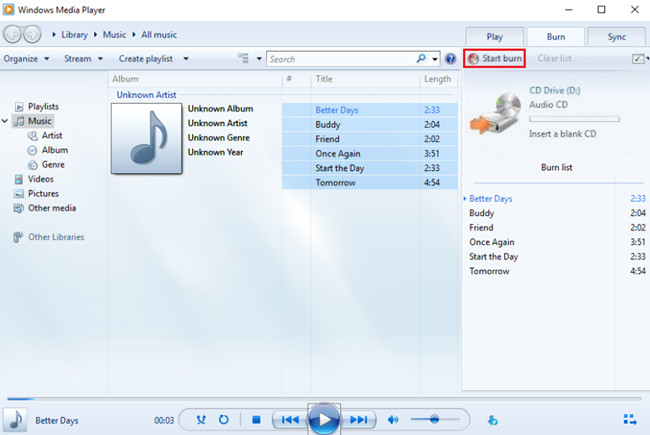
- Open vervolgens uw Windows Media Player en tik erop zodra u het tabblad "Branden" ziet. Het bevindt zich aan de rechterkant van de interface. Nadat u erop hebt geklikt, verschijnt er een lege brandlijst.
- Ga nu naar de map met de muziekbestanden die u hebt geconverteerd met de AMusicSoft Apple Music Converter en sleep ze allemaal naar de lege brandlijst. Tik vervolgens op "Menu" dat u in het paneel "Branden" ziet. Tik met alle weergegeven opties op "Audio-cd".
- Als je klaar bent met alle stappen van 1 tot 3, kun je nu op "Start Burn" tikken. Dit activeert het brandproces en uw Windows Media Player zal de muziekbestanden branden op de cd die u hebt geplaatst. U zult merken dat na het voltooien van het proces de schijf automatisch wordt uitgeworpen en u hoeft het alleen maar te proberen om te zien of de processen die u hebt uitgevoerd effectief zijn.
Deel 4. De beste manier om Apple Music-nummers op een cd te branden
iTunes is nu echter vervangen door afzonderlijke apps. Je moet overschakelen naar de Apple Music-app om van muziek te genieten. Nummers van Apple Music gebruiken nog steeds DRM-technologie, waardoor alleen geautoriseerde apparaten de inhoud kunnen afspelen. Hoe brand je in dit geval muziek van iTunes op een cd of brand je Apple Music-nummers?
Digital Rights Management (DRM) kan problemen veroorzaken met de compatibiliteit van je bestanden met het apparaat dat je gebruikt. Maar dat probleem is nu opgelost, want we introduceren je een van de beste Apple Music Converters: AMusicSoft Apple Music Converter , dé tool om muziek op een cd te branden. Alle problemen die DRM met zich meebracht, behoren tot het verleden dankzij de fantastische functies van deze professionele converter. Naast het verwijderen van DRM biedt deze converter ook conversie en downloadmogelijkheden. Zo kun je iTunes-muziek afspelen via Alexa , Google Play, mp3-spelers en meer.
Gratis downloaden Gratis downloaden
- Converteer uw bestanden zo snel als u ooit had gedacht. Met behulp van AMusicSoft Apple Music Converter, zal het slechts een paar minuten duren om al uw bestanden te converteren.
- Bespaar niet alleen uw kostbare tijd, maar ook veel geld. Deze professionele converter kan u de voordelen bieden van iemand die voor een betaald abonnement betaalt, door de bestanden te downloaden en er eindeloos van te genieten.
- U kunt naar vele soorten bestandsindelingen converteren, afhankelijk van uw behoeften. U kunt bijvoorbeeld: Apple Music-nummers converteren naar MP3, FLAC, WAV en M4P.
- Het Digital Rights Management van muziekbestanden van Apple Music of iTunes wordt automatisch verwijderd tijdens het conversieproces.
- Geniet van een zeer gemakkelijke manier om uw bestanden te converteren.
- Converteer snel en eenvoudig met de zeer gebruiksvriendelijke interface van AMusicSoft Apple Music Converter!
Nadat u alle geweldige voordelen van het gebruik van AMusicSoft Apple Music Converter hebt gelezen, moet het al uw eerste keuze zijn om te gebruiken bij het verwerken van de conversie van uw bestanden, zodat u zoveel nummers kunt branden als u wilt. Nadat we hebben kunnen weten wat deze professionele converter kan doen en het is erg uitstekend, moeten we nu uitzoeken hoe we het moeten gebruiken.
- De eerste stap is om naar een professionele converter te zoeken, deze te downloaden en vervolgens op uw telefoon of apparaat te installeren. U kunt beginnen met het vooraf selecteren van de muziekbestanden die u wilt branden, aangezien deze professionele converter meerdere bestandsconversies ondersteunt, kunt u een heel album of afspeellijst selecteren om tijd te besparen.
- Ten tweede moet u een map maken waarin uw geconverteerde bestanden worden opgeslagen. U kunt het rechtstreeks in de map opslaan, of u kunt ook de methode kopiëren en plakken of slepen en neerzetten. U kunt ook een naam voor de map maken, zodat u deze gemakkelijk kunt herkennen. Je kunt een persoonlijke alias maken, of de naam van de artiest, de titel van het album of nummer en het genre van de muziek die je gaat branden gebruiken.

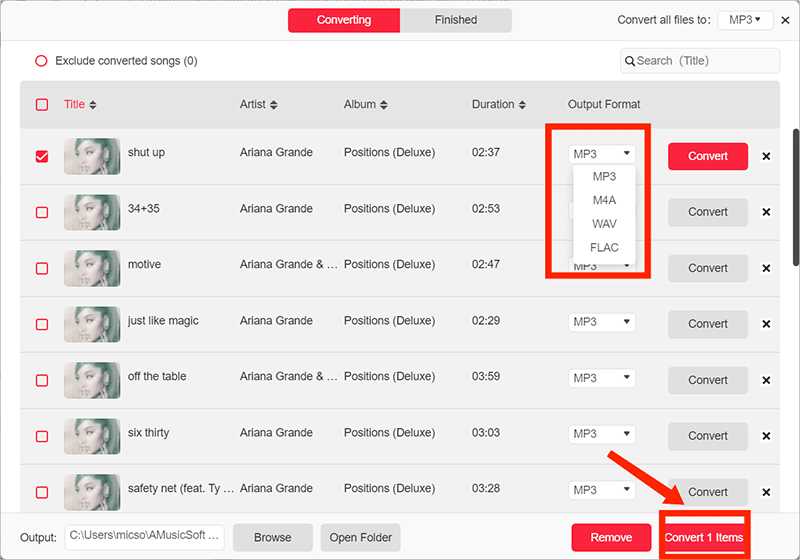
- Nu is het tijd om het output formaat te kiezen dat u wilt gebruiken. Om de ondersteunde formaten in AMusicSoft Apple Music Converter te benoemen, kunt u MP3, WAV, AAC, FLAC, AC3 en M4A hebben. Na de output formaat selectie, kiest u een eindmap waar u de geconverteerde nummers wilt opslaan.

- U hoeft alleen maar op "Converteren" te tikken en een paar minuten te wachten totdat AMusicSoft Apple Music Converter zijn werk doet.
Als u de conversie voltooit, zult u versteld staan dat u zoveel muziekbestanden kunt branden als u wilt door deze drie eenvoudige stappen te volgen. Deze professionele converter is echt een must om te proberen, want je zult nooit fout gaan met het gebruik ervan.
Om het allemaal samen te vatten
Als muziekliefhebbers hebben we ook de neiging om manieren te vinden waarop we gemakkelijk kunnen genieten van liedjes waar we van houden en op basis van wanneer we ernaar wilden luisteren. Nummers van Apple Music zijn ook moeilijk te verwerken vanwege technische beperkingen of DRM, waardoor het voor ons moeilijk is om elk gewenst nummer te downloaden en over te zetten naar een cd. Het is een goede zaak om gidsen zoals deze te hebben, zodat we er zeker van zijn dat we het juiste doen.
Hoe brand je muziek van iTunes naar een cd? Met AMusicSoft Apple Music Converter is het voor iedereen makkelijker geworden om muziekbestanden van iTunes naar een cd te branden, zonder je al te veel zorgen te hoeven maken over technische beperkingen zoals DRM. Deze tool is een absolute aanrader en je zult versteld staan hoe het je van een muziekliefhebber tot een echte muziekverslaafde kan maken.
Mensen Lees ook
- Klassieke kerstliedjes MP3 gratis downloaden
- Hoe SoundCloud-nummers naar Apple Music te verplaatsen en vice versa
- Laten we leren hoe we Apple Music op VLC kunnen spelen
- Apple Music toevoegen aan WMP (Windows Media Player)
- Google Play versus iTunes Store: wat is beter?
- Hoe Apple Music op Peloton te spelen: gidsen en procedures
- Gedetailleerde gids over het gebruik van Apple Music op TikTok
 Over de auteur
Robert Fabry is een fervent blogger en een enthousiasteling die dol is op technologie. Misschien kan hij je besmetten door wat tips te delen. Hij heeft ook een passie voor muziek en heeft voor AMusicSoft over deze onderwerpen geschreven.