Hoe vind je je Apple Music Replay en kun je deze offline downloaden?
Heb je je ooit afgevraagd welke nummers je het meest hebt afgespeeld op Apple Music? Misschien ben je wel benieuwd naar je muzikale reis en wil je je favoriete nummers weer eens beluisteren. Zoek niet verder! In dit artikel leggen we uit hoe je Apple Music Replay kunt vinden , een functie die je persoonlijke luistergewoonten in kaart brengt en een samengestelde afspeellijst maakt van je favoriete nummers. Of je nu op zoek bent naar een nostalgische terugblik of je huidige muziekvoorkeuren wilt ontdekken, onze stapsgewijze instructies helpen je de wereld van Apple Music Replay te verkennen. Ontdek samen met ons de geheimen en herontdek je muzikale herinneringen.
Inhoudsopgave Deel 1. Wat is Apple Music Replay? Deel 2. Hoe vind en bekijk ik Apple Music Replay (mobiel en Mac)? Deel 3. Extra tip: Download een Apple Music Replay-afspeellijst als MP3 Deel 4. Waarom wordt mijn Apple Music Replay niet weergegeven? Deel 5. Conclusie
Deel 1. Wat is Apple Music Replay?
Apple Music Replay is een functie van Apple Music waarmee gebruikers hun persoonlijke luistergeschiedenis kunnen bekijken en hun favoriete nummers, artiesten en albums van het jaar kunnen ontdekken. Het stelt in feite een retrospectieve afspeellijst samen op basis van je luistergewoonten van het afgelopen jaar. Apple Music Replay biedt een inzichtelijk overzicht van je muzikale reis en laat de nummers zien die je het meest aanspraken.
Deze functie houdt rekening met het aantal keren dat u een bepaald nummer, album of artiest hebt afgespeeld, en maakt een gerangschikte lijst van uw meest afgespeelde content. Het benadrukt ook aanvullende statistieken, zoals uw topgenres en de hoeveelheid tijd die u hebt besteed aan het luisteren naar muziek. Apple Music Replay biedt een dynamische en interactieve ervaring, waarmee u uw favoriete muziek kunt verkennen in verschillende tijdsbestekken, waaronder het huidige jaar en voorgaande jaren.
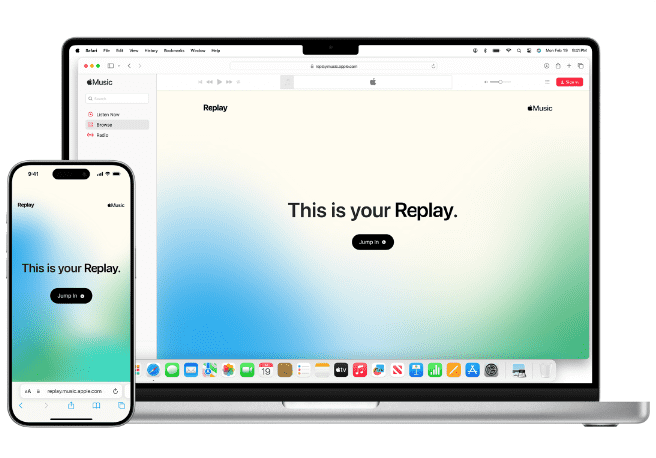
De schoonheid van Apple Music Replay ligt in het vermogen om uw veranderende muziekvoorkeuren vast te leggen en te bewaren, zodat u oude favorieten kunt herontdekken of nieuwe muzikale gebieden kunt verkennen. Het biedt een gepersonaliseerde reis door uw eigen soundtrack, waardoor het een boeiend hulpmiddel is voor muziekliefhebbers om te reflecteren op hun smaak, hun favoriete nummers te delen met vrienden en zelfs aangepaste afspeellijsten te maken op basis van hun Apple Music Replay-gegevens. Hoe vindt u uw Apple Music Replay? Laten we in het volgende deel duiken!
Deel 2. Hoe Apple Music Replay te vinden en te bekijken (mobiel en Mac)
Apple Music Replay vinden en bekijken kan op zowel mobiele apparaten (iOS) als Mac-computers. Laten we het proces voor elk platform bekijken over hoe u uw Apple Music Replay vindt:
Mobiel (iOS en Android):
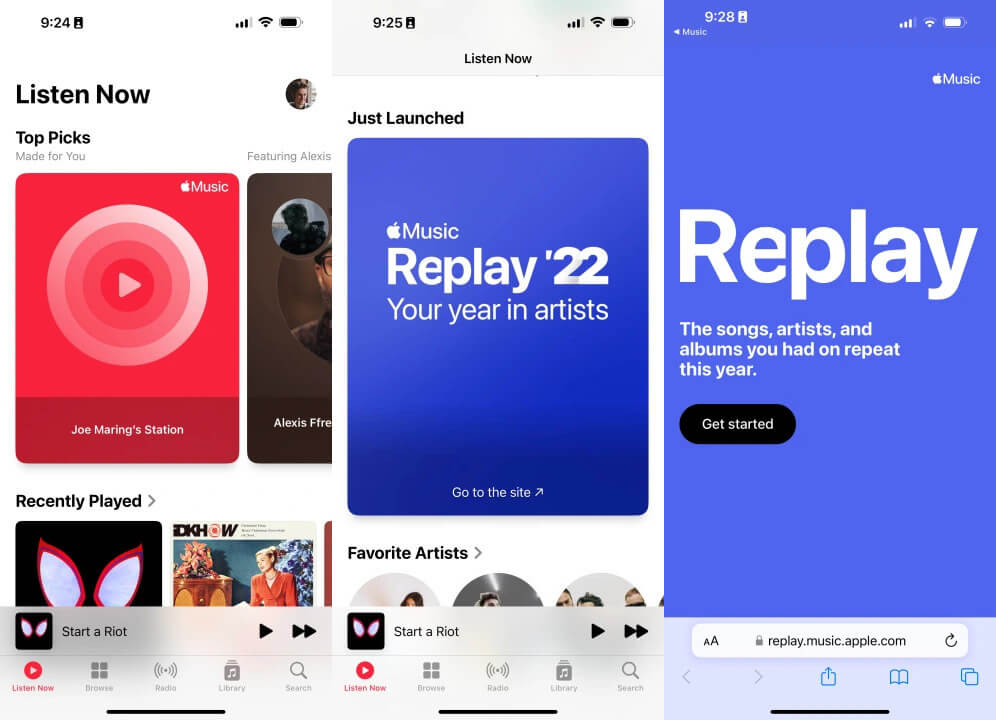
Zo vindt u uw Apple Music-herhaling op uw mobiele apparaat:
- Begin met het openen van de Apple Music-app op je iPhone of Android-telefoon.
- Zodra de app open is, richt je je aandacht op de onderkant van het scherm, waar je een navigatiebalk vindt. Zoek en tik op het tabblad "Nu luisteren" in deze balk.
- Wanneer u het gedeelte 'Nu luisteren' opent, scrolt u omlaag door de inhoud totdat u het specifieke segment tegenkomt met de naam 'Laat u inspireren door uw jaar in muziek'. Hier kunt u een intrigerende functie verwachten die bekendstaat als de replay-functie van de Apple Music-kaart.
- Om toegang te krijgen tot uw Replay-ervaring en een schat aan waardevolle informatie over uw muzikale voorkeuren te ontdekken, tikt u gewoon op de replay-functie van de Apple Music-kaart. Zodra u deze functie hebt geopend, krijgt u uitgebreide details, waaronder uw topnummers, albums en aanvullende opmerkelijke inzichten.
Mac:
Zo vindt u Apple Music Replay op uw Mac. Volg de onderstaande stappen:
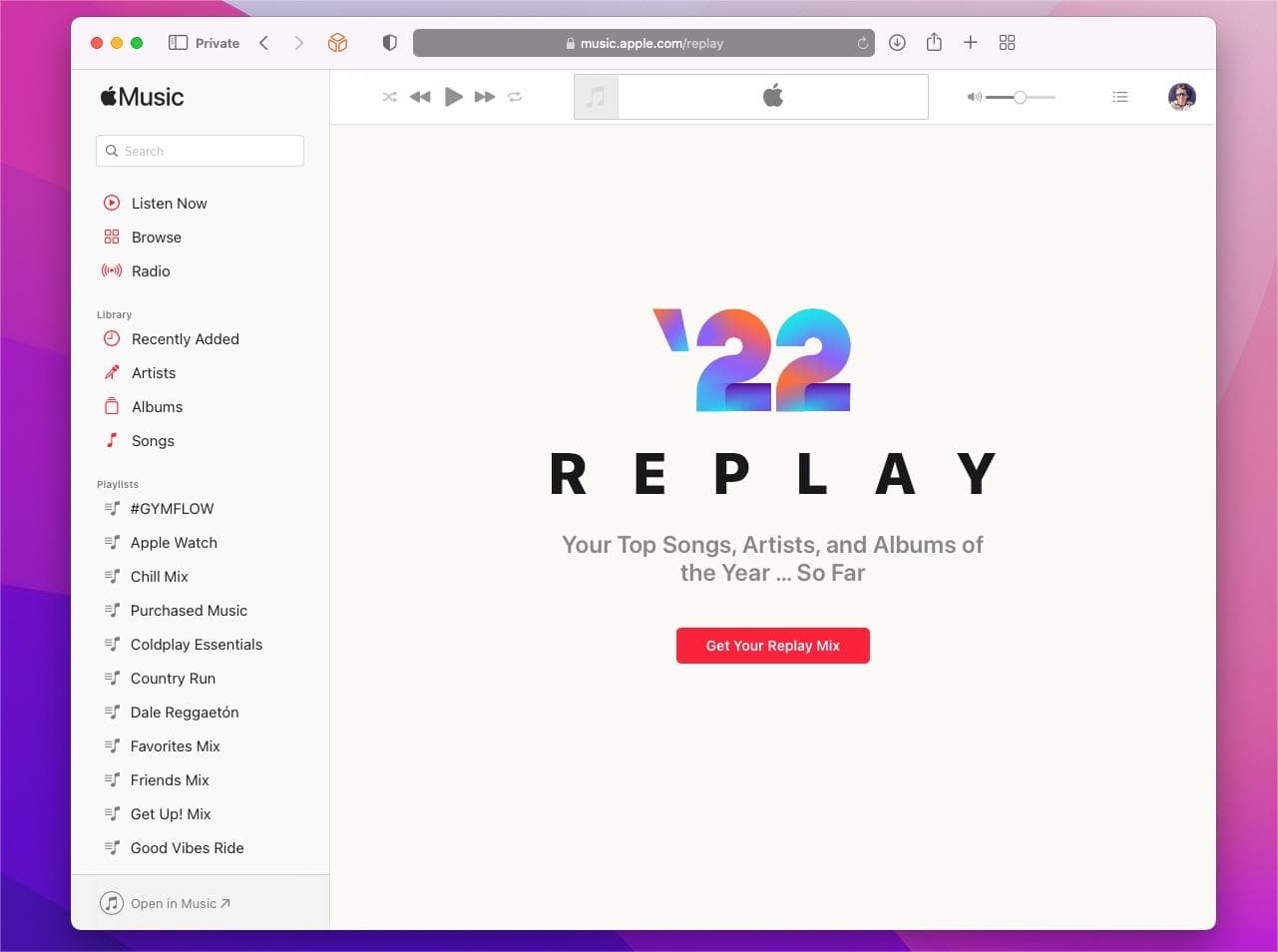
- Begin door de Apple Music-applicatie op uw Mac-computer te openen en ontdek een wereld aan muzikale mogelijkheden.
- Navigeer naar de bovenste navigatiebalk en zoek het tabblad "For You". Klik erop om gepersonaliseerde aanbevelingen te ontdekken die zijn afgestemd op uw muzieksmaak.
- Terwijl u door het gedeelte 'Voor jou' scrolt, komt u terecht in het boeiende gedeelte met de titel 'Laat je inspireren door je jaar in de muziek'. Houd uw ogen open voor de replay-functie van de Apple Music-kaart in dit gedeelte.
- Zodra je de replay-functie van de Apple Music-kaart ziet, grijp je de kans om erop te klikken. Door dit te doen, ontgrendel je een schat aan muzikale herinneringen die speciaal voor jou zijn samengesteld, inclusief je meest geliefde nummers, albums en verhelderende statistieken.
Ongeacht of u een mobiel apparaat of een Mac-computer gebruikt, met toegang tot Apple Music Replay kunt u een boeiende reis maken door verschillende tijdsperioden. Dompel uzelf onder in de muzikale hoogtepunten van het huidige jaar of denk terug aan de melodieën die voorgaande jaren vormgaven.
Deel uw muzikale reis gerust met vrienden, stel persoonlijke afspeellijsten samen en geniet van de betoverende nostalgie die gepaard gaat met een diepe duik in uw unieke muzikale geschiedenis.
Deel 3. Extra tip: download Apple Music Replay Playlist naar MP3
We weten hoe je je Apple Music Replay vindt. Als je echt van deze nummers houdt, kun je ze downloaden naar je mediaspelers en ze voor altijd bewaren. Maar de Apple Music Replay-afspeellijsten kunnen alleen worden gedownload als je een abonnement op de service hebt. Nummers zijn beschermd door DRM en je kunt ook geen muziek downloaden om af te spelen op andere apparaten. Dus, laat me je een andere manier geven om te genieten van de nummers op je Replay Apple Music-lijst.
We raden AMusicSoft Apple Music Converter aan, omdat je hiermee eenvoudig DRM van Apple Music- nummers kunt verwijderen . Hierdoor kun je deze muziekbestanden permanent op elk apparaat gebruiken en afspelen. Bovendien garandeert het een zeer goede audiokwaliteit die niet te onderscheiden is van het origineel. Het ondersteunt zelfs MP3, FLAC, WAV, AAC, AC3 en M4A-formaten. Al deze formaten kunnen probleemloos op al je apparaten worden afgespeeld. Je kunt dus van muziek genieten via elke muziekspeler, zelfs als de Apple Music-app niet op je apparaat werkt.
Klik gewoon op de knop "Gratis downloaden" om deze krachtige software te downloaden en te installeren op uw Windows- of Mac-computer. Gebruik AMusicSoft Apple Music Converter om de Apple Music Replay-afspeellijst te downloaden om af te spelen op elk apparaat.
Gratis downloaden Gratis downloaden
Hoe u AMusicSoft Apple Music Converter kunt gebruiken:
Stap 1. Start AMusicSoft Apple Music Converter op je Mac of Windows-computer. Volg de instructies op het scherm om in te loggen met je Apple ID. Het programma scant vervolgens automatisch al je Apple Music-nummers. Sleep het muziekbestand vanuit je Apple Music Replay-afspeellijst naar de converter.

Stap 2. Kies het conversieformaat en wijs de uitvoermap toe.

Stap 3. Nadat je al deze stappen hebt doorlopen, kun je nu op de knop 'Converteren' tikken, die zich in de rechterbenedenhoek van je scherm bevindt. Zodra het conversieproces is voltooid, worden de geconverteerde nummers weergegeven in het tabblad 'Voltooid'.

Deel 4. Waarom wordt mijn Apple Music Replay niet weergegeven?
De stappen om je Apple Music Replay te vinden zijn eenvoudig. Maar soms kun je nog steeds problemen ondervinden bij het vinden van Apple Music Replay. Als je de frustratie ervaart dat je Apple Music Replay niet wordt weergegeven, ben je niet de enige. Er kunnen verschillende redenen zijn waarom je geen toegang hebt tot je Apple Music Replay. Laten we eens kijken naar enkele mogelijke verklaringen:
- Tijdsbeperkingen: Apple Music Replay is doorgaans beschikbaar tegen het einde van het jaar, rond december. Als u het eerder in het jaar probeert te vinden, is het mogelijk nog niet beschikbaar. Geduld is de sleutel.
- Onvolledige luistergeschiedenis: Apple Music Replay heeft voldoende gegevens over uw luistergewoonten nodig om nauwkeurige resultaten te genereren. Als u niet genoeg nummers hebt beluisterd of Apple Music voor een kortere periode hebt gebruikt, is uw Replay mogelijk niet beschikbaar.
- Abonnementsstatus: Apple Music Replay is exclusief voor Apple Music-abonnees. Zorg ervoor dat uw abonnement actief is en dat u bent aangemeld met de juiste Apple ID die aan uw abonnement is gekoppeld.
- Technische storingen: Soms kunnen technische problemen de goede werking van Apple Music Replay verhinderen. Het opnieuw opstarten van uw apparaat of het updaten van uw Apple Music-app naar de nieuwste versie kan tijdelijke storingen oplossen.
Als geen van deze redenen van toepassing is, raden we u aan contact op te nemen met Apple Support voor verdere assistentie. Zij kunnen u helpen het probleem op te lossen en gepersonaliseerde oplossingen te bieden.
Deel 5. Conclusie
Hoe vind je Apple Music Replay? We hebben je laten zien hoe je het in de Muziek-app kunt vinden. Kortom, het ontdekken van de Apple Music Replay-functie is van onschatbare waarde, omdat het je unieke muzikale reis onthult, waardoor je dierbare momenten opnieuw kunt beleven en je veranderende smaak kunt ontdekken. Om het volledige potentieel van je Apple Music-bibliotheek te benutten, kun je AMusicSoft Apple Music Converter eens proberen.
Met zijn vermogen om Apple Music-tracks naar verschillende formaten te converteren, kunt u genieten van uw favoriete nummers zonder beperkingen op elk apparaat. Omarm de vrijheid en controle over uw muziekcollectie die AMusicSoft Apple Music Converter biedt, en begin aan een gepersonaliseerde, transcendente muzikale ervaring. Mis de kans niet om uw muziekluisterervaring te verbeteren en uw horizon te verbreden.
Mensen Lees ook
- De stappen om een Apple Music-download op uw Apple Watch te krijgen
- Hoe nummers van Apple Music voor altijd te behouden?
- Muziek downloaden van Apple Music naar computer
- Mag je nummers van Apple Music bewaren?
- Hoe verwijderde afspeellijsten op Apple Music terug te krijgen
- Top 3 manieren om te genieten van Apple Music Android TV
- Hoe te genieten van Apple Music iPod Nano via iTunes en USB-kabel
- Muziek toevoegen aan Final Cut Pro vanuit Apple Music
 Over de auteur
Robert Fabry is een fervent blogger en een enthousiasteling die dol is op technologie. Misschien kan hij je besmetten door wat tips te delen. Hij heeft ook een passie voor muziek en heeft voor AMusicSoft over deze onderwerpen geschreven.