Hoe voeg ik Apple Music toe aan een PowerPoint-presentatie?
Vond je dat je PowerPoint-presentaties een beetje saai waren of iets misten om de sfeer te verbeteren? Wil je je presentaties verbeteren? Dit kun je eenvoudig oplossen door achtergrondmuziek aan PowerPoint toe te voegen. Of het nu gaat om achtergrondmuziek of overgangsgeluidseffecten, je vindt de juiste in de ingebouwde geluidsbibliotheek van PowerPoint.
Maar kun je muziek van muziekstreamingdiensten zoals Apple Music toevoegen aan je presentaties? Als je je presentatie boeiend wilt maken, moet je weten hoe je Apple Music aan PowerPoint kunt toevoegen . In dit artikel leggen we uit hoe je audio van Apple Music aan PowerPoint kunt toevoegen.
Inhoudsopgave Deel 1. Kun je Apple Music toevoegen aan PowerPoint? Deel 2. Hoe download je Apple Music voor je PowerPoint? Deel 3. Hoe voeg je gedownloade Apple Music toe aan PowerPoint? Deel 4. Conclusie
Deel 1. Kun je Apple Music toevoegen aan PowerPoint?
Audio van je computer of een lokale map toevoegen aan PowerPoint is heel eenvoudig, omdat je in PowerPoint externe audiobestanden in WAV-, MP3- en WMA-formaat kunt invoegen. Selecteer gewoon het audiobestand en voeg het in je PowerPoint-presentatie in. Maar kun je ook audio van Apple Music toevoegen aan PowerPoint?
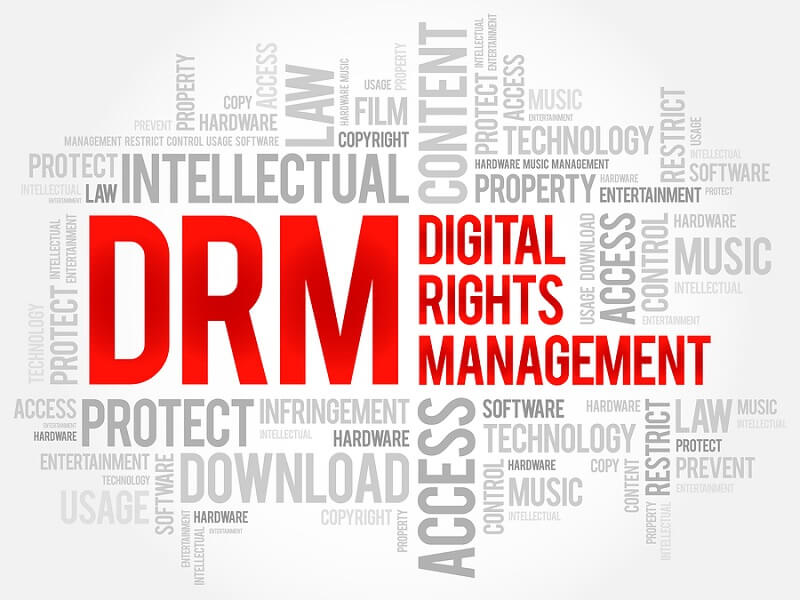
Helaas kun je gedownloade Apple Music-bestanden niet rechtstreeks aan PowerPoint toevoegen, omdat alle bestanden beveiligd zijn met DRM (Digital Rights Management). Daarnaast zijn ze gecodeerd in de formaten AAC (Advanced Audio Coding) en ALAC (Apple Lossless Audio Codec), die alleen toegankelijk zijn op geautoriseerde Apple-apparaten.
Gerelateerde onderwerpen: Voor meer informatie over ALAC kunt u de handleiding raadplegen: Wat is Apple Lossless en hoe werkt het?
Dus, hoe voeg je in dit geval Apple Music toe aan PowerPoint? Als je Apple Music aan PowerPoint wilt toevoegen, moet je DRM van Apple Music verwijderen en nummers converteren naar door PowerPoint ondersteunde audioformaten met een tool van derden, zoals AMusicSoft Apple Music Converter. Zodra de muziek is geconverteerd en opgeslagen in een DRM-vrij formaat, kun je Apple Music eenvoudig presenteren.
Deel 2. Hoe download je Apple Music voor je PowerPoint?
Zoals eerder vermeld, is het vanwege DRM niet mogelijk om gedownloade Apple Music-nummers rechtstreeks aan PowerPoint-presentaties toe te voegen. Maar aan de positieve kant is er wel een manier om Apple Music aan PowerPoint toe te voegen, en dat is met behulp van een professionele muziekconverter.
Om muziek voor PowerPoint-presentaties naar een DRM-vrij formaat te converteren, kunt u de tool van AMusicSoft Apple Music Converter gebruiken . De software van AMusicSoft verwijdert alle DRM-beveiliging van muziekbestanden, waardoor u deze bestanden vervolgens permanent op elk apparaat kunt gebruiken en afspelen. U kunt zelfs van muziek genieten via andere muziekspelers, ook als de Apple Music-app niet werkt . Bovendien garandeert het een zeer goede audiokwaliteit die niet te onderscheiden is van het origineel. Het ondersteunt zelfs de formaten MP3, FLAC, WAV, AAC en M4A. Al deze formaten kunnen probleemloos worden afgespeeld op alle apparaten en platforms, waaronder PowerPoint.
Het is ook belangrijk om te weten dat AMusicSoft Apple Music Converter eenvoudige conversieprocedures ondersteunt. Bekijk de onderstaande handleiding voor het toevoegen van Apple Music aan PowerPoint.
Stap 1. Klik op de knop "Gratis downloaden" om deze krachtige software te downloaden en te installeren op je Windows- of Mac-computer. Gebruik AMusicSoft Apple Music Converter om zoveel nummers te downloaden als je wilt en af te spelen op elk apparaat of platform, zoals PowerPoint.
Gratis downloaden Gratis downloaden
Stap 2. Start AMusicSoft Apple Music Converter. Volg de instructies op het scherm om in te loggen met je account. Het programma scant automatisch al je Apple Music-nummers. Sleep het nummer dat je aan de PowerPoint-presentatie wilt toevoegen naar de converter.

Stap 3. Om muziek aan PowerPoint toe te voegen, kunt u nu het uitvoerformaat van Apple Music-nummers selecteren. Hier kunt u MP3 kiezen. U kunt ook het uitvoerpad selecteren.

Stap 4. Nadat u al deze stappen heeft uitgevoerd, kunt u nu op de knop Converteren tikken die zich in de rechteronderhoek van uw scherm bevindt. Zodra het conversieproces is voltooid, worden de geconverteerde nummers weergegeven op het tabblad Voltooid.

Deel 3. Hoe voeg je gedownloade Apple Music toe aan PowerPoint?
Hoe voeg je Apple Music toe aan PowerPoint? Omdat de geconverteerde Apple Music-nummers al als lokale bestanden op je computer zijn opgeslagen, kun je ze nu mogelijk eenvoudig vanaf je computer aan je presentatie toevoegen. Hieronder zie je de gedetailleerde handleiding:
Stap 1. Open de PowerPoint op uw computer en open de specifieke presentatie waaraan u het liedje wilt toevoegen.
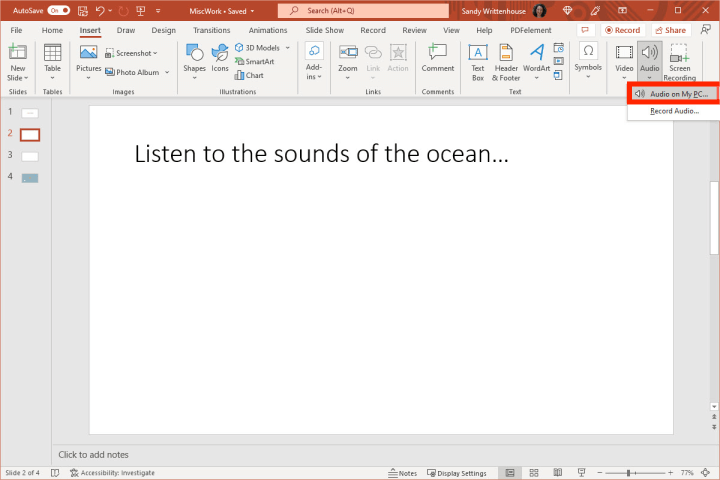
Stap 2. Klik bovenaan het PowerPoint-scherm, in de werkbalk, op het tabblad 'Invoegen'. Selecteer vervolgens 'Audio > Audio op mijn pc'. Als u een Mac gebruikt, selecteert u 'Invoegen > Audio > Audio invoegen'.
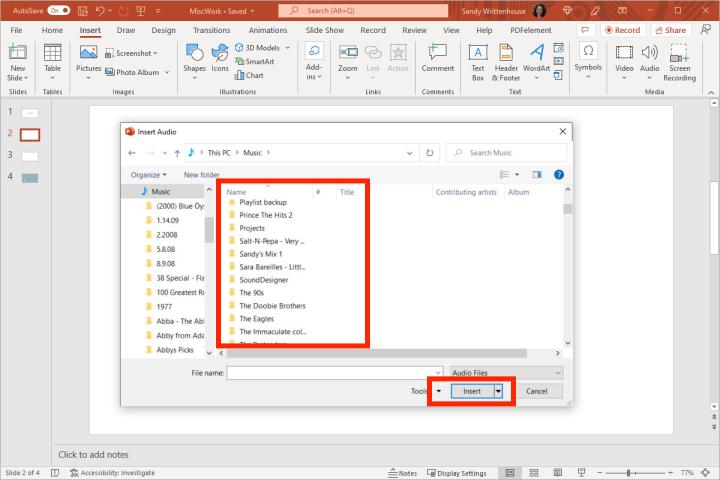
Stap 3. Enkele seconden later verschijnt er een minivenster met de audiobestanden die je aan je presentatie kunt toevoegen. Om het toevoegen van Apple Music aan PowerPoint te voltooien, kies je de audio die je als achtergrond wilt gebruiken.
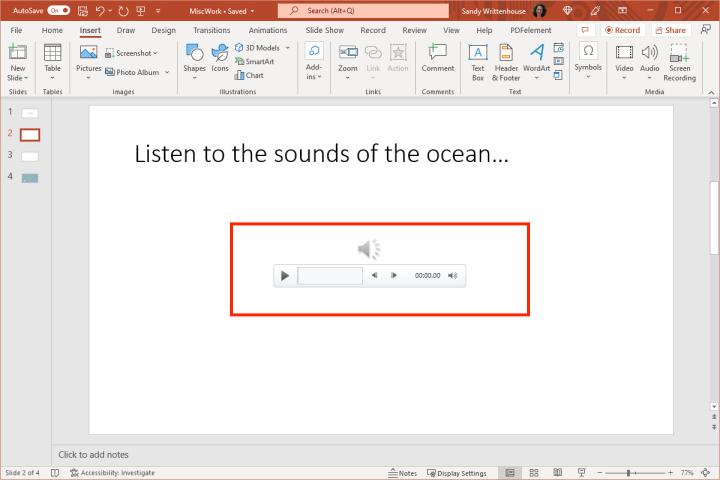
Stap 4. Nadat je het gewenste Apple Music-nummer hebt toegevoegd, verschijnt het luidsprekerpictogram op de dia. Je kunt dit gebruiken om het nummer te bedienen. Verplaats het naar een plek in je dia waar het niet in de weg staat.
Door deze stappen te volgen, kun je eenvoudig audio van Apple Music toevoegen aan je PowerPoint-presentaties op zowel Windows als Mac. Experimenteer met verschillende audio-effecten, afspeelopties en diatiming om boeiende en interactieve diavoorstellingen te maken die je publiek effectief boeien.
Deel 4. Conclusie
We hebben de juiste manier onthuld om Apple Music aan PowerPoint toe te voegen. Met AMusicSoft Apple Music Converter kunt u Apple Music-nummers of -afspeellijsten eenvoudig converteren naar formaten die door PowerPoint worden ondersteund. Het toegevoegde audio-effect van Apple Music maakt uw presentatie veel aantrekkelijker en interessanter. Hopelijk helpt dit u bij het verbeteren van uw PowerPoint-presentatie.
Mensen Lees ook
- 4 methoden om Apple Music gratis online naar MP3 te converteren
- Hoe kun je Apple Music op Android-apparaten krijgen?
- Youtube Music versus Apple Music: wat is het beste voor u?
- Geniet van Apple TV met Apple Music via de handigste manier
- Hoe te voorkomen dat Apple Music wordt geopend op iPhone en Mac
- Apple Music op Roku: dingen die je moet weten
- 8 oplossingen om Apple Music-nummers te repareren die niet beschikbaar zijn in de regio
 Over de auteur
Robert Fabry is een fervent blogger en een enthousiasteling die dol is op technologie. Misschien kan hij je besmetten door wat tips te delen. Hij heeft ook een passie voor muziek en heeft voor AMusicSoft over deze onderwerpen geschreven.