Laat ons leren hoe u kunt crossfaden op Apple Music
Heb je enig idee hoe je crossfade-effecten kunt gebruiken in Apple Music ? Als je veel naar muziek luistert, weet je dat Spotify deze functie heeft. Omdat je wilt overstappen naar Apple Music, ben je benieuwd of die functie daar ook beschikbaar is.
Crossfading in nummers voegt echt een effect toe dat je luisterervaring zo veel beter maakt, het effect waarbij muziek in- en uitfaden wanneer twee nummers worden gecombineerd of samengevoegd. Het is perfect als je de stilte tussen de nummers wilt wegwerken, vooral als je naar een afspeellijst luistert. En aangezien je hier bent om te leren, gaan we je alle ideeën geven die nodig zijn om de stappen voor het crossfaden op Apple Music correct uit te voeren.
Inhoudsopgave Deel 1. Hoe laat je nummers in elkaar overlopen in Apple Music op verschillende apparaten? Deel 2. Wat zijn de oplossingen als Apple Music vastloopt tijdens het laden? Deel 3. Bonus: Hoe verwijder je de afspeellimiet van Apple Music? Deel 4. Samenvatting
Deel 1. Hoe crossfade je nummers op Apple Music op verschillende apparaten?
We hebben zoveel geluk dat we kunnen genieten van de crossfade-functie in Apple Music, omdat het mogelijk en beschikbaar is. Het volgende belangrijke dat we moeten leren, zijn de procedures en methoden voor het crossfaden op Apple Music met verschillende apparaten. Laten we verwijzen naar de details en stappen hieronder en leren hoe u de methoden op de juiste manier kunt uitvoeren.
Hoe Apple Music crossfaden op uw Android-apparaat?
- Start om te beginnen de Apple Music-app voor Android-apparaten.
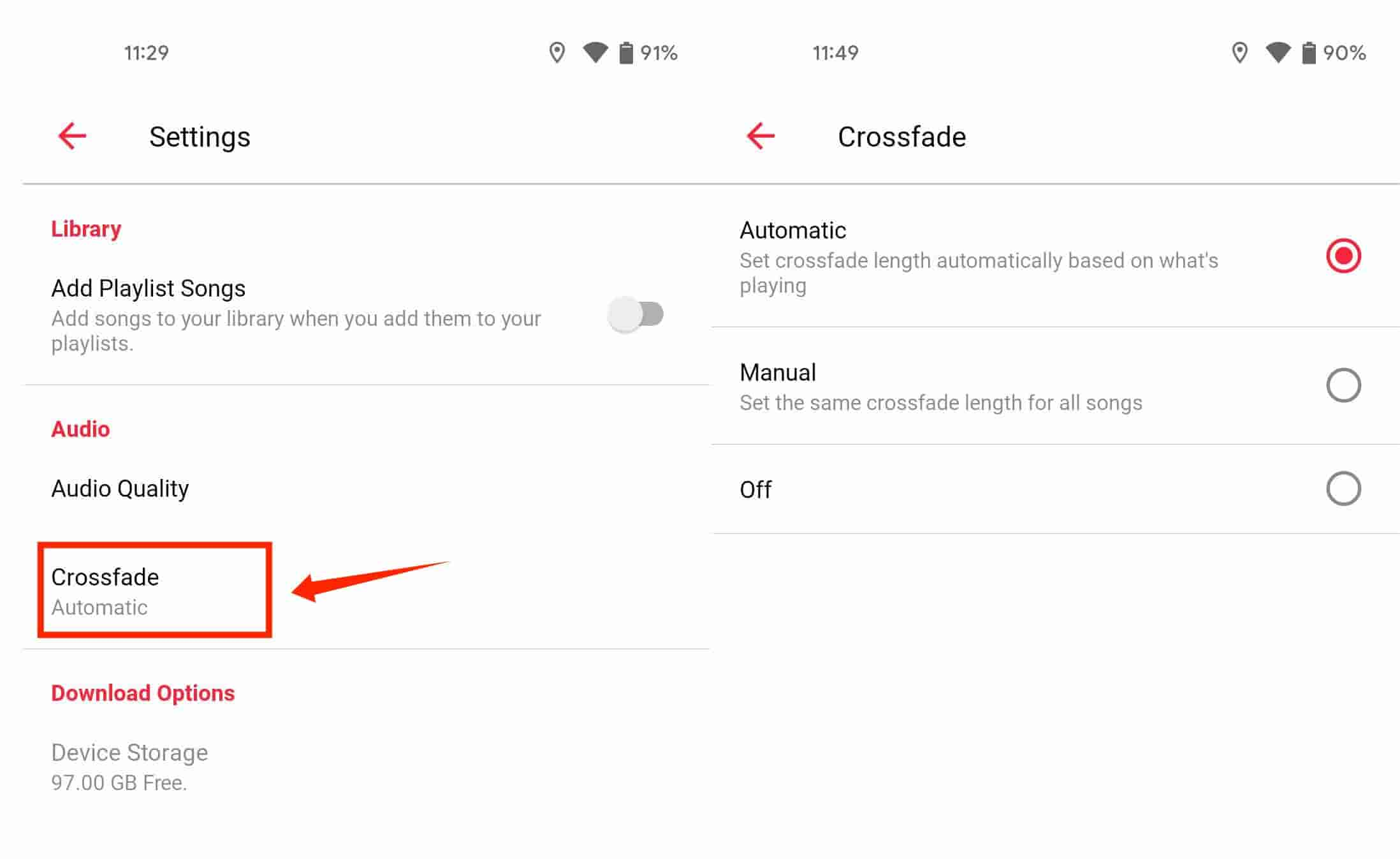
- Ga naar het menu met drie stippen dat u in de rechterbovenhoek van het scherm ziet en selecteer vervolgens in het "Menu" "Instellingen".
- Ten derde moet je "Audio" kiezen en vervolgens op "Crossfade" tikken.
- Om ten volle van de ervaring te kunnen genieten, selecteert u "Automatisch", zodat de optie om nummers op Apple Music te crossfaden wordt ingeschakeld.
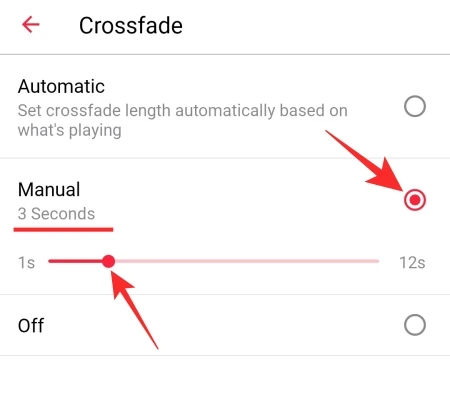
- Je kunt ook altijd de optie "Handmatig" selecteren om aanpassingen te kunnen doen aan je overgangstijd.
Hoe Apple Music crossfaden op uw Windows-computer?
- Open uw iTunes-toepassing op uw pc.
- Ga vervolgens naar "Bewerken" en ga vervolgens naar "Voorkeuren".
- Vervolgens kunt u nu op de optie "Afspelen" tikken.
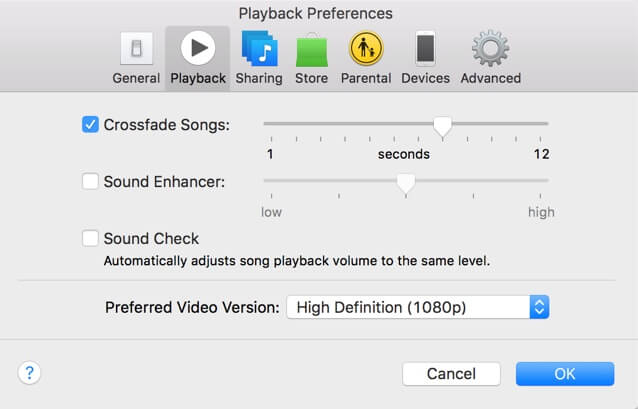
- En tik vervolgens op de optie "Crossfade-nummers" en u kunt de tijd ook wijzigen door de schuifknop op het scherm te verplaatsen.
Hoe Apple Music crossfaden op uw Mac-computer?
- Start de Apple Music-app op je Mac.
- Ten tweede moet je dan naar de optie "Muziek" gaan en vervolgens op de optie "Voorkeuren" tikken en vervolgens "Afspelen" kiezen.
- Selecteer ten derde de optie "Crossfade-nummers", en om de overgangstijd aan te passen, kun je de schuifregelaar aanpassen op basis van hoe je wilde.
Hoe kan ik crossfaden op Apple Music als ik een iPhone of iPad gebruik? Teleurstellend is dat, hoewel de iOS 16-systeemupdate is uitgebracht, Apple de cross-fade-functie in Apple Music op iOS-apparaten nog niet heeft toegevoegd. Dit is slechts een van de functies die ontbreken in Apple Music op iOS in vergelijking met de Android-app.
Deel 2. Wat zijn de oplossingen voor Apple Music die vastloopt bij het laden?
Voor het tweede deel van het artikel gaan we enkele van de oplossingen bespreken die we kunnen proberen voor het geval Apple Music vastloopt bij het laden. Afgezien van het leren crossfaden op Apple Music, is dit ook een manier om ervoor te zorgen dat we gaan genieten van de beste luisterervaring die we verdienen.
Controleer altijd uw internetverbinding
Een van de meest eenvoudige oplossingen als Apple Music vastloopt tijdens het laden, is controleren of de internetverbinding actief en stabiel is. Apple Music heeft een internetverbinding nodig, via mobiele data of wifi, om nummers te kunnen laden en afspelen. Als je wifi gebruikt , kun je proberen je router of modem opnieuw op te starten. Gebruik je mobiele data, ga dan naar 'Instellingen', vervolgens naar 'Muziek' en tik op 'Mobiele data'.
Probeer de app te verwijderen en opnieuw te installeren
Een andere eenvoudige oplossing die je kunt proberen, is de app verwijderen en vervolgens opnieuw installeren. Voordat je deze stap neemt, kun je ook proberen de app opnieuw op te starten. Om de app te verwijderen, houd je deze ingedrukt totdat je het "X"-icoontje ziet. Tik vervolgens op het icoontje. Nadat de app is verwijderd, kun je de App Store openen en de app opnieuw downloaden.
Probeer uw pc opnieuw te autoriseren
Hoe crossfaden op Apple Music via mijn computer? Voor de derde oplossing kunt u proberen om te gaan met de autorisatie van uw apparaat of computer. Dit is ook een van de veelvoorkomende problemen, daarom kan het de moeite waard zijn om het eens te proberen. Als u geen toegang kunt krijgen tot uw Apple Music-app op uw Windows-computer of uw Mac-computer, kunt u het beste proberen uw Apple Music-account opnieuw te autoriseren op uw computer.
- Om dit te doen, start u de Apple Music-app op uw computer, u kunt ook uw iTunes-app openen. Vervolgens moet u zich nu aanmelden bij de app met uw gebruikersnaam en wachtwoord.
- In het "Menu" moet u op "Account" en vervolgens op "Autorisaties" tikken en vervolgens de optie "Deze computer autoriseren" of de andere optie "Autorisatie van deze computer intrekken" kiezen.
- Vervolgens moet u inloggen met uw Apple ID-wachtwoord en Apple ID-gebruikersnaam.
- Kies vervolgens om te voltooien "Autoriseren" of de andere die "Autorisatie intrekken" is.
Deel 3. Bonus: leren hoe u de afspeellimiet van Apple Music kunt verwijderen?
Laten we verdergaan met het derde deel van dit artikel. Het is erg leuk om zoveel nieuwe dingen te leren, vooral als het gaat om het verbeteren van onze luisterervaring. Nu we genoeg weten over crossfading in Apple Music en de oplossingen voor het probleem dat Apple Music vastloopt tijdens het laden, gaan we verder met het verbeteren van onze dagelijkse luisterervaring van onze favoriete nummers in Apple Music. Deze keer delen we een tool met jullie: de AMusicSoft Apple Music Converter.
De AMusicSoft Apple Music Converter kan je bestanden tot wel 16 keer sneller converteren dan standaard converters. Bovendien wordt de DRM tijdens het conversieproces van Apple Music verwijderd. Dit is waar de AMusicSoft Apple Music Converter, een professionele converter, van pas komt.
Met deze professionele converter kunt u uw muziekbestanden in een mum van tijd naar meer gangbare bestandstypen converteren. Dankzij AMusicSoft kunt u Apple Music probleemloos streamen op uw Roku . Maar hoe converteert u uw muziekbestanden met de AMusicSoft Apple Music Converter?
- In eerste instantie moet u beginnen met het downloaden van de app op uw pc.
Gratis downloaden Gratis downloaden
- Eenmaal gedownload, kunt u het nu installeren en de app openen nadat deze met succes is geïnstalleerd. Begin vervolgens met het kiezen van de muziekbestanden die u wilt converteren.

- Ten tweede, begin met het kiezen van de formaten van de uitvoer die u als resultaat wilde hebben. U moet ook de map instellen waarin u alle uitvoerbestanden die u gaat opslaan, gaat opslaan.

- En de laatste stap is om op het tabblad "Converteren" te klikken om het conversieproces van uw bestanden te starten.

Deel 4. Om het allemaal samen te vatten
Er zijn veel manieren om het luisteren naar onze muziek de moeite waard te maken. Als het luisteren naar muziek ons helpt te ontspannen en een bepaalde tijd na te denken, dan moeten we deze tijd de moeite waard maken. Leren crossfaden op Apple Music en de oplossingen identificeren wanneer Apple Music vastloopt bij het laden, zijn slechts enkele manieren om de manier waarop we naar muziek luisteren te verbeteren.
En laten we vooral de hulp van AMusicSoft Apple Music Converter niet vergeten , die ons helpt de afspeellimiet van Apple Music te omzeilen. We hopen dat we alle nuttige tips met je hebben gedeeld die je kunt uitproberen om je luister- en luisterplezier in het dagelijks leven te verbeteren.
Mensen Lees ook
- "Annuleert Apple Music vanzelf", is het mogelijk?
- "Kun je Apple Music-nummers behouden na een proefperiode" - Leer hoe!
- Waarom speelt mijn Apple Music geen nummers af?
- Hoe te voorkomen dat Apple Music automatisch wordt afgespeeld?
- Hoe te genieten van Apple Music iPod Nano via iTunes en USB-kabel
- Top 3 manieren om te genieten van Apple Music Android TV
- Kan ik Apple Music afspelen op Windows Phone?
- Hoe voeg ik Apple Music toe in de iMovie-toepassing?
 Over de auteur
Robert Fabry is een fervent blogger en een enthousiasteling die dol is op technologie. Misschien kan hij je besmetten door wat tips te delen. Hij heeft ook een passie voor muziek en heeft voor AMusicSoft over deze onderwerpen geschreven.