Hoe u ervoor kunt zorgen dat Apple Music niet automatisch wordt afgespeeld [opgelost]
Apple Music is een uitstekende muziekstreamingservice, dankzij de miljoenen nummers op het platform. iOS 14 bracht een heleboel nieuwe functies en verbeteringen met zich mee, zoals Autoplay. De Muziek-app heeft nu een oneindige knop in het wachtrijscherm. Indien ingeschakeld, speelt Apple Music al uw in de wachtrij geplaatste afspeellijsten, albums en nummers af en blijft vervolgens voor onbepaalde tijd muziek afspelen die vergelijkbaar is met de nummers die u hebt geselecteerd. De muziek is bedoeld om te lijken op waar je net naar luisterde.
Het is tegenwoordig de norm dat Apple Music automatisch op je apparaten wordt afgespeeld. Soms is het echter een beetje vervelend om deze functie in te schakelen. Dit artikel geeft je stapsgewijze instructies over hoe je kunt voorkomen dat Apple Music automatisch wordt afgespeeld . We geven je alle details en beschikbare opties, zodat je meerdere mogelijkheden hebt om een keuze te maken. Lees verder voor meer informatie.
Inhoudsopgave Deel 1. Voorkom dat Apple Music automatisch wordt afgespeeld op iOS-apparaten Deel 2. Voorkom dat Apple Music automatisch wordt afgespeeld op een MacBook Deel 3. Voorkom dat Apple Music automatisch wordt afgespeeld via Handoff Deel 4. Bonus: Apple Music downloaden als MP3 Deel 5. Conclusie
Deel 1. Hoe te voorkomen dat Apple Music automatisch wordt afgespeeld op iOS-apparaten
Als je een Apple Music-abonnee bent en niet zeker weet wat je vervolgens wilt afspelen, gebruik dan Autoplay. Zodra je een nummer afspeelt, voegt Autoplay vergelijkbare nummers toe en speelt deze af aan het einde van de wachtrij. Soms is dit handig omdat je zo nieuwe nummers ontdekt, maar vaak is het irritant. Als je je hieraan stoort, kun je de Autoplay-functie uitschakelen om te voorkomen dat Apple Music automatisch muziek afspeelt op mobiele apparaten . Hier is de eenvoudige procedure die je kunt volgen.
- Open de Apple Music-app op je iPhone of iPad en kies een nummer om af te spelen. Tik op het nummer dat momenteel wordt afgespeeld. Tik vervolgens op het wachtrijpictogram om naar het wachtrijscherm te gaan.
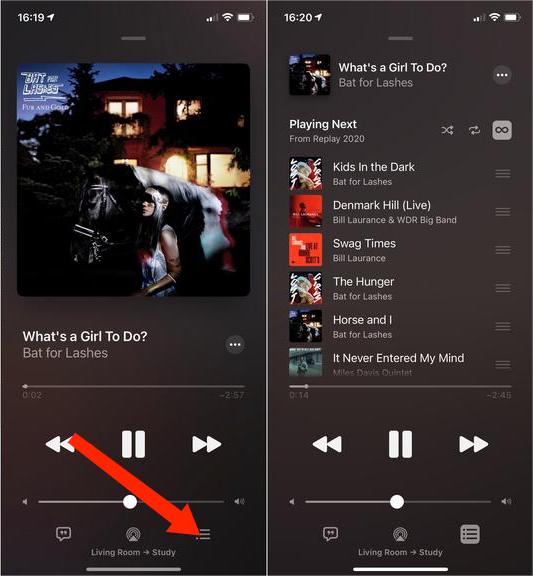
- Kijk in het wachtrijscherm rechts van Playing Next; je ziet een oneindigheidssymbool gemarkeerd.
- Tik op het oneindigheidssymbool om automatisch afspelen uit te schakelen.
- Indien uitgeschakeld, verdwijnt het pictogram en stopt de afspeellijst met afspelen.
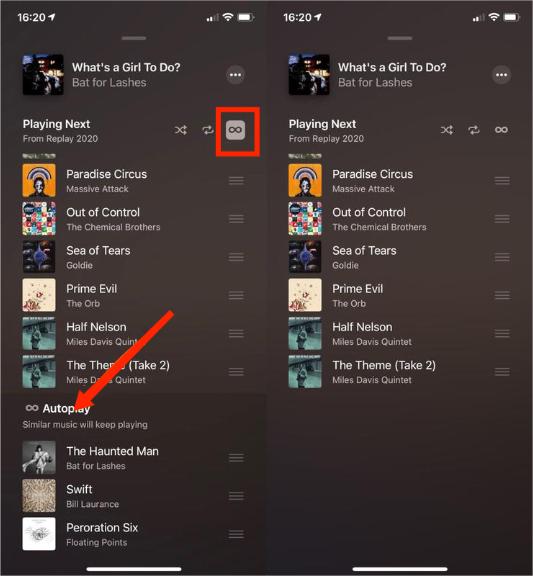
Het is niet nodig om naar school te gaan om dit proces te leren. Het is een geautomatiseerde functie waarvoor u de locatie van het pictogram moet weten.
Deel 2. Hoe te voorkomen dat Apple Music automatisch wordt afgespeeld op MacBook
Naast de iPhone en iPad heeft Apple ook andere producten, zoals de MacBook. De autoplay-functie op de Mac werd door Apple Music geïntroduceerd bij de release van macOS Big Sur . Het uitschakelen van autoplay op een MacBook is niet veel anders. Hieronder vind je een eenvoudige handleiding om te voorkomen dat Apple Music automatisch afspeelt op je MacBook.
- Open de Apple Music-app op uw MacBook.
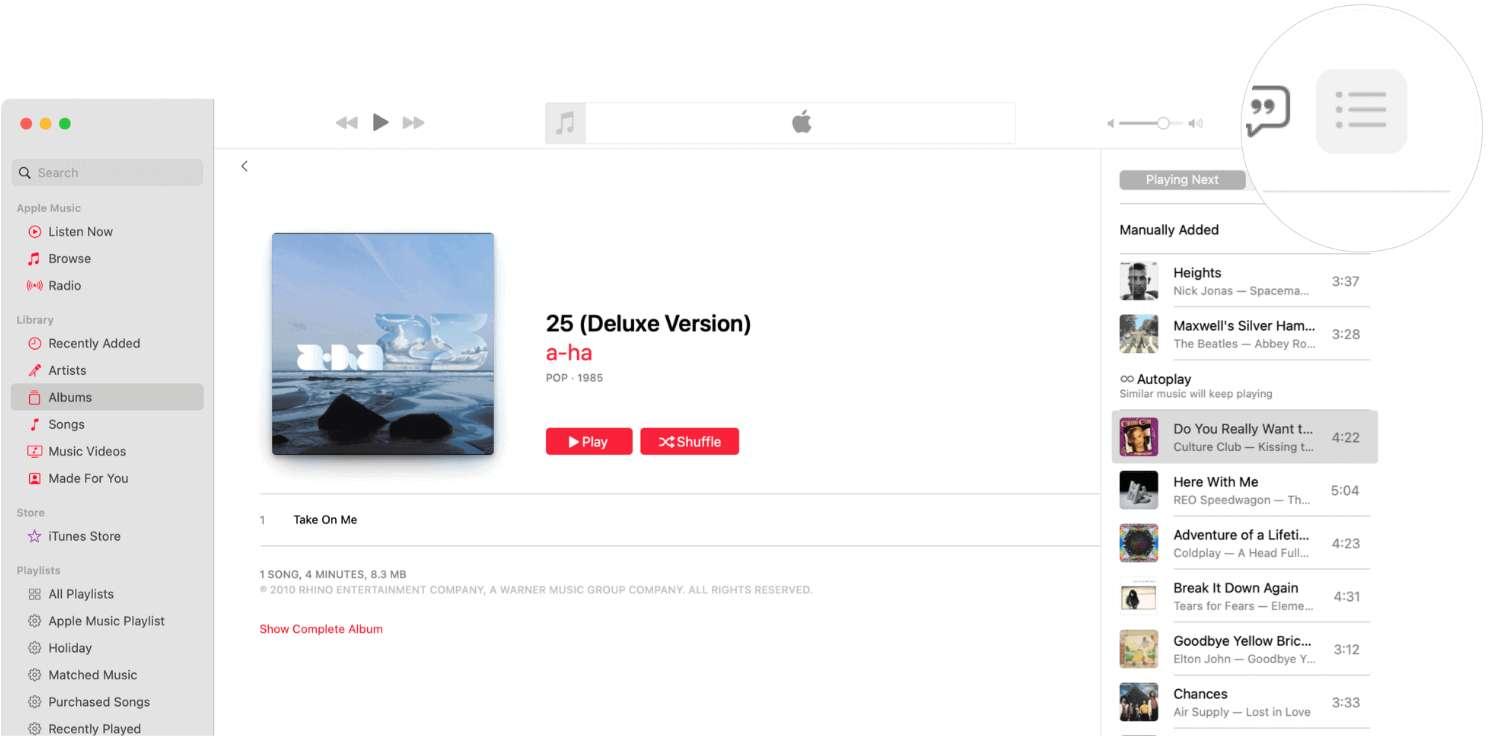
- Klik op het pictogram Volgende afspelen in de rechterbovenhoek van de app.
- Klik op de Autoplay-knop bovenaan de wachtrij om de Autoplay-functie uit te schakelen.
Deel 3. Hoe u kunt voorkomen dat Apple Music automatisch wordt afgespeeld via Handoff
Als je geniet van de overdrachtsfunctie van Apple, dan is dit ook een optie die je moet verkennen. De Handoff-functie is standaard ingeschakeld en stelt u in staat om soepel te schakelen tussen apparaten (zoals een iPhone naar een iPad of een iPhone naar een Mac) zonder de app op het nieuwe apparaat te starten. Soms kunnen onze slimme apparaten onbedoeld worden geactiveerd, waardoor het lijkt alsof de Muziek-app automatisch muziek afspeelt. Als iPhone Handoff is ingeschakeld, blijft de Handoff-functie media afspelen op die apparaten. Hoe zorg ik ervoor dat Apple Music niet automatisch wordt afgespeeld? Hier zijn enkele stappen die u moet uitvoeren.
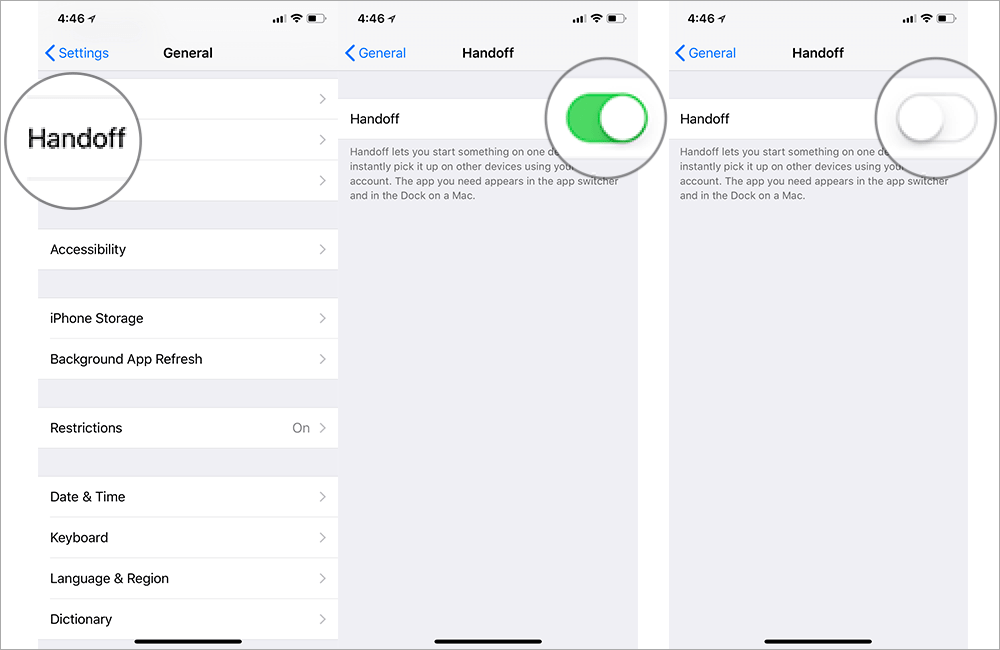
- Open het menu "Instellingen" op uw iOS-apparaat.
- Klik op de optie "Algemeen" en klik verder op AirPlay & Handoff terwijl u naar beneden scrolt in de vervolgkeuzelijst.
- Schakel de HandOff-functie uit.
Deel 4. Bonus: Apple Music downloaden naar MP3
Met de bovenstaande methoden kunt u het proces uitvoeren om ervoor te zorgen dat Apple Music niet automatisch wordt afgespeeld. Om dit probleem op Apple Music voor eens en voor altijd op te lossen, is de directe manier om Apple Music-afspeellijsten over te zetten naar een andere muziekspeler om af te spelen. Dan kun je normaal naar Apple Music luisteren.
Nummers van Apple Music of iTunes zijn echter beschermd door DRM, waardoor gebruikers, zelfs abonnees, geen nummers kunnen kopiëren en overzetten naar niet-Apple-apparaten. Gelukkig is er AMusicSoft Apple Music Converter , waarmee je Apple Music-nummers voor altijd kunt downloaden.
AmusicSoft Apple Music Converter kan DRM van Apple Music verwijderen. Bovendien kunt u na de conversie Apple Music-nummers permanent op uw computer opslaan en de onbeveiligde nummers vervolgens naar elk apparaat overzetten om er offline van te genieten. U kunt ook een iTunes-afspeellijst naar een andere computer overzetten . En u hoeft geen abonnementskosten te betalen. U kunt nog steeds gratis genieten van uw favoriete Apple Music-nummers in hoge kwaliteit.
AmusicSoft Apple Music Converter ondersteunt verschillende bestandsformaten, waaronder maar niet beperkt tot AAC, M4A, WAV, AC3 en FLAC. De conversiesnelheid is ook iets om van te houden en te waarderen aan de hoge conversiesnelheid van 16X van de tool. Ook behoudt de conversie de originele kwaliteit van de muziek. Ook behoudt het de muziektags, waaronder de naam, artiest en bestandsgrootte.
- Installeer de muziekconvertor op uw apparaat en start deze daarna.
Gratis downloaden Gratis downloaden
- Kies en selecteer de tracks die u wilt converteren door simpelweg het selectievak voor elke songtitel te markeren.

- Kies het uitvoerformaat dat u voor conversie wilt gebruiken, evenals de uitvoermap.

- Klik op het pictogram "converteren" en wacht tot u klaar bent met het conversieproces. Download ten slotte de geconverteerde nummers die te vinden zijn in het gedeelte Geconverteerd.

Deel 5. Conclusie
Je weet nu hoe je kunt voorkomen dat Apple Music automatisch afspeelt. Je kunt de stappen volgen om te zien hoe je dit doet op een iPhone, iPad, Mac, enzovoort. De beste manier om deze fout te voorkomen is door AMusicSoft Apple Music Converter te gebruiken om Apple Music-nummers te downloaden en af te spelen op andere apparaten. Nadat de conversie is voltooid, kun je de geconverteerde Apple Music-nummers overzetten naar elke gewenste mediaspeler.
Mensen Lees ook
- Hoeveel kost Apple Music via Verizon Plan
- Muziek op Android-telefoon krijgen [Beste methoden]
- Hoe nummers te herstellen die zijn verdwenen uit Apple Music?
- OPGELOST: Hoe voeg ik iTunes-bibliotheek toe aan mijn tablet?
- 2023 Eenvoudige gids om te genieten van Google Music op Kindle Fire
- De beste Justin Bieber-nummers die je moet streamen
- iTunes Match versus Apple Music: welke biedt beter?
- Gedetailleerde gids over het gebruik van Apple Music op TikTok
 Over de auteur
Robert Fabry is een fervent blogger en een enthousiasteling die dol is op technologie. Misschien kan hij je besmetten door wat tips te delen. Hij heeft ook een passie voor muziek en heeft voor AMusicSoft over deze onderwerpen geschreven.