Eenvoudige gids om te genieten van Google Music op Kindle Fire
Sommigen van ons weten misschien niet dat Kindle-apparaten ook gebruikt kunnen worden om muziek af te spelen. Een voorbeeld hiervan is de Kindle Fire, die als muziekspeler kan dienen om nummers en afspeellijsten af te spelen. Van alle Kindle-apparaten die Amazon heeft uitgebracht, heeft de Kindle Fire de meeste gebruikers. Om je nog een goede ervaring met dit apparaat te laten beleven, kun je Google Music op de Kindle Fire afspelen en optimaal genieten van de muziekstreamingfuncties. In het onderstaande artikel lees je hoe je nummers van Google Play Music kunt opslaan en hoe je ze op je Kindle Fire kunt afspelen.
Inhoudsopgave Deel 1. Hoe download je Google Music op je apparaat? Deel 2. Hoe speel je Google Music af op je Kindle Fire? Deel 3. Bonus: Hoe download je Apple Music en stream je het op je Kindle Fire? Deel 4. Tot slot
Deel 1. Hoe download je Google Music op je apparaat?
Google Play Music is een muziek- en podcaststreamingdienst en een online muziekkluis, beheerd door Google als onderdeel van de Google Play-diensten. De dienst werd aangekondigd op 10 mei 2011. In november 2016 introduceerde Google het Google Home smart speaker- systeem, met ingebouwde ondersteuning voor Google Play Music. Met Google Play Music konden gebruikers hun muziek uploaden naar de cloud en deze op al hun apparaten beluisteren. Ze konden ook nummers kopen in de muzieksectie van de Google Play Store. Abonnees van Google Music kregen zelfs toegang tot premium content van YouTube.
Google Play Music bood alle gebruikers gratis opslagruimte tot 50,000 bestanden. Gebruikers konden naar liedjes luisteren via de webspeler en mobiele apps van de dienst. Om te kunnen genieten van Google Music op Kindle Fire, moet je er eerst voor zorgen dat de muziek naar je apparaat is gedownload.
Op mobiele telefoon
U kunt de onderstaande stappen gebruiken als uw gids op alle soorten mobiele telefoons, aangezien de Google Play-app voor iedereen dezelfde functies heeft.
- Tik op uw apparaat op het pictogram van Google Play vanaf uw startscherm om de applicatie te starten.
- Blader door uw verzameling totdat de afspeellijst of het album dat u wilt downloaden in uw zicht komt. Selecteer het om de knop Downloaden te zien. Voor degenen met een abonnement is toegang tot het radiostation ook toegestaan.
- Eenmaal gezien, klikt u op Downloaden. Wacht een paar minuten totdat de muziekbestanden zijn opgeslagen.
Op de computer
De stappen die hierboven zijn besproken, met name voor Google Music op Kindle Fire, zijn heel anders wanneer ze op computers worden uitgevoerd. Bekijk ze hieronder.
- Begin door naar de Google Play Music-website te gaan in elke browser die beschikbaar is op uw computer. Als u zich moet aanmelden, geeft u uw accountreferenties op.
- Navigeer bij het openen van uw account naar uw muziekbibliotheek om de nummers te zien die u kunt downloaden.
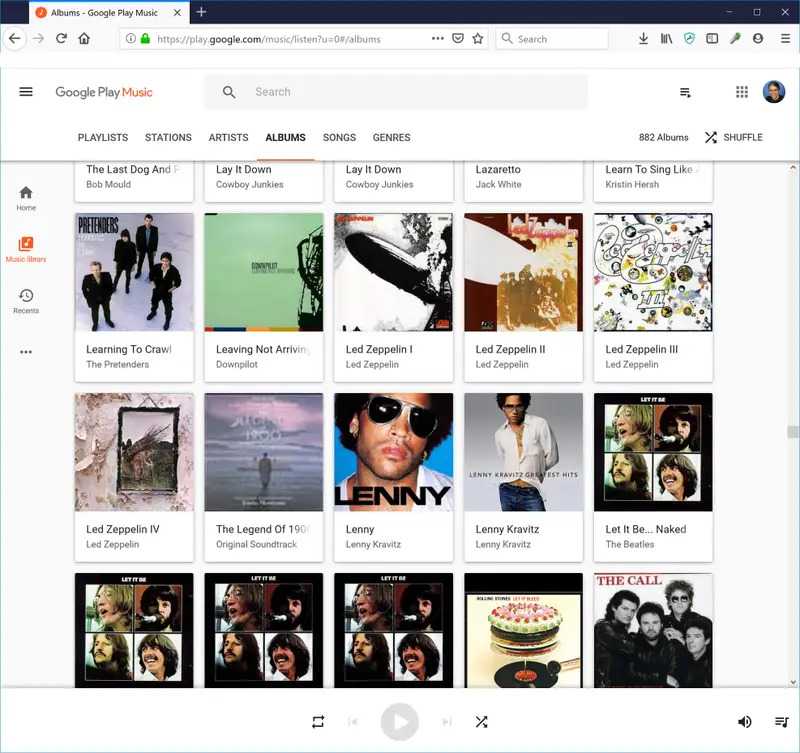
- Klik bovenaan het scherm op Albums of Nummers.
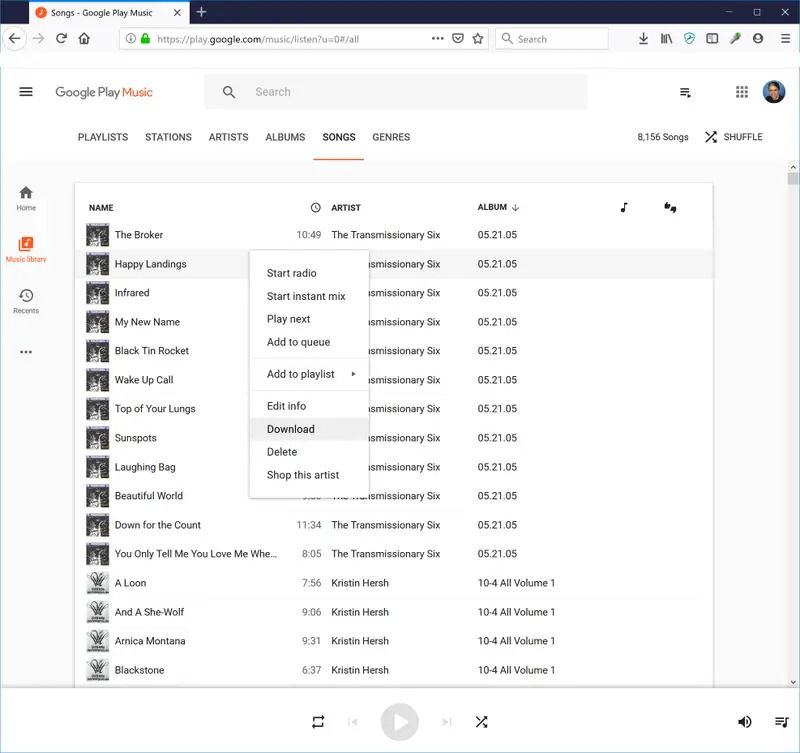
- Direct naast uw geselecteerde bestand is een knop met drie stippen waarop u moet klikken om de menu-opties weer te geven. Selecteer de optie Downloaden als u naar een nummer verwijst en Album downloaden als u naar het album verwijst.
Deel 2. Hoe speel je Google Music af op je Kindle Fire?
Nadat je de afspeellijsten en albums van Google Play Music hebt gedownload, kun je nu doorgaan met het streamen van Google Music op Kindle Fire. Hieronder wordt de eenvoudigste methode weergegeven om te proberen Google Music op je Kindle Fire te ervaren.
Via Kindle-lezers
Om Google Music op Kindle Fire af te spelen via Kindle-lezers, heb je een compatibele USB-kabel nodig om deze op je computer aan te sluiten. Ter referentie: u kunt dezelfde kabel gebruiken die uw Android-telefoon gebruikt bij het opladen. Zodra het is voorbereid, volgt u de onderstaande stappen.
- Verbind je Kindle Fire via een USB-kabel met de gebruikte computer.
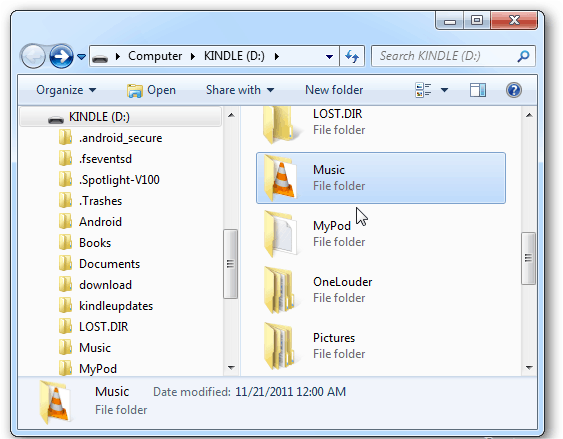
- Een paar seconden later verschijnt je Kindle Fire-apparaat op je computer, net zoals een USB-drive verschijnt. Het wordt weergegeven onder het gedeelte met verwisselbare apparaten. Selecteer het eenmaal gezien.
- Ga op je Kindle-apparaat naar het gedeelte Interne opslag en selecteer vervolgens Muziek.
- In deze muziekmap mag je alle albums of afspeellijsten overzetten die je hebt gedownload van Google Play Music. Zorg ervoor dat ze zijn gecodeerd in MP3-indeling, zodat ze door de speler worden herkend. U kunt de bestanden kopiëren en plakken of ze slepen en neerzetten.
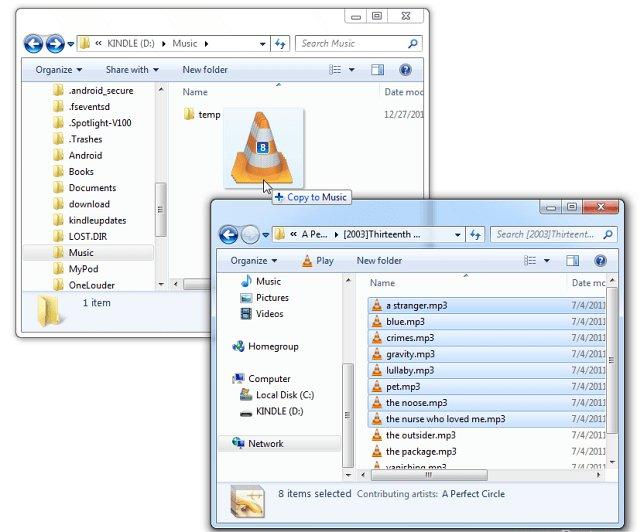
- Zodra alle muziekbestanden zijn overgezet, is het mogelijk dat de twee apparaten van elkaar zijn losgekoppeld.
- Om nu eindelijk Google Music op je Kindle Fire te streamen, open je het na het loskoppelen en ga je naar het experimentele gedeelte. Hier zie je de mp3-speler die nodig is om muziek af te spelen. Klik in het startscherm van uw apparaat op Menu en kies vervolgens de optie Experimenteel.
- Klik vanaf hier op Muziek afspelen of MP3-speler om de geselecteerde track af te spelen.
Deel 3. Bonus: Apple Music downloaden en streamen op Kindle Fire?
Eerder hebben we al geleerd hoe je Google Music op je apparaat kunt downloaden en hoe je Google Music kunt streamen op je Kindle Fire. Deze keer deel ik een andere geweldige bron van muziek die je op je Kindle kunt streamen: Apple Music. Apple Music is een van de bekendste streamingplatforms, samen met Spotify, Tidal en dergelijke. Vooral dankzij de uitgebreide muziekcollectie heeft de dienst een groot aantal gebruikers. Naast het gebruik van je abonnement is er een alternatieve manier om nummers van iTunes of Apple Music te downloaden. Omdat de nummers en afspeellijsten echter beveiligd zijn met DRM, moet je die beveiliging eerst verwijderen voordat je verder kunt gaan met downloaden.
AMusicSoft Apple Music Converter is een aanrader voor het verwijderen van DRM van nummers, en voor het downloaden en converteren ervan. Zoals hierboven vermeld, kunt u bestanden op uw Kindle Fire in MP3-formaat afspelen. Apple Music-bestanden zijn echter niet in MP3-formaat gecodeerd en moeten eerst worden geconverteerd om ze te kunnen afspelen. Met AMusicSoft, dat ook conversieprocedures uitvoert, kunt u de nummers converteren naar ondersteunde formaten. Naast MP3 kan AMusicSoft Apple Music Converter ook bestanden converteren naar FLAC, WAV, AC3, M4A en AAC.
Direct na de conversie start het downloaden. Naast je Kindle Fire kun je de bestanden, zodra ze via AMusicSoft zijn opgeslagen, ook afspelen op elke andere speler naar keuze. Overzetten naar meerdere apparaten is ook mogelijk. Het is de ideale keuze voor het converteren van je bestanden, zodat je muziek van iTunes naar cd kunt branden op je pc . Hieronder lees je hoe je AMusicSoft kunt gebruiken om de nummers op je computer op te slaan.
- Open een browser op uw computer en ga naar de officiële website van AMusicSoft. Tik hier gewoon op de knop Downloaden direct onder de Apple Music Converter om de applicatie te krijgen. Installeer de app en start deze zodra deze succesvol is.
Gratis downloaden Gratis downloaden
- Open de muziekconverter en begin met het toevoegen van de te converteren nummers door hun respectievelijke selectievakken te markeren.

- Kies het gewenste formaat uit de reeks beschikbare uitvoerformaten.

- Druk op de knop Converteren in de rechterbenedenhoek van het venster.

- Download ten slotte de resultaten die zijn opgeslagen in het menu Voltooid.

Een ander voordeel van het gebruik van AMusicSoft is de 16x snellere conversie- en downloadsnelheid, wat uw wachttijd kan verkorten totdat de resultaten beschikbaar zijn voor streaming. Dus, naast uw kennis over hoe u kunt genieten van Google Music op uw Kindle Fire, kunt u nu ook genieten van Apple Music op uw Kindle Fire.
Deel 4. Laatste woorden
Het streamen van Google Music op een Kindle Fire is heel eenvoudig, zolang je maar een USB-kabel en alle benodigde bestanden bij de hand hebt, zoals Google Play Music-nummers in MP3-formaat. Zodra je dit hebt voorbereid, volg je de instructies om de nummers naar de speler over te zetten. Wil je Apple Music niet alleen op je Kindle Fire, maar ook op andere apparaten afspelen, gebruik dan AMusicSoft Apple Music Converter .
Mensen Lees ook
- Hoe iTunes-bibliotheek naar externe schijf te kopiëren voor back-up
- Beste tips om te repareren dat Apple Music niet werkt op CarPlay
- "Werkt Google Home met iTunes" - ja of nee?
- Drie beste manieren om te genieten van Apple Music op Firestick
- Hoe een nummer herhalen op Apple Music?
- Waarom stopt mijn muziek als ik Facebook open (uitleg)
- Leren hoe je muziek toevoegt aan Capcut (een complete gids)
 Over de auteur
Robert Fabry is een fervent blogger en een enthousiasteling die dol is op technologie. Misschien kan hij je besmetten door wat tips te delen. Hij heeft ook een passie voor muziek en heeft voor AMusicSoft over deze onderwerpen geschreven.