Verschillende manieren om AppleTV Music te krijgen
U kunt nu uw luisterervaring uitbreiden door een AppleTV te gebruiken. Ja, je kunt het gebruiken om wat muziek af te spelen. Deze functie van AppleTV is erg handig, vooral als u bent aangemeld bij Apple Music.
Dit artikel zal je laten zien hoe u AppleTV Music kunt krijgen. Op die manier kunt u al uw mediabestanden op één handige plek centraliseren.
Inhoudsopgave Deel 1. Waarom heb je een AppleTV nodig?Deel 2. Gebruik de AMusicSoft Apple Music Converter om AppleTV Music te krijgenDeel 3. Toegang via iCloudDeel 4. Gebruik Sidify Apple Music ConverterDeel 5. Conclusie
Deel 1. Waarom heb je een AppleTV nodig?
Een AppleTV is erg handig. U kunt het gebruiken om mediaservices zoals Netflix, Amazon, HBO en YouTube te streamen. Je kunt het ook gebruiken om naar muziek te luisteren. Er is zoveel dat u kunt openen met een AppleTV. Iedereen die van technologie houdt, zou een AppleTV moeten hebben.
Ondanks het feit dat het een beetje duur is, is een AppleTV wat je nodig hebt, vooral als je in het Apple-ecosysteem zit. U kunt het gebruiken om toegang te krijgen tot inhoud van uw iCloud-account. Een AppleTV kan u een betere ervaring bieden door al uw bestanden op één plek te centraliseren. U hebt toegang tot uw video's, foto's en muziek op een AppleTV.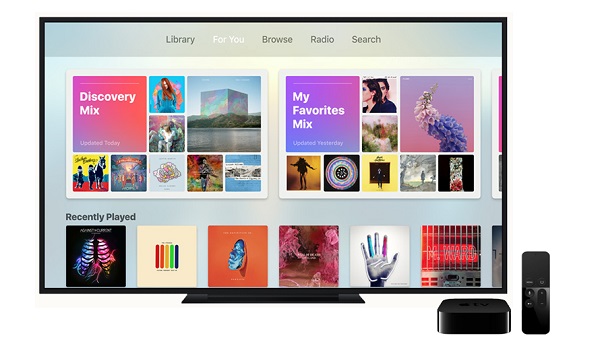
Deel 2. Gebruik de AMusicSoft Apple Music Converter om AppleTV Music te krijgen
Er zijn verschillende manieren om dit te doen download AppleTV Music. Hieronder vindt u drie opties. Gebruik het AMusicSoft Apple Muziek Converter. Dit is een programma met één venster dat veel kan doen om de kwaliteit van uw uitvoer te verbeteren.
Download gratis Download gratis
Door en liedjes downloaden met de AMusicSoft Apple Music Converter kunt u alle tracks van de genoemde muziekstreamingservice DRM-vrij houden. Dat maakt het voor u gemakkelijk om speel de liedjes op elk apparaat, behalve je AppleTV.
Deze optie is sterk aanbevolen. Het kiest niet of je een gratis proefversie of betaalde versie hebt. Zolang je bent aangemeld bij Apple Music, gebruik je de AMusicSoft Apple Music Converter. Daarom is het gebruik van deze specifieke Apple Music-converter de beste manier om te leren hoe je AppleTV-muziek kunt krijgenHieronder vindt u de stappen voor het converteren van AMusicSoft Apple Music Converter.
- Toegang tot de AMusicSoft Apple Music Converter
- Importeer Apple Music-nummers
- Pas de uitvoerinstellingen aan en download
- Synchroniseer via thuisdeling of overdracht naar AppleTV
Bekijk de gedetailleerde stappen hieronder. Ze zullen u een duidelijker beeld geven van het gebruik van dit specifieke programma.
Stap 1. Toegang tot de AMusicSoft Apple Music Converter
De AMusicSoft Apple Music Converter is alleen beschikbaar op de website. Zodra u daar bent, zorg ervoor dat u op het tabblad Download klikt. Het wordt automatisch geïnstalleerd. Wanneer het klaar is, start u het.
Download gratis Download gratis
Stap 2. Importeer muzieknummers van Apple
Zodra het AMusicSoft-programma op uw scherm is gestart, bent u helemaal klaar om uw favoriete nummers te importeren. U kunt dit doen door op Muziek te klikken aan de linkerkant van het scherm. Uw nummers worden weergegeven op het hoofdscherm zonder dat u de Apple Music-app hoeft te starten. Kies de nummers die u wilt toevoegen en klik op elk nummer om ze te importeren naar de AMusicSoft Apple Music Converter.
Stap 3. Pas de uitvoerinstellingen aan en download
In hetzelfde venster kunt u ook de uitvoerinstellingen aanpassen. Kies een bestandsformaat voor uw uitvoer en pas andere instellingen aan. Selecteer een bestemming voor uw download en ga verder met downloaden.
Stap 4. Synchroniseren via thuisdeling of overbrengen naar AppleTV
Nu de Apple Music-nummers op je Mac zijn gedownload, kun je ervoor kiezen om de functie Thuisdeling op je Mac in te schakelen door iTunes te starten en naar het bovenste menu te gaan en op Bestand te klikken. Er verschijnt een vervolgkeuzelijst. Blader door de vervolgkeuzelijst en klik op Thuisdeling. Een ander menu zal verschijnen. Klik op Thuisdeling inschakelen. U wordt gevraagd om u aan te melden met uw Apple ID.
Download gratis Download gratis
Deel 3. Toegang via iCloud
Je kunt gebruiken iCloud om toegang te krijgen tot Apple Music op uw AppleTV. Dat is als u een Apple Music-abonnee bent. Aangezien u dat bent, kunt u automatisch op al uw apparaten synchroniseren. Het enige nadeel van het gebruik van deze optie is dat uw apparaten op dezelfde internetverbinding moeten zijn aangemeld. Bekijk de onderstaande stappen om te zien hoe u iCloud op uw apparaten kunt inschakelen om Apple Music te delen met geautoriseerde apparaten.
Stap 1. Schakel iCloud in op AppleTV
Om iCloud op AppleTV in te schakelen, start u het startscherm en klikt u op Instellingen. Als het venster Instellingen verschijnt, scrollt u naar beneden en zoekt u naar iCloud. Klik er dan op en log in.
Stap 2. Schakel iCloud in op iPhone of iPad
De alomtegenwoordigheid van Apple Music maakt het gemakkelijk te gebruiken voor delen tussen apparaten. Als u toegang wilt tot Apple Music op AppleTV, kunt u iCloud inschakelen met uw iPhone of iPad door op Instellingen te klikken om het venster te openen. Scroll vervolgens naar beneden op de pagina en klik op Muziek. Dat zal uw iCloud-muziekbibliotheek inschakelen.
Stap 3. Schakel iCloud in op Mac
Als u uw Apple Music vanaf uw Mac op uw AppleTV wilt delen, start u iTunes. Navigeer vervolgens naar het hoofdmenu en klik op iTunes. Selecteer Voorkeuren in de vervolgkeuzelijst. Er verschijnt een nieuw venster. Klik op iCloud om het in te schakelen.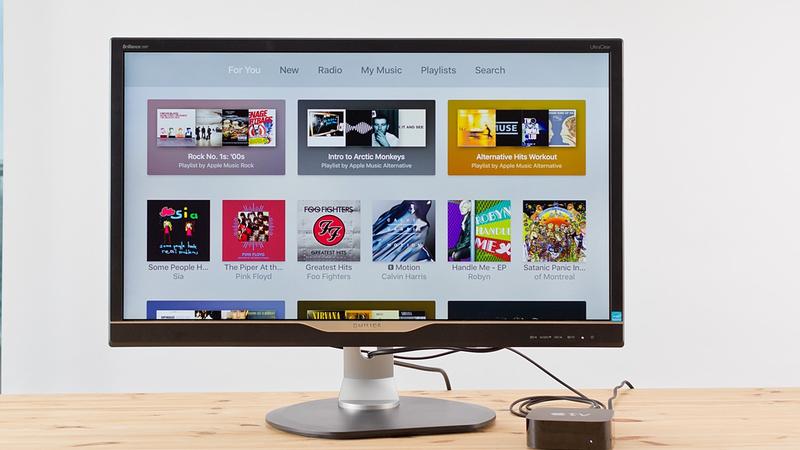
Deel 4. Gebruik Sidify Apple Music Converter
Dit is een andere optie die u ook kunt bekijken. De onderstaande stappen laten zien hoe u het kunt gebruiken.
- Download het programma. Start het op uw scherm om te beginnen met het importeren van een Apple Music-nummer. Er is een tabblad Toevoegen beschikbaar waarop u kunt klikken.
- De lijst met nummers verschijnt op uw scherm. Ga door de lijst en selecteer een nummer dat u wilt toevoegen.
- Open het venster Instellingen om uw uitvoer aan te passen. Klik vervolgens op het tabblad Converteren.
- Nadat het nummer is gedownload, schakelt u de functie Thuisdeling op uw Mac in om toegang te krijgen tot de nummers van AppleTV.
Deel 5. Conclusie
U hoeft geen bedenkingen te hebben bij het krijgen van een AppleTV. Zoals u ziet, heeft het veel toepassingen. Met de AMusicSoft Apple Music Converter kunt u zelfs naar muziek luisteren. Heeft u een AppleTV? Zo ja, luistert u er dan naar? Onze lezers horen graag van u.
Mensen Lees ook
- Hoe iTunes Music te spelen op Chromecast Audio
- [Gratis Apple Music] Hoe u Apple Music voor altijd gratis kunt krijgen
- Waarom heeft Apple Music nummers verwijderd en hoe te herstellen?
- De ultieme betaalde en gratis Apple Music Converter-lijst
- Amazon Music Vs. Apple Music: vergelijking zij aan zij
- Top iTunes DRM-verwijderingsprogramma's (Mac / Windows)
 Over de auteur
Robert Fabry is een fervent blogger en een enthousiasteling die dol is op technologie. Misschien kan hij je besmetten door wat tips te delen. Hij heeft ook een passie voor muziek en heeft voor AMusicSoft over deze onderwerpen geschreven.