Gids over hoe u Apple Music apart kunt houden Gezinsplan
Apple Music-gezinsabonnement is geïntroduceerd voor zowel iOS-apparaten als Mac. Het bevat specifiek Family Sharing, waarbij elk lid dat betrokken is bij respectieve Apple ID's een enkele verzameling muziek, films en andere mediabestanden kan delen.
Hieronder vind je een complete handleiding voor het Apple Music Familieabonnement, van het instellen van een account voor Familiedeling en het uitnodigen van leden tot het uiteindelijk activeren van het Familieabonnement. Ook wordt uitgelegd hoe je een apart Apple Music Familieabonnement kunt beheren .
Inhoudsopgave Deel 1. Wat is Apple Music Family Plan en hoe stel je het in? Deel 2. Hoe behoud je aparte accounts in Apple Music Family Plan? Deel 3. Bonus: Stream Apple Music onbeperkt Deel 4. Samenvatting
Deel 1. Wat is Apple Music Family Plan en hoe stel ik het in?
Je Apple Music Family-abonnement delen met anderen in je huishouden is een geweldige manier om geld te besparen en tegelijkertijd te genieten van Apple's uitgebreide catalogus met streamingmuziek. Een individueel Apple Music-abonnement kost $ 9.99 per maand. Voor $ 14.99 krijg je echter een familieabonnement voor jezelf en maximaal vijf andere personen. Je kunt natuurlijk geen gebruik maken van de gratis proefperiode voor het familieabonnement als je al een individueel Apple Music-abonnement hebt. In dat geval moet je overstappen van een individueel abonnement naar een familieabonnement.
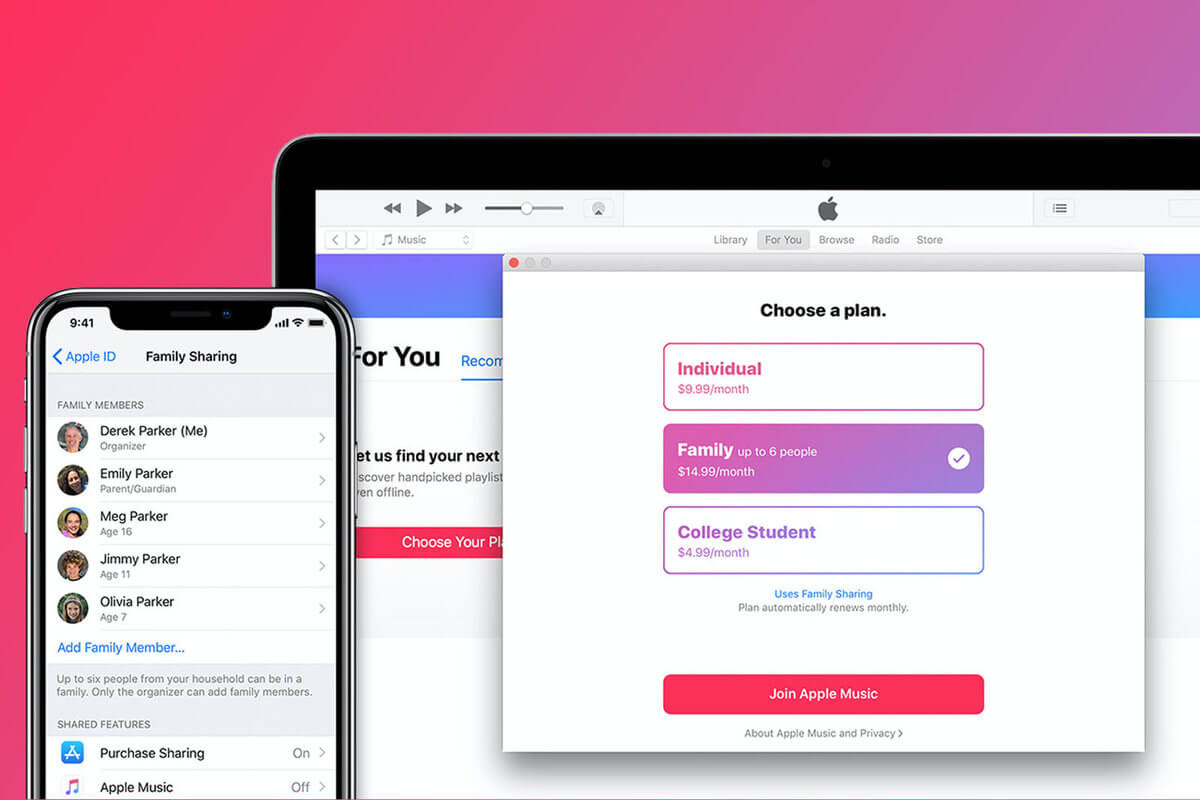
Hoe Apple Music Family Plan in te stellen
Eerst laten we u zien hoe u zich kunt abonneren op een Apple Music-gezinsabonnement. Als u zich nog nooit eerder heeft geabonneerd: gefeliciteerd, u krijgt voor het eerst een gratis proefperiode!
- Open de Muziek-app op uw apparaat en tik op "Voor jou" onderaan de hoofdinterface.
- Tik op de pagina die wordt geopend op de rode knop "Probeer het nu".
- Selecteer 'Familie' en tik vervolgens op 'Proefversie starten'. U wordt gevraagd in te loggen met uw Apple ID of met Face- of Touch ID, en mogelijk moet u een betaalmethode toevoegen.
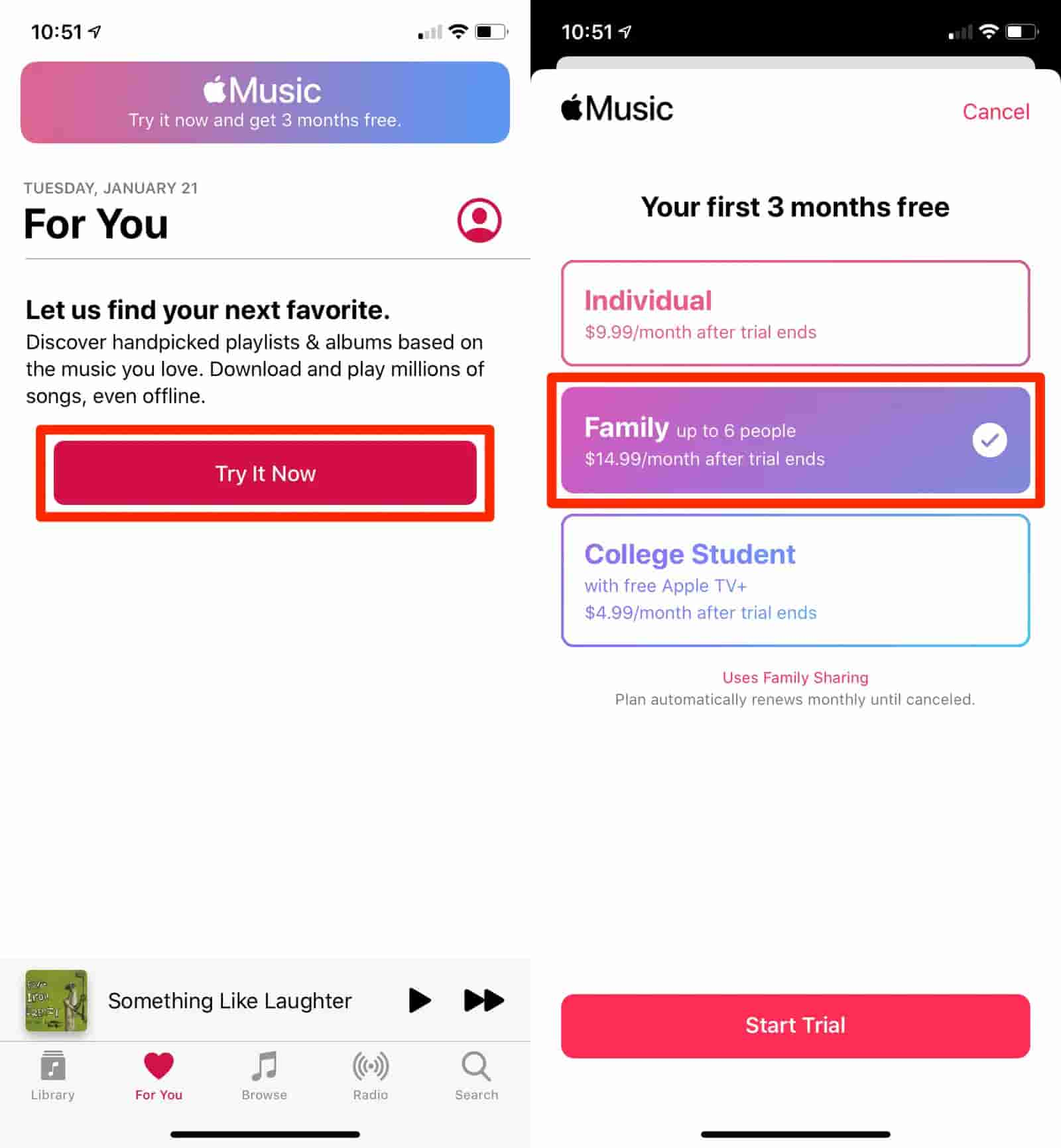
Elke gezinsgroep kan slechts worden gemodereerd door één volwassene, die dezelfde persoon moet zijn wiens Apple ID een actief gezinsabonnement op Apple Music heeft. Afgezien daarvan moeten alle te doen aankopen als hoofdrekeninghouder uw goedkeuring hebben, aangezien u degene bent die daarvoor betaalt.
Delen met gezin instellen
Volg de onderstaande stappen om Family Sharing in te stellen.
- Open de app Instellingen op uw iPhone of iPad en tik vervolgens op uw naam bovenaan het scherm.
- Tik op 'Delen met gezin instellen' om u door het proces van het instellen van 'Delen met gezin' te leiden.
- Tik in de pop-op die verschijnt op "Aan de slag" om door te gaan.
- U krijgt een aantal manieren te zien om Family Sharing te gebruiken. Tik op 'Apple Muziek'.
- Kies in het volgende menu Apple Music en tik erop.
- Tik in het volgende scherm op de knop "Uitnodigen via berichten".
- Hiermee wordt een sms-gesprek geopend, waar u de uitnodiging voor het gezinsabonnement kunt verzenden naar iedereen met een Apple ID.
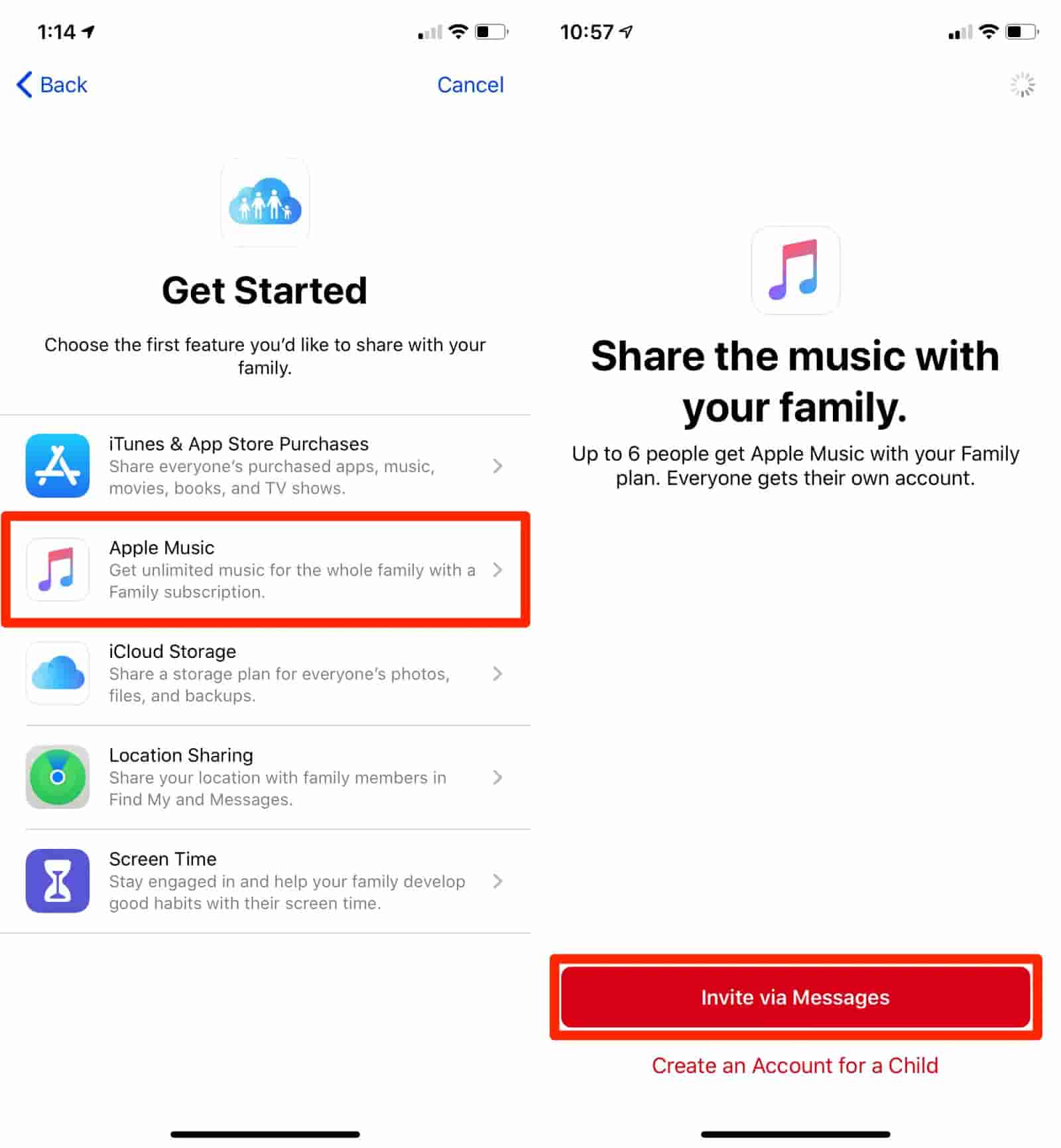
Zodra ze de uitnodiging openen, worden ze aan je account toegevoegd. U kunt maximaal zes personen toevoegen aan het account, inclusief uzelf. Als iemand die al een Apple Music-account heeft lid wordt van uw gezinsabonnement, wordt zijn of haar account automatisch gesloten. Laten we in het volgende gedeelte kijken of er manieren zijn om Apple Music apart gezinsabonnement te houden en afzonderlijk van de bestanden te genieten.
Deel 2. Hoe afzonderlijke aanmeldingen in Apple Music Family Plan te behouden?
Met behulp van Family Sharing had elk uitgenodigd lid toegang tot de opgeslagen items in de muziekbibliotheek van het abonnement. Maar aangezien dit is ingeschakeld, is er dan een kans dat de procedure om Apple Music een apart gezinsabonnement te houden mogelijk is?
De onderstaande reeks stappen is getest en uitgevoerd door enkele gebruikers. Er zijn tijden dat het effectief was, maar er zijn ook momenten dat het helemaal niet werkt. Maar na zoveel pogingen zijn ze erin geslaagd om voor elk lid een aparte login te behouden. U kunt ook overwegen om de onderstaande stappen uit te voeren als u dat wilt.
- De eerste stap is om uit te loggen bij iTunes. Zorg ervoor dat u ook bent uitgelogd bij uw iCloud.
- Pak nu de verschillende apparaten die de leden zullen gebruiken voor streaming en log vervolgens opnieuw in op uw iTunes-account met de Apple ID die wordt gebruikt wanneer aankopen worden gedaan. Log voor iCloud in met elkaars afzonderlijke .mac-accounts.
- Daarna kan de beheerder of leider Family Sharing inschakelen via zijn eigen inloggegevens (iCloud- en .mac-adres). Als u klaar bent, nodigt u het lid uit via zijn respectieve iCloud- en .mac-adres.
- Als u klaar bent, kunt u zich nu opnieuw aanmelden bij Apple Music via afzonderlijke inloggegevens. U kunt opnieuw inloggen met uw eigen Apple ID die aan uw aankopen is gekoppeld, terwijl andere leden kunnen inloggen met het iCloud- of .mac-adres dat is gebruikt bij het maken van het Family Sharing-account.
Door deze stappen uit te proberen, kunt u doorgaan met het apart houden van het Apple Music-gezinsabonnement.
Deel 3. Bonus: stream onbeperkt Apple Music
Bij het gebruik van het Apple Music Family Plan zijn misverstanden en verwarring onvermijdelijk, vooral omdat er aankopen gedaan moeten worden om te kunnen streamen. Dit is een van de redenen waarom sommige gebruikers graag willen weten hoe ze het Apple Music Family Plan apart kunnen gebruiken. Zelfs als de nummers gekocht zijn, heb je er nog steeds geen volledige rechten over, bijvoorbeeld om ze af te spelen op het apparaat dat je wilt. Dit komt door de DRM-contentversleuteling en het formaat waarin de bestanden oorspronkelijk zijn gecodeerd.
Om de problemen en beperkingen bij het streamen van Apple Music te vermijden, raad ik aan om AMusicSoft Apple Music Converter te gebruiken . Deze tool kan Apple Music-bestanden converteren en downloaden naar verschillende formaten die op vrijwel elk apparaat toegankelijk zijn. Met AMusicSoft kun je bestanden converteren naar MP3, WAV, FLAC, AAC, AC3 en M4A. Na de conversie heb je DRM-vrije nummers in diverse formaten. Zo kun je offline naar Apple Music-nummers luisteren op andere muziekspelers en een back-up maken van je Apple Music-bibliotheek voordat je je abonnement opzegt.
Het heeft een snelheid die 16x sneller is en het kan zeker alles in slechts een paar minuten afronden. Met AMusicSoft kunt u resultaten streamen met een hoge audiokwaliteit. Het is ook goed om te vermelden dat AMusicSoft gebruiksvriendelijk is, aangezien de procedure voor het gebruik hiervan gewoon heel eenvoudig is. Zie de gedetailleerde stappen hieronder met betrekking tot het apart houden van Apple Music-familieabonnement.
- Ga naar de website van AMusicSoft en selecteer de Download-knop naast Apple Music Converter. Installeer en start het daarna.
Gratis downloaden Gratis downloaden
- Voeg de te converteren Apple Music-bestanden toe door het vakje aan te vinken voordat elke titel van het nummer wordt geselecteerd.

- Selecteer ook het formaat dat u wilt gebruiken voor conversie en vervolgens ook de eindmap.

- Druk op de knop Converteren en wacht tot de conversie is voltooid.

- Download ten slotte de resulterende bestanden op het tabblad Geconverteerd.
Deel 4. Overzicht
Het is mogelijk om een apart Apple Music-abonnement voor gezinnen te behouden met slechts een paar stappen. Zoals gezegd, bestaat er echter een kans dat het niet werkt, dus een alternatief abonnement is altijd beter. Als je echt je eigen muziekcollectie wilt hebben die voor niemand toegankelijk is, kun je AMusicSoft Apple Music Converter gebruiken om je favoriete nummers te downloaden en te converteren, zodat je ze op elk apparaat kunt afspelen. Dit zorgt voor onbeperkt streamen van Apple Music.
Mensen Lees ook
- Hoe MP3 downloaden van iTunes op Windows en Mac
- Meer informatie over "Kan ik Apple Music op Alexa afspelen"
- iTunes exporteren naar WAV - De ultieme gids
- Hoe te voorkomen dat Apple Music wordt geopend op iPhone en Mac
- Apple Music naar Chromecast via iPhone, Android, Windows en Mac
- Eenvoudige oplossingen voor Apple Music synchroniseert niet met Mac-probleem
- Meest effectieve manieren om Apple Music-nummers grijs te maken Fout
- Top twee beste methoden om te genieten van hoorbaar op Apple TV
 Over de auteur
Robert Fabry is een fervent blogger en een enthousiasteling die dol is op technologie. Misschien kan hij je besmetten door wat tips te delen. Hij heeft ook een passie voor muziek en heeft voor AMusicSoft over deze onderwerpen geschreven.