Hoe speel je Apple Music op de PS5? Stream muziek op spelconsoles!
Als het om gameconsoles gaat, staat de PS5 bekend als een van de beste en meest gebruikte versies van de PlayStation-serie. Het grootste voordeel van de PS5 is dat je je favoriete muziek kunt streamen terwijl je aan het gamen bent. Apple Music is nu beschikbaar voor gebruikers van de PlayStation 5. Voor alle Apple Music-abonnees die graag willen weten hoe ze Apple Music op de PS5 kunnen afspelen , laat ik je de perfecte methode zien. En als je problemen ondervindt met het afspelen van Apple Music op de PS5, deel ik ook de eenvoudigste oplossingen om die te verhelpen.
Inhoudsopgave Deel 1. Hoe bedien en speel ik Apple Music op mijn PS5? Deel 2. Hoe speel ik Apple Music offline op mijn PS5? Deel 3. Eenvoudige oplossingen als Apple Music niet werkt op mijn PS5 Deel 4. Tot slot
Deel 1. Hoe bedien en speel je Apple Music op de PS5?
Sinds Apple Music compatibel is met PlayStation 5 , kunnen alle gebruikers Apple Music gemakkelijk op hun PS5 afspelen. Het bedienen van de muziek is ook eenvoudig, omdat je dit rechtstreeks via je mobiele apparaat kunt doen. Maar voordat je dat kunt doen, moet je eerst een aantal stappen volgen om de Muziek-app volledig in te stellen op je PS5. Hieronder lees je hoe je dat doet.
Stap 1: Open je PS5. Zoek in de welkomstinterface naar het pictogram voor Alle apps en klik erop zodra je het hebt gevonden.
Stap 2: Kies Apple Music uit de lijst met beschikbare apps en klik vervolgens op Downloaden om de applicatie op je PS5 te starten.
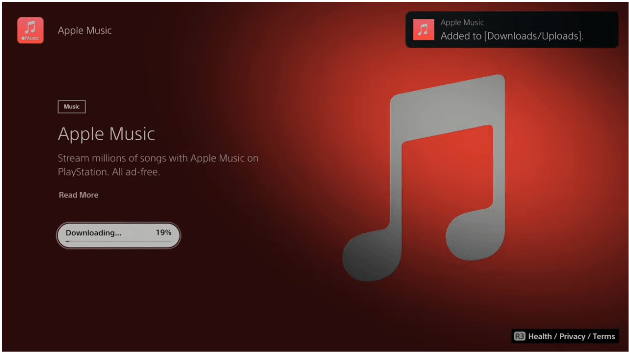
Stap 3: Geef uw Apple Music-accountgegevens op door op de knop Aanmelden te tikken. Direct daarna kunt u muziek selecteren om af te spelen in uw collectie.
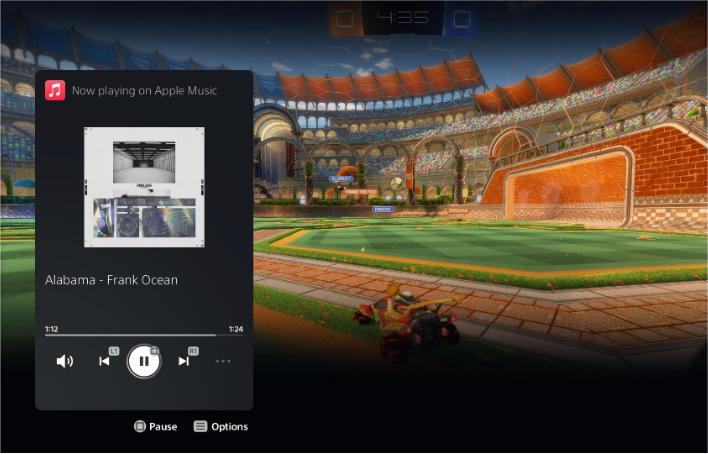
Voor het afspelen van achtergrondmuziek die specifiek is voor het afspelen van Apple Music op de PS5 terwijl je aan het gamen bent, kun je de onderstaande procedure bekijken.
Stap 1: Open vlak voordat je een game selecteert om te spelen op je PS5 eerst de Apple Music-app. Je kunt ook gewoon de PS-knop selecteren op de draadloze controller die je hebt om het Control Center-menu te zien. Tik daarna op de Music-knop hier.
Stap 2: Kies vervolgens het nummer dat u het liefst op de achtergrond afspeelt.
Deel 2. Hoe speel je Apple Music offline af op je PS5?
De bovenstaande procedure over hoe je Apple Music op PS5 kunt spelen is inderdaad een heel eenvoudige, maar effectieve manier om van je Apple Music-favorieten op je PS5 te genieten. Dit werkt echter mogelijk niet als je verbinding plotseling slecht wordt of als je abonnement plotseling verloopt. Gelukkig is er ook een betrouwbare methode om Apple Music op PS5 te spelen. De PlayStation 5-console kan ook video en muziek afspelen van schijf- en USB-stations, zodat je muziek van Apple Music naar USB kunt downloaden.
Bestanden die je downloadt van Apple Music zijn echter beschermd door DRM (Digital Rights Management), waardoor alleen geautoriseerde apparaten de content kunnen afspelen. Een handige tool hiervoor is AMusicSoft Apple Music Converter . Het verwijderen van Apple Music DRM is een van de sterke punten van AMusicSoft. Deze app is bovendien erg veelbelovend, vooral als het gaat om het converteren en downloaden van muziek. De ondersteunde formaten zijn toegankelijk op de meeste apparaten, waardoor je gemakkelijk een geschikt apparaat vindt om te streamen. AMusicSoft ondersteunt onder andere MP3, WAV, AAC, FLAC, AC3 en M4A. Je kunt dus genieten van Apple Music-nummers op PS4, PS5, Alexa, Roku TV, Xbox One en andere media-apparaten. Zelfs als nummers van Apple Music verdwijnen , kun je ze direct herstellen vanuit je lokale map. Hoe speel je Apple Music offline af op je PS5? Volg deze stappen:
Stap 1. Om met het proces te beginnen, moet u eerst de applicatie downloaden. Open uw browser en navigeer naar de website van AMusicSoft. Selecteer hier de knop Downloaden onder Apple Music Converter. Direct na het volledig downloaden van de app, moet u doorgaan met het installatieproces.
Gratis downloaden Gratis downloaden
Stap 2. Voeg nu de muziekbestanden toe waarvan u een back-up wilt maken door ze naar de hoofdinterface van het programma te slepen en neer te zetten.

Stap 3. Selecteer nu elk formaat dat u voor conversie wilt gebruiken. De uitvoermap moet ook worden gekozen. U kunt ook de conversie-instellingen aanpassen om de gewenste resultaten te bereiken.

Stap 4. Als u klaar bent, selecteert u de knop Converteren die hieronder is geplaatst en wacht u tot het hele proces is voltooid.

Stap 5. Hoe speel je Apple Music offline op PS5? Wanneer het downloadproces is voltooid, klik je op het pictogram Voltooid om ze te bekijken. Je kunt deze gedownloade Apple Music-nummers op een USB-stick zetten. Vervolgens moet je de Media Player downloaden uit de PlayStation Store.
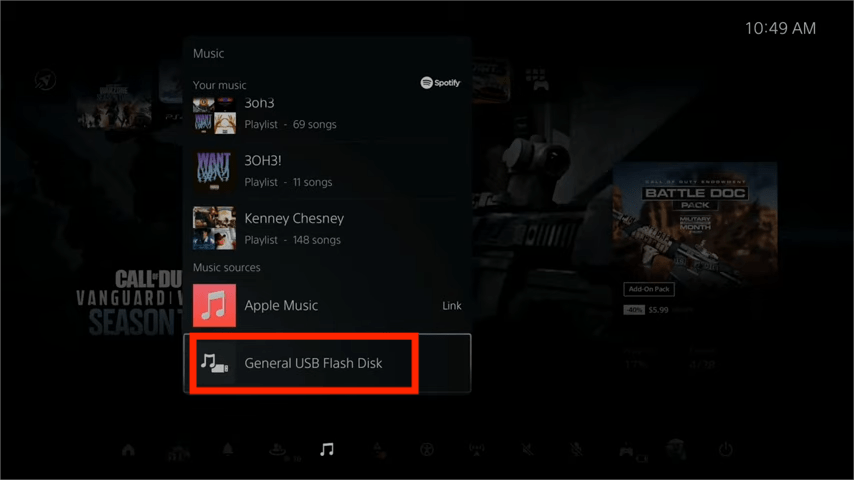
Stap 6. Sluit nu de USB-stick aan op je PS5-console en selecteer Muziek in het controlecentrum. Scrol omlaag naar het laatste gedeelte, genaamd Muziekbronnen. Selecteer in de lijst USB-stick met muziek en je ziet de lijst met alle ondersteunde audiobestanden erin. Je kunt er een selecteren om muziek af te spelen vanaf je externe schijf. Je kunt ook een game starten terwijl je naar audio luistert vanaf je USB-stick.
Deel 3. Eenvoudige oplossingen als Apple Music niet werkt op PS5
Zodra je de volledige procedure hebt doorlopen over hoe je Apple Music op PS5 kunt spelen, kun je je favorieten streamen wanneer je maar wilt. Hoewel dit een heel eenvoudig en soepel proces is, zijn er nog steeds gevallen waarin het plotseling niet meer werkt. Als dat je een keer overkomt, bekijk dan de snelle oplossingen hieronder.
Controleer uw Apple Music-abonnement
Om verder te kunnen gaan, moet u een actief Apple Music-abonnement hebben. Dus als u daar niet zeker van bent, kunt u het altijd laten controleren in de instellingen van uw apparaat.
Mogelijk bent u geïnteresseerd: Hoe controleer ik mijn Apple Music-abonnement?
Download de nieuwste Apple Music-app op je PS5
Het is raadzaam om de nieuwste versie van de Apple Music-app te gebruiken wanneer u muziek streamt op de PS5.
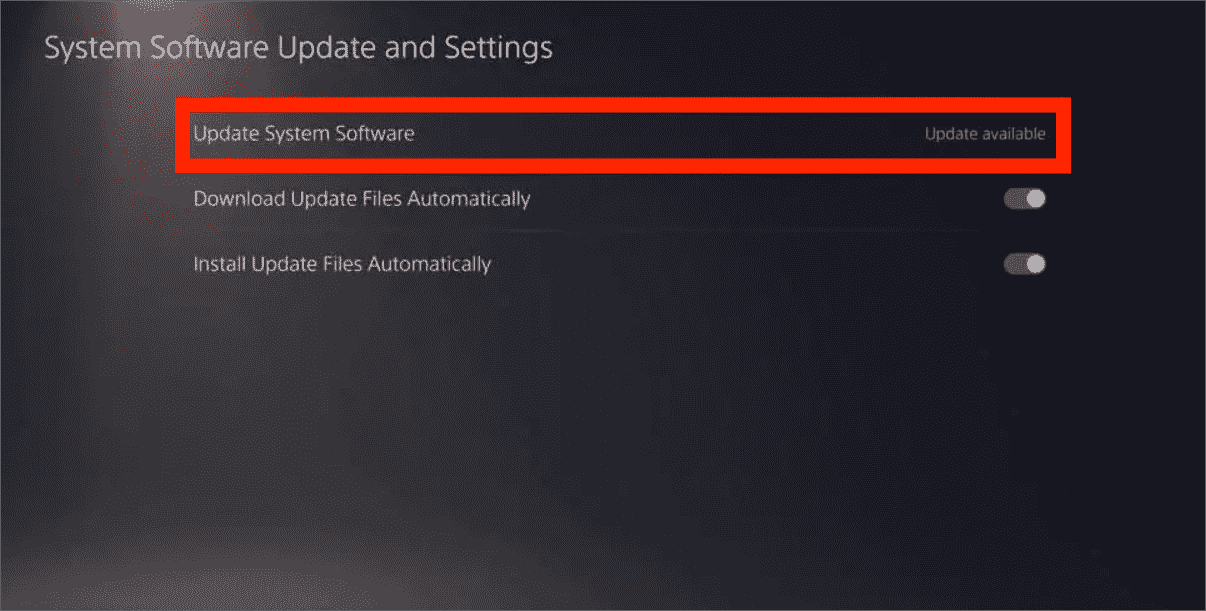
Controleer op PS5-systeemupdates
Naast de muziek-app moet je ook het besturingssysteem van je PS5 updaten om de nieuwste functies en features te krijgen.
Apple Music-app verwijderen en opnieuw installeren op PS5
Een andere manier om het probleem op te lossen, is door de momenteel geïnstalleerde Apple Music-app te verwijderen en deze enkele minuten na het verwijderen opnieuw te installeren.
Apple Music-app ontkoppelen en opnieuw koppelen
U kunt ook overwegen om u af te melden bij uw Apple Music-account en u opnieuw aan te melden. Op deze manier is een nieuwe herkoppeling van de app op het systeem van de spelconsole mogelijk.
Deel 4. Laatste woorden
Gelukkig werkt de Apple Music-app, in tegenstelling tot andere PlayStation-consoles, volledig op de PS5, waardoor je muziek direct tijdens het gamen kunt selecteren en afspelen. Het is echter belangrijk om te vermelden dat deze manier om Apple Music direct op de PS5 af te spelen alleen werkt voor abonnees van de dienst. Als je geen abonnement hebt, kun je de tweede methode gebruiken: AMusicSoft Apple Music Converter gebruiken om de bestanden te downloaden in gangbare formaten zoals MP3. Op die manier kun je Apple Music ook op je PS5 afspelen via een USB-stick of iets dergelijks.
Mensen Lees ook
- Game-ervaring op een hoger niveau: speel Apple Music op Xbox One!
- Is Apple Music PS4 mogelijk? Speel Apple Music op PS4!
- Hoe kun je Apple Music op het Roku-apparaat krijgen (3 manieren)
- Hoe Apple Music op Garmin Watch te spelen
- Hoe een nummer herhalen op Apple Music?
- 4 beste manieren om Apple Music op Firestick te krijgen
 Over de auteur
Robert Fabry is een fervent blogger en een enthousiasteling die dol is op technologie. Misschien kan hij je besmetten door wat tips te delen. Hij heeft ook een passie voor muziek en heeft voor AMusicSoft over deze onderwerpen geschreven.