iTunes gebruiken voor het maken van een AAC-versie? [2025 bijgewerkt]
iTunes is een van de beste applicaties die gebruikers kunnen gebruiken, vooral als het gaat om muziekbeheer en streaming. Deze krachtige tool kan zowel eenvoudige als complexe taken uitvoeren, zoals het maken van een AAC-versie van je muziekbestanden. Gezien alle mogelijkheden die iTunes biedt, gaan we nu dieper in op het proces van het maken van een AAC-versie.
Er zijn zeker sommigen van jullie die nog niet weten hoe ze iTunes moeten gebruiken om een AAC-versie te maken. In sommige versies van de iTunes-app is deze functie niet meer beschikbaar, maar in de nieuwere uitgebrachte versies is dit nog steeds mogelijk. Bekijk de volledige procedure voor het maken van een AAC-versie met iTunes, die hieronder wordt behandeld.
Inhoudsopgave Deel 1. Wat betekent het maken van een AAC-versie in iTunes? Deel 2. Hoe maak je een AAC-versie in de iTunes-app? Deel 3. Bonus: Hoe converteer je iTunes AAC naar MP3? Deel 4. Conclusie
Deel 1. Wat betekent het maken van een AAC-versie in iTunes?
Voordat we iTunes gaan gebruiken om een AAC-versie te maken, moeten we eerst wat meer weten over het AAC-formaat. Advanced Audio Coding (AAC) is een audiocoderingsstandaard voor lossy digitale audiocompressie en wordt geproduceerd om een betere audiokwaliteit te bieden dan MP3.
Veel mensen denken dat AAC een eigen Apple-formaat is, maar dat klopt niet. AAC is namelijk ook het standaard audioformaat voor Nintendo DSi, Nintendo 3DS, YouTube Music, DivX Plus Web Player, PlayStation 4 en diverse Nokia Series 40-telefoons . Het wordt ondersteund door een breed scala aan apparaten en software, zoals PlayStation Vita, digitale audiospelers zoals Sony Walkman of SanDisk Clip, Android- en BlackBerry-apparaten en diverse ingebouwde autoradiosystemen.
Apple heeft AAC gekozen als het voorkeursbestandsformaat voor audio. Alle nummers die via Apple Music worden gestreamd of gedownload, of die in de iTunes Store worden verkocht , zijn in AAC-formaat. Alle AAC-bestanden die Apple aanbiedt, zijn gecodeerd met 256 kbps. Nadat je met iTunes een AAC-versie hebt gemaakt, kun je een M4A-bestand genereren dat is gecodeerd in AAC. Dit betekent dat het overzetten van bestanden van het ene apparaat naar het andere veel gemakkelijker en soepeler verloopt. Houd er wel rekening mee dat dit alleen werkt op apparaten die dit formaat ondersteunen.
Deel 2. Hoe maak je een AAC-versie aan in de iTunes-app?
Volg de onderstaande stappen over het gebruik van iTunes om een AAC-versie te maken.
Stap nr. 1: Start de iTunes-applicatie
Zoek op uw gebruikte apparaat naar het pictogram van de iTunes-app en start deze door erop te dubbelklikken. Tik bij het openen van de app vanuit de interface op het tabblad Help bovenaan. Selecteer Controleren op updates in de weergegeven opties. Hiermee wordt uw huidige versie automatisch bijgewerkt naar de nieuwste versie. Dit werkt alleen voor degenen met oude versies geïnstalleerd.
Stap nr. 2: voeg de tracks of audiobestanden toe die u wilt converteren
Om de muziekbestanden toe te voegen, klikt u op het tabblad Bestand in de menubalk hierboven en kiest u vervolgens de optie Bestand toevoegen aan bibliotheek. Klik op de interface van de toegevoegde track met de rechtermuisknop en klik vervolgens op de knop Info ophalen. Als u zich nu niet meer kunt herinneren waar u de nummers op uw apparaat had opgeslagen, kunt u gewoon de beschikbare nummers op iTunes gebruiken.
Stap nr. 3: Selecteer het specifieke deel van het nummer dat u wilt converteren en knip het
Nadat u de knop Info ophalen hebt geselecteerd, verschijnt het informatievenster. Zoals u kunt zien, zijn er hierboven meerdere tabbladen waarin u het tabblad Opties moet kiezen. Klik erop en let dan op de start- en stopbeschrijvingen hieronder. Direct ernaast staat een selectievakje waarop u moet tikken om ze te markeren. Houd er rekening mee dat deze vakjes moeten worden gemarkeerd om door te gaan met het invoeren van de exacte start- en stoptijden. Nadat u de specifieke tijd hebt opgegeven, klikt u op de knop OK in de rechterbenedenhoek.

Aangezien we ernaar streven dit deel als beltoon te gebruiken, mag het geselecteerde deel niet langer zijn dan 30 seconden. Als je dit in een heel nummer gaat doen, sla deze stap dan over en voer de volgende stap al uit, die gaat over het maken van de AAC-versie.
Stap nr. 4: AAC-versie maken
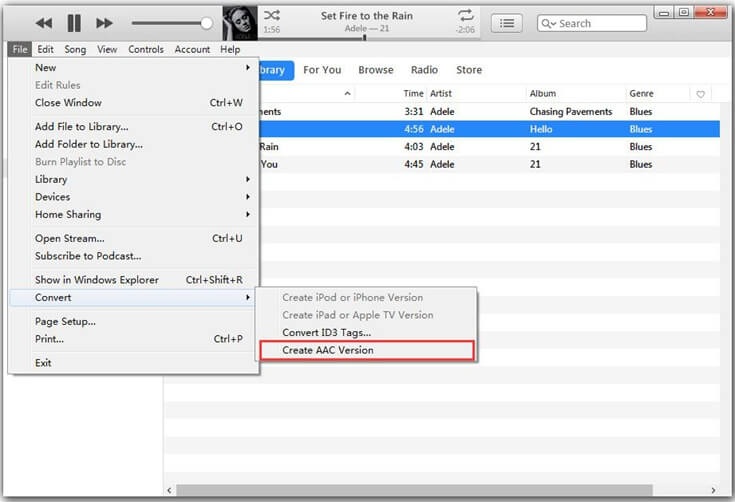
Om iTunes officieel te gaan gebruiken voor het maken van een AAC-versie, klikt u met de rechtermuisknop op het nummer en tikt u vervolgens op de knop AAC-versie maken. Na een tijdje wordt de nieuwe versie samen met het originele exemplaar uitgebracht. Dit is gemakkelijk te onderscheiden omdat de nieuwe korter is dan de originele.
Stap nr. 5: verander de bestandsextensie
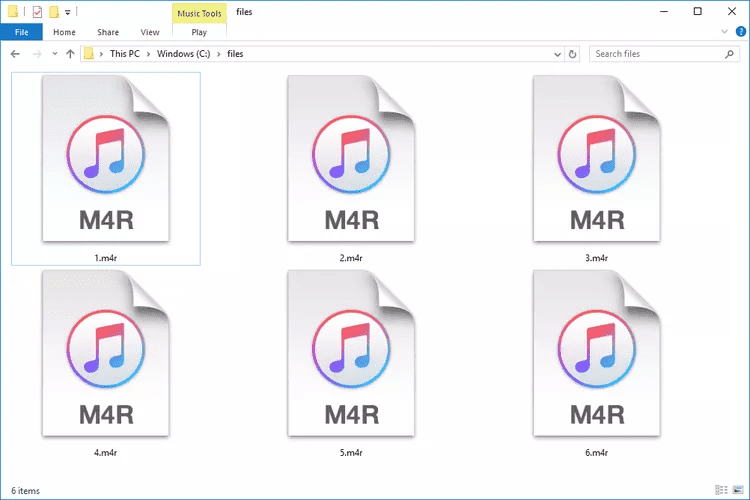
De laatste stap die u moet doen, is het wijzigen van de bestandsextensie. Om dit te doen, klikt u nogmaals met de rechtermuisknop op het nieuw geconverteerde bestand en selecteert u vervolgens de optie Tonen in Windows Verkenner in het weergegeven menu. Zodra het audiobestand wordt weergegeven, klikt u op het bestand en bewerkt u de extensie naar .m4r.
Deel 3. Bonus: iTunes AAC naar MP3 converteren?
Nadat we hebben gesproken over het gebruik van iTunes voor het maken van een AAC-versie, laten we dan de discussie voeren over hoe je naast AAC ook andere formaten voor iTunes- en Apple Music-nummers kunt produceren.
AMusicSoft Apple Music Converter is een krachtige converter die de originele formaten van uw audiobestanden kan omzetten naar andere gangbare formaten, waaronder MP3, WAV, FLAC, AAC, AC3 en M4A. Na de conversie krijgt u geconverteerde iTunes-muziek zonder DRM-beveiliging. Nu kunt u deze Apple Music-nummers streamen op Roku TV , Android-tablet, Xbox One, PS4, iPad, enzovoort. U kunt iTunes-muziek gratis als ringtone instellen en ze zelfs verplaatsen of opslaan op externe schijven!
Met AMusicSoft kunt u er zeker van zijn dat de geconverteerde bestanden van de beste kwaliteit zijn en precies hetzelfde zijn als de originele audio. In slechts een paar minuten kunnen de bestanden al worden gegenereerd, vooral omdat het een 16x werksnelheid heeft. Als u nog maar een beginner bent, dan vertellen we u graag dat het niet zo moeilijk voor u zal zijn om te beginnen, aangezien AMusicSoft Apple Music Converter zeer gebruiksvriendelijk is met een procedure die supergemakkelijk te leren is.
Zo downloadt AMusicSoft Apple Music Converter nummers van iTunes of de Apple Music-app.
- Download de applicatie AMusicSoft Apple Music Converter en installeer deze op uw apparaat om deze te kunnen gebruiken.
Gratis downloaden Gratis downloaden
- Start de applicatie en markeer vervolgens het selectievak dat is geplaatst voor elke titel van het nummer dat u hebt gekozen voor conversie.

- Selecteer het formaat dat u wilt gebruiken en geef vervolgens de eindlocatie van de uitvoer op.

- Tik op de knop Converteren.

- Wacht een tijdje tot de resultaten bekend zijn en download ze uit het menu Geconverteerd.
Deel 4. Conclusie
Als je het bekijkt, zijn de stappen om met iTunes een AAC-versie te maken heel eenvoudig. Met voldoende kennis van de iTunes-app kun je snel het nieuwe formaat verkrijgen. De volledige procedure die je moet volgen, staat hierboven al beschreven, dus je hoeft deze alleen maar correct te volgen. Aan de andere kant kan AMusicSoft Apple Music Converter je helpen om meerdere formaten te verkrijgen. Zodra je de muziek in deze formaten hebt gedownload, kun je onbeperkt muziek streamen.
Mensen Lees ook
- Apple Music-app wordt geïnstalleerd op niet-Apple-apparaten om af te spelen
- Hoe u een back-up van uw afspeellijsten kunt maken via Apple CD Burner
- Laten we genieten van de Apple Music Exclusives-lijst!
- Wat is het iTunes Store-audioformaat en hoe te spelen?
- Vergelijking van muziekstreamingservices van 2024: wat is beter
- Explicit uitschakelen op Apple Music (bijgewerkt 2024)
- Maak en deel een nieuwe gezamenlijke afspeellijst op Apple Music
- Gemakkelijke manieren om studentenkorting voor Apple Music te krijgen (2024)
 Over de auteur
Robert Fabry is een fervent blogger en een enthousiasteling die dol is op technologie. Misschien kan hij je besmetten door wat tips te delen. Hij heeft ook een passie voor muziek en heeft voor AMusicSoft over deze onderwerpen geschreven.