Hoe u een back-up van uw afspeellijsten kunt maken via Apple CD Burner
Van de vele producten van Apple is Apple Music een van de meest gebruikte door gebruikers. Dit is heel duidelijk te zien aan het enorme aantal gebruikers dat is geabonneerd op de streamingdienst. Het toenemende aantal abonnees komt hoogstwaarschijnlijk door de uitgebreide muziekcollectie die Apple Music heeft, in totaal zo'n 75 miljoen nummers. Al deze titels zijn van meerdere artiesten uit verschillende regio's, dus het ontdekken van veel artiesten is ook een van de voordelen die gebruikers krijgen van Apple Music.
Om optimaal van de service te genieten, is het handig om afspeellijsten op te slaan en een back-up te maken. Daarom deel ik graag wat belangrijke informatie over de Apple CD-brander en hoe je het brandproces met verschillende methoden kunt uitvoeren.
Inhoudsopgave Deel 1. Kun je Apple Music-nummers op een cd branden? Deel 2. Hoe download je DRM-vrije Apple Music-nummers naar je computer? Deel 3. Hoe brand je Apple Music-nummers op een cd? Deel 4. Tot slot
Deel 1. Kun je Apple Music-nummers op een cd branden?
In verband met wat eerder werd vermeld, moeten gebruikers een abonnement hebben om muziek van het platform te streamen. Met je beschikbare abonnement kun je elke gewenste artiest of album kiezen. Aangezien het item in Apple Music echter allemaal DRM-beveiligd is, is het onmogelijk om ze op elk gewenst apparaat af te spelen. Het apparaat dat je gaat gebruiken moet geautoriseerd zijn door Apple Music en de applicatie moet aanwezig zijn op het geautoriseerde apparaat om de muziek af te spelen. Als deze overwegingen niet worden gevolgd, kunt u niet van de service genieten. Het is dus of u aan deze factoren voldoet, uw eigen abonnement neemt of de bestanden downloadt en op een cd opslaat. De vraag is nu, is er een Apple CD-brander die bruikbaar is voor dit proces?
Direct na het downloaden van de Apple Music-nummers kan een cd-brander worden gebruikt. Maar om het mogelijk te maken, moet je een professionele muziekconverter gebruiken. Door een tool te gebruiken die de DRM kan verwijderen, is het nu toegestaan om ze af te spelen op elke cd-speler die je hebt. Afgezien daarvan zijn er andere voordelen, zoals het sparen van een extra exemplaar van je favoriete nummers, waardoor het streamen van nummers zelfs zonder je abonnement nog steeds mogelijk is.
Deel 2. Hoe download je DRM-vrije Apple Music-nummers op je computer?
De belangrijkste vereiste die je nodig hebt bij het branden van Apple Music op cd's is een muziekconvertor. Er waren veel tools die u daadwerkelijk kunt gebruiken, maar u moet de beste selecteren om tijd en moeite te besparen.
Voor het downloaden van de nummers raad ik AMusicSoft Apple Music Converter aan . Dankzij de vele mogelijkheden verloopt het proces eenvoudig en snel. Hieronder een korte beschrijving van de belangrijkste functies.
- DRM verwijderen.
- Hoge kwaliteit van audio geconverteerd.
- Conversie en download van tracks naar de formaten MP3, FLAC, WAV, AAC, AC3 en M4A.
- Gebruiksvriendelijke gebruikersinterface.
- 16x conversiesnelheid.
- Behoud van belangrijke details zoals ID-tags en metadata-informatie.
Bij het gebruik van de Apple Music- of iTunes-app kun je soms problemen ondervinden met het afspelen, wat erg vervelend kan zijn. Het kan bijvoorbeeld zijn dat de iTunes-app niet goed opstart. In sommige gevallen verdwijnt de albumhoes in iTunes , of speelt Apple Music automatisch af. Om veelvoorkomende problemen met iTunes of Apple Music op te lossen, moet je de muziek overzetten naar een andere speler om deze probleemloos af te spelen.
Volg de onderstaande stappen om iTunes-muziek te converteren en te downloaden , zodat je deze kunt gebruiken met een Apple cd-brander.
- Download de Apple Music Converter-app van de website van AMusicSoft en installeer deze op uw gebruikte apparaat.
Gratis downloaden Gratis downloaden
- Open de applicatie en upload de muziekbestanden die u wilt converteren door op het selectievak voor de gewenste titel te tikken.

- Selecteer uw meest geprefereerde formaat en kies ook een uitvoermap.

- Druk op de knop Converteren om het conversieproces te starten.

- Sla vervolgens de resultaten op uw lokale computer op.

Deel 3. Hoe Apple Music-nummers op cd te branden?
Nu u de gedownloade kopieën van de Apple Music-tracks die u hebt geconverteerd en DRM-vrij hebt gemaakt met AMusicSoft Apple Music Converter, is het volgende dat u kunt doen een CD-brander gebruiken. Hieronder heb ik vier methoden die u kunt proberen en overwegen om te gebruiken bij het branden van Apple Music. Om ze te noemen, kunt u kiezen uit de Muziek-app, Windows Media Player, iTunes en VLC Media Player.
Dingen die u moet voorbereiden voordat u op cd gaat branden
Voordat u doorgaat met het gebruik van een cd-brander, zijn er dingen die u van tevoren moet voorbereiden om het proces soepel te laten verlopen. Zie onderstaande lijst.
- Bereid een computer voor met een CD Speler om de schijf te lezen die u gaat plaatsen.
- Een lege cd-schijf met voldoende opslagruimte voor de te branden bestanden.
- Een afspeellijst met alle nummers die u wilt branden.
- Je bent actief en geregistreerd Apple ID en Apple Music-abonnement.
- De nieuwste versie van de iTunes-applicatie en de Muziek-app geïnstalleerd.
Methode 1: Apple Music branden met de iTunes-app
U kunt de iTunes-app op uw computer gebruiken als een Apple cd-brander door de onderstaande procedure te volgen.
- Start de nieuwste versie van iTunes die op uw apparaat is geïnstalleerd.
- Als je nog geen afspeellijst hebt gemaakt, moet je er eerst een maken en alle nummers invoegen die je hebt gekozen om te branden. Klik hiervoor op het tabblad Bestand hierboven, volg het met Nieuw en vervolgens op de knop Afspeellijst.
- Begin daarna met het toevoegen van alle tracks die je een tijdje geleden hebt geconverteerd.
- Als u klaar bent, pakt u uw voorbereide lege cd en plaatst u deze in het schijfstation van uw computer. Wacht even totdat de schijf volledig wordt herkend door uw apparaat.
- Tik nu op het menutabblad Bestand en selecteer vervolgens Afspeellijst op schijf branden in de weergegeven menu-opties.
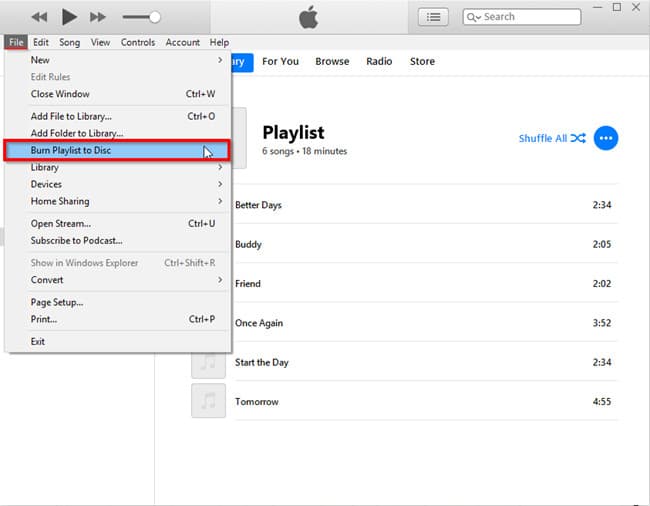
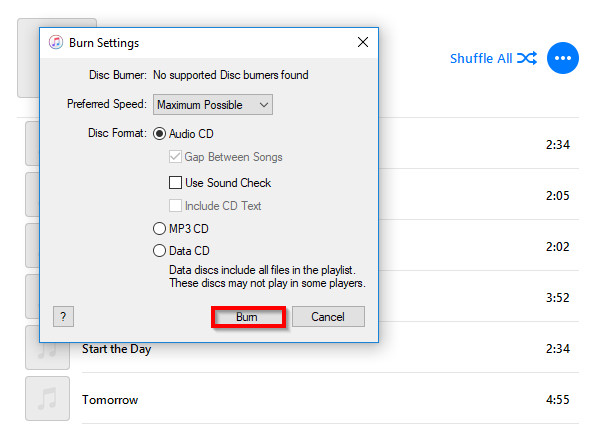
- Het aanpassen van de brandinstellingen van het proces kan direct na de selectie van de genoemde optie worden gedaan. U kunt bijvoorbeeld het schijfformaat of de brandsnelheid wijzigen als u dat wilt.
- Tik ten slotte op de knop Branden in de rechterbenedenhoek van uw scherm om met het proces te beginnen. Wacht even totdat het branden van de cd is voltooid.
Methode 2: Apple Music branden met de Music-app
- Open de Muziek-app op uw Mac-computer en ga aan de slag met het maken van een afspeellijst met de geconverteerde nummers die u met behulp van AMusicSoft hebt gemaakt.
- Selecteer in de interface van de toepassing Weergeven als en vervolgens Nummers om de nummers te zien die u aan de afspeellijst toevoegt. Om er zeker van te zijn dat al deze nummers in het proces moeten worden opgenomen, controleert u of er een markering naast staat.
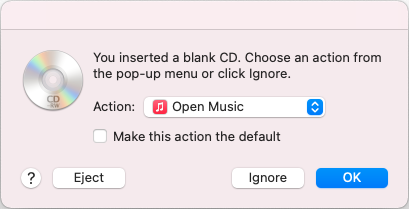
- Plaats een lege cd-r-schijf in het station en er verschijnt een dialoogvenster. Selecteer "Muziek openen" in de actielijst om de Muziek-app te starten, klik op de knop OK om toe te passen.
- Selecteer in de menubalk hierboven het tabblad Afspeellijsten om uw gemaakte afspeellijst te bekijken. Klik op de afspeellijst die je hebt gemaakt en klik vervolgens op het tabblad Bestand. Volg het met het selecteren van de optie Afspeellijst op schijf branden.
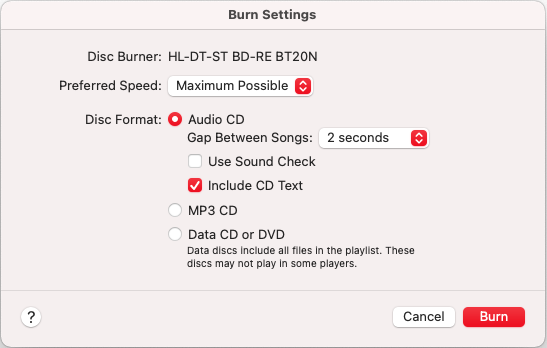
- Het venster Instellingen voor branden verschijnt plotseling op uw scherm waarin u alle daarin opgenomen instellingen kunt aanpassen. Deze omvatten het schijfformaat, de gewenste snelheid en meer. Als u klaar bent met aanpassen, klikt u op de knop Branden.
Methode 3: Apple Music branden met Windows Media Player
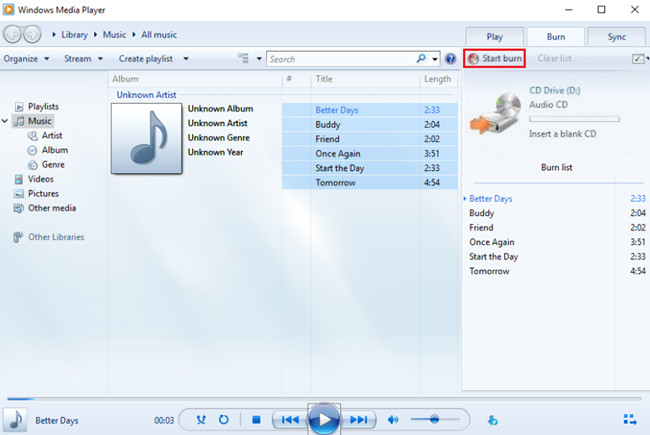
Hier komt nog een Apple CD-brander om te gebruiken, de Windows Media Player.
- Ga na het openen van Windows Media Player direct verder met het maken van een nieuwe afspeellijst. om dit te doen, tikt u bovenaan op het deelvenster Afspeellijst en begint u met het toevoegen van alle geconverteerde nummers aan Windows Media Player.
- Om de tracks toe te voegen, kunt u de methode slepen en neerzetten of de methode kopiëren en plakken proberen. Zorg ervoor dat alle titels zijn geïmporteerd voordat u naar de volgende stap gaat.
- Plaats de schijf na het importeren in het cd-station van uw computer.
- Zoals u op uw scherm kunt zien, met name in de rechterbovenhoek, bevindt zich de knop Branden. Tik op deze knop en sleep de gemaakte afspeellijst naar de ruimte onder het venster Branden. Dit Dock voor de brandlijst wordt meestal aan de rechterkant van het scherm geplaatst.
- Klik ten slotte op de optie Audio-cd en volg deze door daarna op de knop Start Burn te drukken. De cd-brander start het proces automatisch na de selectie van de genoemde knop.
Methode 4: Apple Music branden met VLC Media Player
Als de enige beschikbare mediaspeler op je computer VLC is, is dat prima, want het kan ook werken als een Apple CD-brander. Bekijk de onderstaande stappen.
- Begin met het maken van een afspeellijst op VLC.
- Zoek op uw scherm het dock voor de afspeellijst en versleep de afspeellijst die u hebt gemaakt.
- Klik daarna op het tabblad Media in de menubalk hierboven en klik vervolgens op Converteren/Opslaan.
- Een paar seconden later verschijnt het venster Media openen. Selecteer vanaf hier de schijfoptie hierboven.
- Plaats de voorbereide cd in het schijfstation en tik op de optie Audio-cd onder het gedeelte Schijfselectie.
- Let op de knop Bladeren naast de schijfapparaatbalk. Klik vervolgens op deze knop.
- Meteen daarna wordt het scherm Converteren weergegeven waarin u op de knop Bladeren moet klikken. Door op deze knop te klikken, kunt u de afspeellijst importeren die is gemaakt om te branden.
- Start na het toevoegen het brandproces door onderaan op de knop Converteren/Opslaan te drukken.
Deel 4. Laatste woorden
Dit is alles wat je moet weten over het branden van Apple Music-afspeellijsten op een cd met een Apple cd-brander. Om het gewenste resultaat te bereiken, kies je de methode die je het handigst vindt. Gebruik voor de gedownloade nummers AMusicSoft Apple Music Converter voor de beste kwaliteit.
Mensen Lees ook
- Gemakkelijkste manier om muziek toe te voegen in GoPro Studio
- Waarom werkt mijn Apple CarPlay niet? Beste manieren om dit te verhelpen
- Hoe eenvoudig Apple Music delen op Snapchat?
- Apple Music toevoegen aan WMP (Windows Media Player)
- Apple Music Streaming-tips: media afspelen op PS4
- Hoe te luisteren naar podcasts op PS4 [Volledige gids]
- Gids voor het streamen van Drake's meer leven op Apple Music
- iTunes synchroniseert niet met iPhone? Eenvoudige oplossingen om het te repareren!
 Over de auteur
Robert Fabry is een fervent blogger en een enthousiasteling die dol is op technologie. Misschien kan hij je besmetten door wat tips te delen. Hij heeft ook een passie voor muziek en heeft voor AMusicSoft over deze onderwerpen geschreven.