Waarom iTunes albums in twee splitst en hoe dit op te lossen?
iTunes is het beste platform om naar muziek te luisteren en je kunt er ook films en tv-series kopen. De vele functies zijn geweldig voor het downloaden en afspelen van albums . Soms kan iTunes echter albums in tweeën splitsen . Zo'n situatie kan je hele iTunes-muziekbibliotheek door elkaar halen. Maar in dit artikel vind je de oplossing. We leggen uit waarom iTunes albums splitst en geven je mogelijke oplossingen met eenvoudige antwoorden.
Inhoudsopgave Deel 1. Waarom splitst iTunes albums? Deel 2. Gesplitste albums in iTunes herstellen Deel 3. Bonus: Je muziek overzetten en beheren met een alternatief voor iTunes Deel 4. Conclusie
Deel 1. Waarom splitst iTunes albums?
iTunes splitst albums in tweeën is slechts een technische fout. Voordat u deze fout oplost, moet u de redenen achter het probleem begrijpen. Hieronder staan de belangrijkste redenen waarom uw iTunes albums in tweeën splitst.
#1. Hetzelfde album, maar verschillende versies
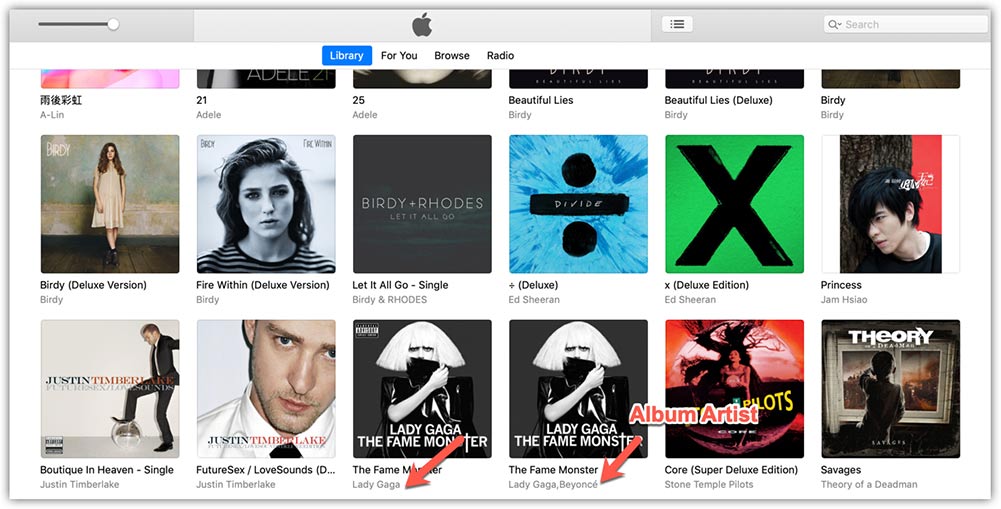
Muziekartiesten willen altijd meer geld verdienen met een enkel album. Dus vragen ze platenmaatschappijen om van het hoofdalbum andere albums te maken. De reden waarom iTunes albums in de bibliotheek in tweeën splitst, is de verfijning ervan.
#2. Metadata-conflict
ID3-tags helpen om de specifieke kenmerken van een nummer te identificeren. Daarom begint iTunes albums op te splitsen in afzonderlijke nummers wanneer verschillende artiestennamen in één album voorkomen. Dit kan ook gebeuren wanneer het tabblad Sorteren niet overeenkomt met de artiestvelden. Zorg er bovendien voor dat u het artiestenveld afstemt op het albumartiestenveld. Bovendien, wanneer de nummers op het album niet dezelfde releasedatums hebben, kan dit tot dit probleem leiden.
#3. Meertaligheidsprobleem
Het is een geweldige functie dat iTunes zijn gebruikers helpt liedjes in verschillende talen te vertalen op basis van locatie. Zowel de artiesten- als de albumnamen zijn vertaald in een nieuwe taal. Als u dit doet, kunnen andere gebruikers van liedjes genieten. Als u uw Apple Music-service in een ander land gebruikt, maar uw iPhone nog steeds in uw moedertaal is, kan het probleem met het splitsen van albums door Apple Music ook optreden.
Deel 2. Hoe gesplitste albums in iTunes te repareren
iTunes splitst albums in tweeën zal worden voorkomen door een paar acties die u kunt uitvoeren. Alle onderstaande methoden worden uitgevoerd op iTunes; daarom moet u de toepassing op uw computer hebben.
Methode 1. Maak een vergelijkbare instelling voor albumartiesten
Er is een functie genaamd de albumartiest-tag op iTunes die helpt om één album met verschillende artiesten te behouden. U kunt dus het veld albumartiest toevoegen om een vergelijkbare naam van de artiest te hebben om te voorkomen dat deze in tweeën wordt gesplitst. Elimineer de albumartiest en schrijf een specifieke artiestennaam op, en ze zullen stoppen met splitsen. Hier is hoe je het kunt doen op iTunes.
- Blader door uw bibliotheek en identificeer de twee albums.
- Klik met de rechtermuisknop op het album en er verschijnt een vervolgkeuzemenu. Selecteer "Albuminfo".
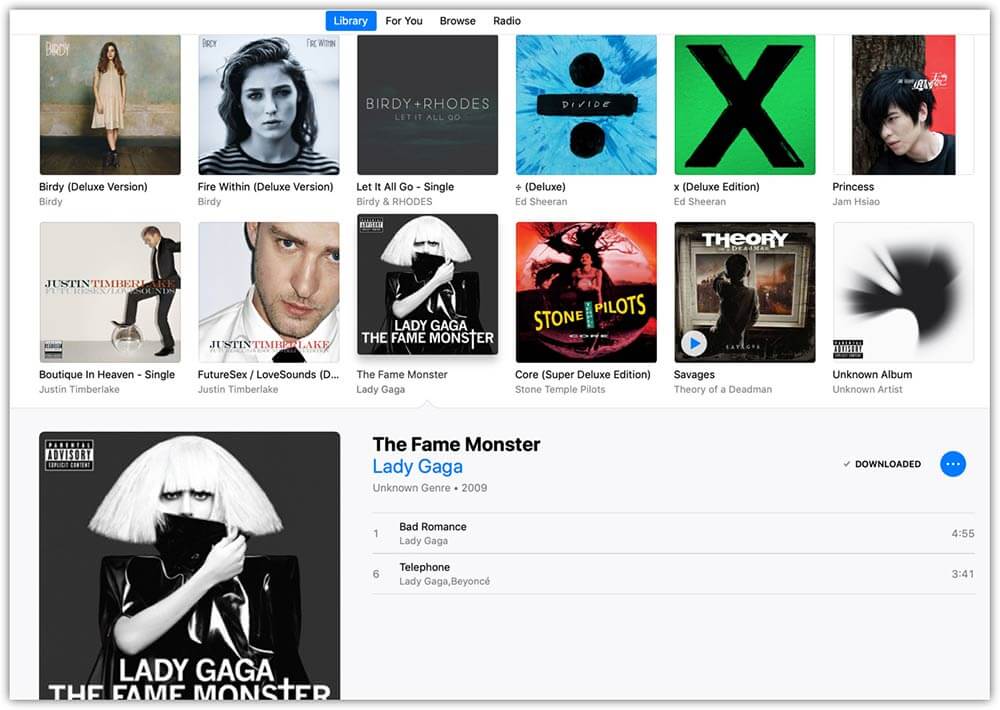
- Kies de optie "Details" en selecteer "Albumartiest". Gebruik dezelfde albumartiest voor de afzonderlijke albums en ze zullen onmiddellijk worden samengevoegd tot één album.
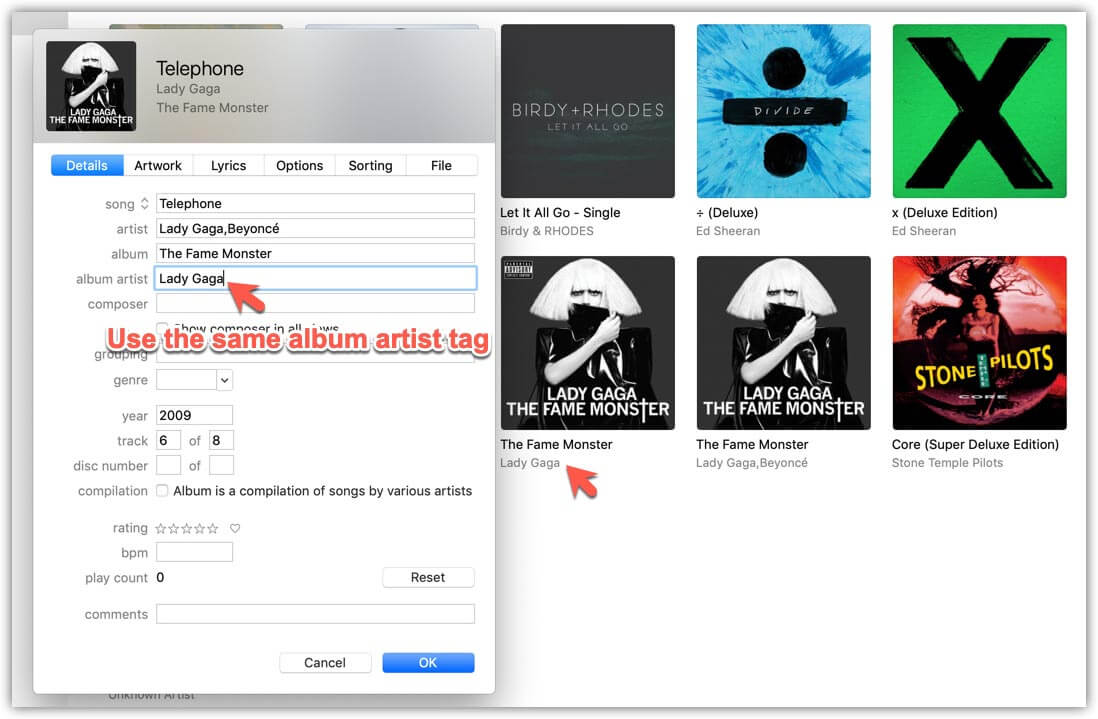
- Nu kunt u een gecombineerd album van iTunes naar iPhone synchroniseren. Het album zou als één album op je iPhone moeten verschijnen.
Methode 2. Overweeg de compilatiefunctie
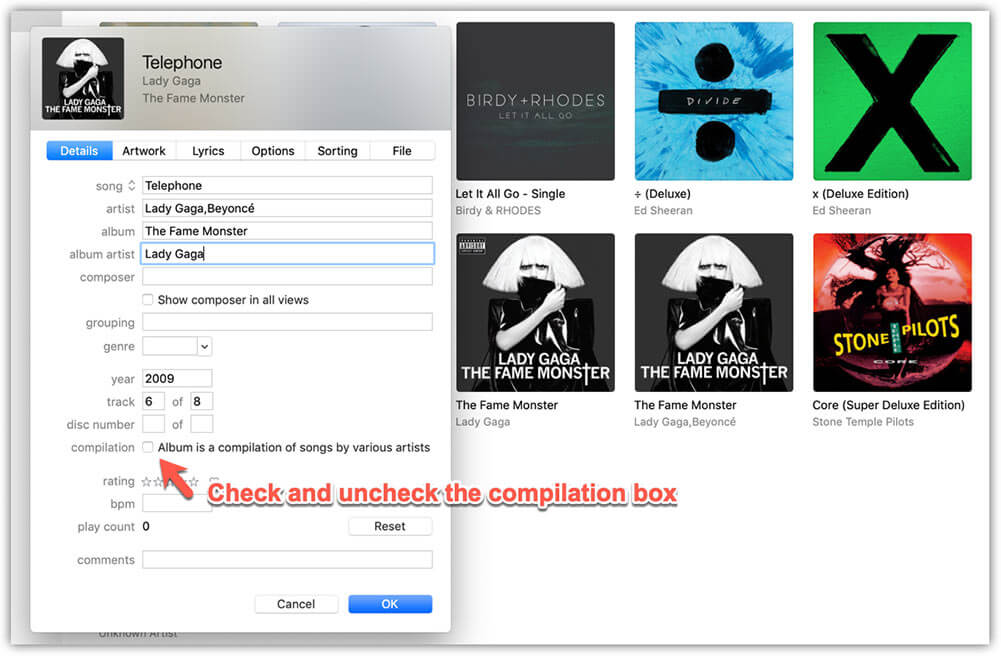
Soms blijven de albums gescheiden, zelfs met dezelfde artiesttags. Het is niet zeker, maar je kunt proberen de compilatiefunctie van de albums aan en uit te zetten. Sommige mensen hebben het geprobeerd en de feedback is dat het kan werken. iTunes splitst albums in tweeën op deze manier.
- Zoek de afzonderlijke albums in uw iTunes-bibliotheek en klik er met de rechtermuisknop op. Selecteer vervolgens "Info ophalen" om meer details weer te geven.
- Klik vervolgens op de optie "Details", waar u het vakje "Compilatie" aanvinkt.
- Klik op de knop "OK" om de wijzigingen te bevestigen. Start de procedure, maar schakel deze keer het compilatievenster uit.
Methode 3. Schakel iCloud-muziekbibliotheek uit en weer in
Als je iCloud Muziekbibliotheek uitschakelt, worden alle nummers die je van Apple Music hebt gedownload verwijderd. Daarna kun je de app weer inschakelen en de nummers opnieuw downloaden vanuit iCloud. Je hebt geen computer nodig om deze methode te gebruiken. De methode is eenvoudig op iPhones en iPads.
Tik op je iPhone op "Instellingen"> "Muziek" om de tuimelschakelaar "Synchronisatiebibliotheek" te vinden.

Deel 3. Bonus: uw muziek overzetten en beheren met iTunes Alternative
Het feit dat iTunes albums in tweeën splitst, kan teleurstellend zijn en je bibliotheek onoverzichtelijk maken. De beste oplossing is om de albums lokaal op je computer of telefoon op te slaan. Dit is alleen mogelijk met AMusicSoft Apple Music Converter . Dit is software waarmee je nummers, albums en podcasts van Apple Music kunt extraheren.
Wist je dat Apple Music-bestanden DRM-beveiliging en encryptie bevatten die de rechten van artiesten beschermen? Daarom kun je Apple Music niet rechtstreeks naar je apparaat downloaden, omdat het als cachebestand wordt opgeslagen. Maar deze software biedt krachtige tools om de iTunes DRM-beveiliging te verwijderen.
Zoals eerder gezegd, is het krachtige software omdat het 16x conversiepercentages heeft. Dit zijn geweldige snelheden die u wat tijd zullen besparen. Afgezien van de hoge snelheden, verzekert het u van uitvoerbestanden van hoge kwaliteit. De bestanden zullen prachtige trillingen en frequentie hebben, en ze zullen uitstekend zijn voor uw oren.
Hoe compatibel is de software? De applicatie is compatibel met Windows en Mac besturingssystemen. Bovendien is de software gebruiksvriendelijk: in drie simpele stappen bent u klaar. U kunt ook eenvoudig bestanden aan het systeem toevoegen met de automatische synchronisatiefunctie. Omdat AMusicSoft ook muziekbestanden kan converteren, kunt u uw muziek in verschillende formaten krijgen, zoals MP3, FLAC, WAV, AAC, M4A en AC3. U kunt de geconverteerde muziek niet alleen aan GarageBand toevoegen, maar ook aan Final Cut Pro vanuit Apple Music . Bovendien kunt u de geconverteerde muziek afspelen op elk apparaat en in elke muziekspeler.
Zonder de weg te vergeten, houdt het ID3-tags bij. Alle informatie die u van het album nodig heeft, verschijnt aan het einde van het conversieproces. Bovendien is de software in staat tot batchconversies. Het kan meer dan 20 bestanden aan, inclusief albums en afspeellijsten. Gebruik de volgende stappen nadat u de software op uw computer hebt geïnstalleerd.
Gratis downloaden Gratis downloaden
Stap 1. Start de applicatie en voeg de invoerbestanden toe. U kunt ook wachten op de automatische synchronisatie door de software.

Stap 2. Klik op het formaat "Uitvoer" om het uitvoerformaat te selecteren. Doe hetzelfde met de uitvoermap.

Stap 3. Navigeer ten slotte naar de onderkant van de pagina en klik op de knop converteren.

Deel 4. Conclusie
Het opsplitsen van albums in tweeën in iTunes is een veelvoorkomend probleem, vooral als je een vergelijkbaar album hebt dat in verschillende versies verschijnt. De albums worden dan gesplitst onder één artiestennaam. Ook de taalvertaling in Apple Music kan tot dit probleem leiden. Maar onthoud: met AMusicSoft Apple Music Converter kun je je Apple Music-albums permanent op je computer opslaan.
Mensen Lees ook
- Hoe maak je handmatig een back-up van Apple Music met iTunes?
- De eenvoudigste manier om Apple Music over te schakelen naar een studentenabonnement
- Converteer eenvoudig M4P naar MP3-muziekbestanden
- Hoe Apple Music Family Sharing te repareren werkt niet
- Apple Lossless versus FLAC: wat is beter?
- Gids over Siri en hoe u Siri-suggesties kunt resetten
- Hoe M4P op Android te spelen: begrijp het vandaag nog
 Over de auteur
Robert Fabry is een fervent blogger en een enthousiasteling die dol is op technologie. Misschien kan hij je besmetten door wat tips te delen. Hij heeft ook een passie voor muziek en heeft voor AMusicSoft over deze onderwerpen geschreven.