Top 4 M4B naar MP3-converters gratis online
M4B is een audioboekbestand gebaseerd op het MPEG-4-containerformaat, dat het vaakst wordt gebruikt door de audioboeken van iTunes. Tijdens het gebruik van het M4B-formaat kan informatie over hyperlinks, afbeeldingen en zelfs hoofdstukmarkeringen worden bekeken. M4B-bestanden worden echter beschermd door het Apple FairPlay DRM-kopieerbeveiligingssysteem. Dit betekent dat M4B-audioboekbestanden die u downloadt van iTunes alleen kunnen worden afgespeeld op geautoriseerde apparaten en Apple-apparaten, met behulp van de apps van Apple.
Als je de compatibiliteit van M4B-bestanden wilt verbeteren, kun je ze converteren naar MP3 met een M4B naar MP3-converter. MP3 is namelijk flexibel en compatibel met diverse mediaspelers. Gelukkig bespreken we in dit artikel verschillende converters waaruit je kunt kiezen. Je kunt ze vergelijken om te zien welke het beste bij jouw behoeften past!
Inhoudsopgave Deel 1. DRM-beveiligde M4B-bestanden converteren naar MP3 met Apple Music Converter Deel 2. DRM-vrije M4B-audioboeken converteren naar MP3 met iTunes Deel 3. M4B-audioboeken converteren naar MP3 met VLC Deel 4. M4B-audioboeken converteren naar MP3 met FreeConvert Deel 5. Samenvatting
Deel 1. Converteer DRM-beveiligde M4B naar MP3 met Apple Music Converter
Als je M4B-audioboeken koopt in de iTunes Store, zul je merken dat ze beschermd zijn door digitale rechtenbeheer (DRM) genaamd FairPlay. Dit betekent dat ze alleen afgespeeld kunnen worden op software en apparaten die door Apple zijn geautoriseerd en die het M4B-bestand ondersteunen. Als je M4B-bestanden wilt afspelen op je eigen MP3-speler, moet je eerst een FairPlay DRM-verwijderingsprogramma gebruiken om de DRM te verwijderen. Er zijn zoveel M4B naar MP3-converters beschikbaar dat het lastig kan zijn om de juiste te vinden om de DRM van iTunes-audioboeken te verwijderen en ze naar MP3 te converteren. Om je tijd en moeite te besparen, raden we je ten zeerste aan om AMusicSoft Apple Music Converter te proberen.
AMusicSoft Apple Music Converter kan DRM van iTunes en Apple Music verwijderen met behoud van de originele kwaliteit. Dankzij de batchconversiefunctie kunt u M4B-audioboeken naar MP3 converteren met een conversiesnelheid tot wel 5x sneller . Bovendien kunt u ook M4P-muziek naar MP3 converteren . Voor een betere geluidskwaliteit biedt AMusicSoft Apple Music Converter ook ondersteuning voor WMA, AAC en FLAC . Al deze formaten zijn gemakkelijk toegankelijk en kunnen op elk apparaat worden opgeslagen, zodat u ze altijd en overal kunt afspelen. Belangrijk is dat de ID3-tags en metadata na de conversie behouden blijven voor een handig beheer van uw muziek.
Converteer M4B naar MP3 met AMusicSoft Apple Music Converter
Stap 1. Allereerst moet u de tool AMusicSoft Apple Music Converter downloaden en installeren op uw Windows- of Mac-computer.
Gratis downloaden Gratis downloaden
Stap 2. Na een succesvolle installatie kunt u de tool starten en beginnen met het importeren van M4B-bestanden naar het platform. U kunt meerdere bestanden tegelijk uploaden – een voordeel als u meerdere M4B-bestanden wilt converteren.
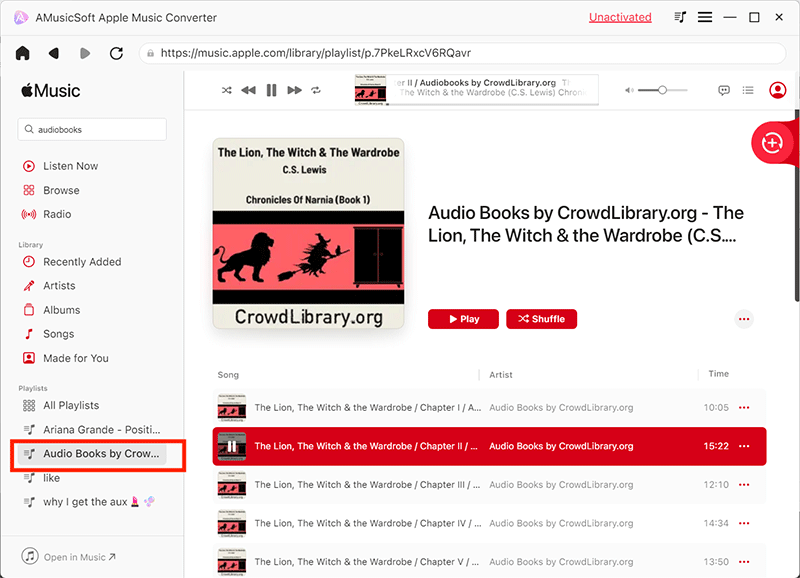
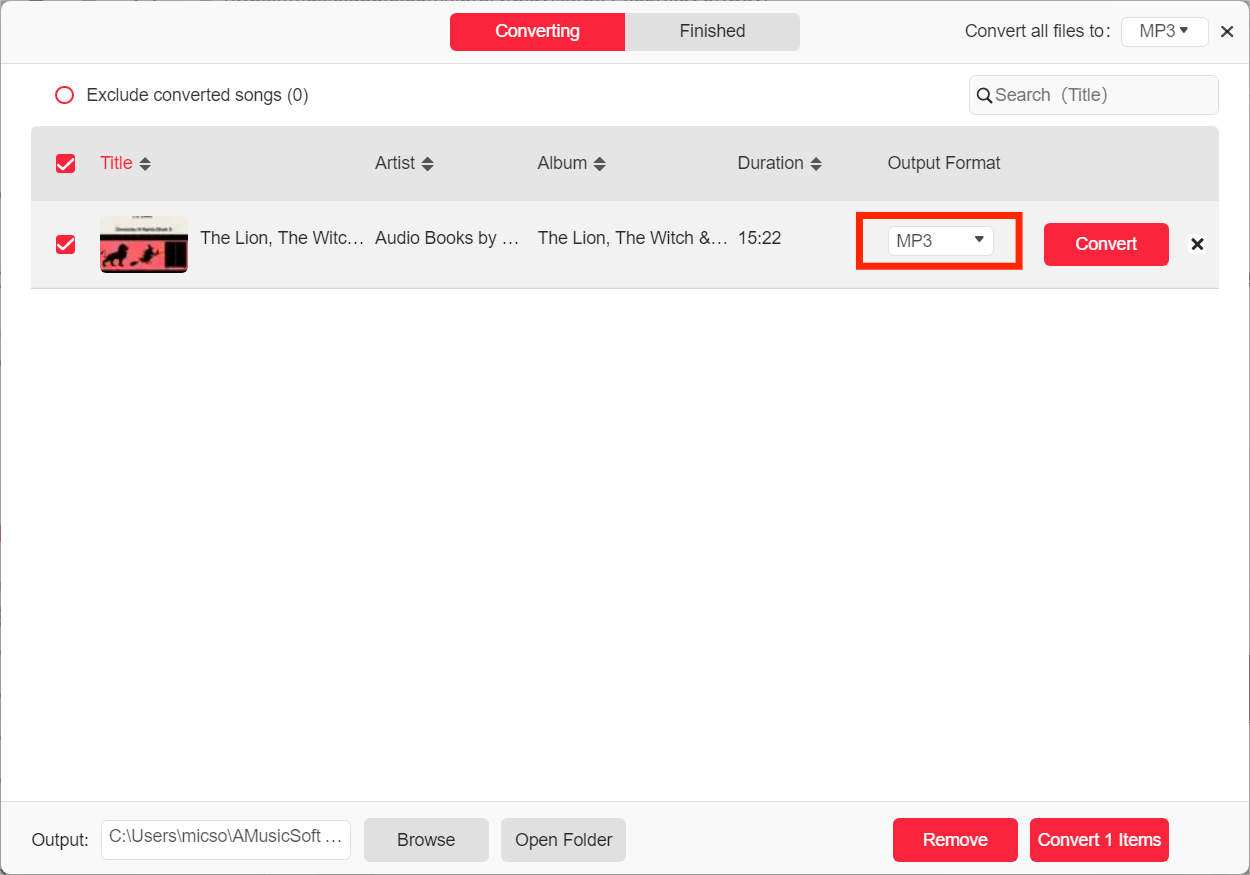
Stap 3. Als u klaar bent, zorg er dan voor dat u MP3 kiest uit de lijst met beschikbare uitvoerformaten. Pas enkele uitvoerinstellingen aan als u dat wenst.
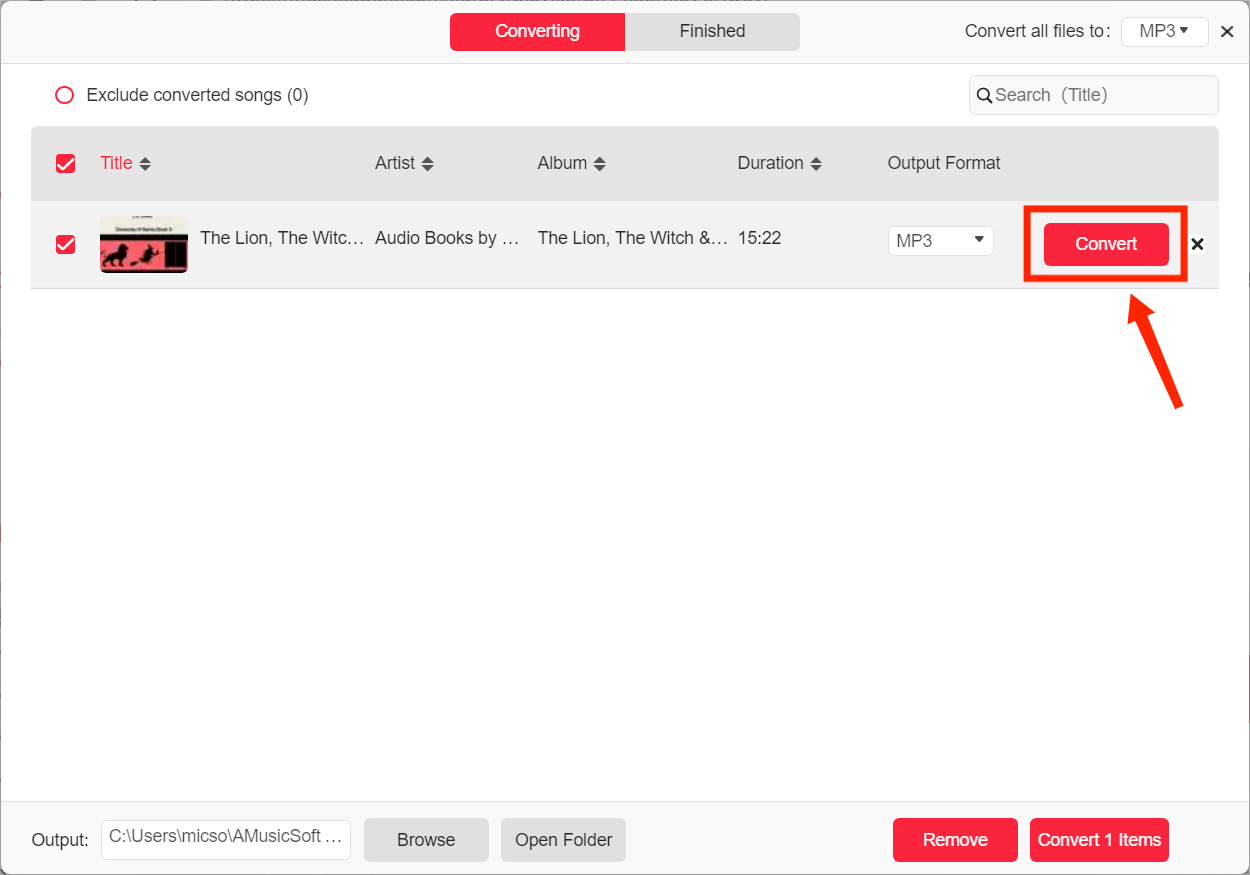
Stap 4. Om het conversieproces van M4B naar MP3 te voltooien, klikt u op de knop 'Converteren' die op het scherm verschijnt. Het conversieproces duurt slechts even dankzij de snelle verwerkingssnelheid van de tool.
Vergeleken met M4B heeft MP3 een betere compatibiliteit omdat veel mediaspelers van derden M4B-bestanden niet soepel kunnen afspelen. Probeer AMusicSoft Apple Music Converter, het kan aan al uw behoeften voldoen om M4B naar MP3 te converteren.
Voor een gedetailleerde vergelijking kunt u dit artikel raadplegen: M4B versus MP3: Welk bestandsformaat is beter?
Deel 2. Converteer DRM-vrije M4B-audioboeken naar MP3 met iTunes
Een andere manier om M4B-audioboeken naar MP3 te converteren, is door iTunes zelf te gebruiken. Je kent deze applicatie vast wel en hebt hem waarschijnlijk al op je computer staan. Maar had je er ooit aan gedacht dat je hiermee ook M4B naar MP3 kunt converteren? Als je M4B-audioboeken hebt die je na 2009 in de iTunes Store hebt gekocht, kun je iTunes gebruiken om M4B naar MP3 te converteren. Apple introduceerde namelijk in april 2009 de volledige iTunes Store-catalogus zonder FairPlay of andere DRM. Bekijk de onderstaande stappen om te zien hoe het werkt.
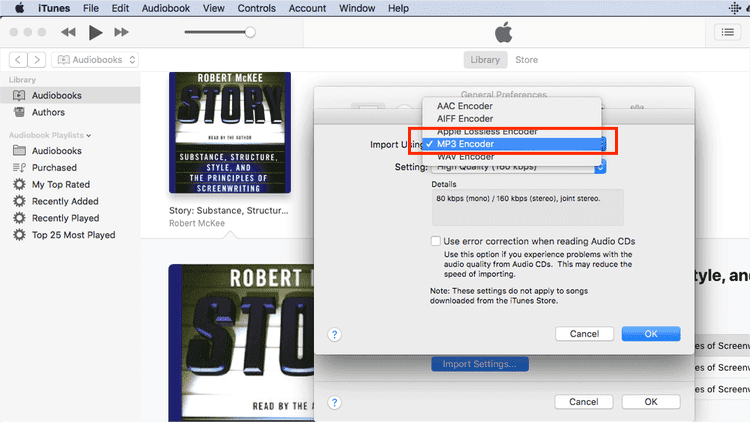
Stap 1. Open uw iTunes-applicatie op Windows of een oudere Mac. Op een Mac ga je naar iTunes > Voorkeuren > Algemeen > Importinstellingen > selecteer MP3 Encoder. Ga in Windows naar Bewerken > Voorkeuren > Algemeen > Importinstellingen en kies MP3 Encoder voor de optie Importeren met. Selecteer vervolgens OK en vervolgens nogmaals OK om terug te keren naar uw bibliotheek.
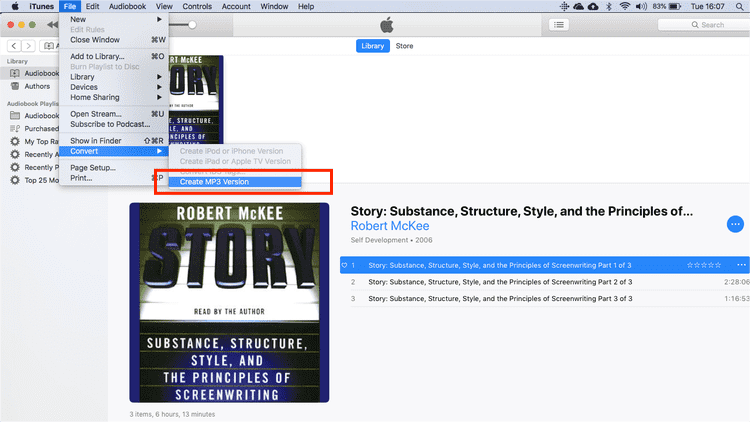
Stap 2. Ga terug naar Boeken> Audioboeken en selecteer de M4B-audioboeken die u wilt converteren. Klik op het menu Bestand in iTunes. Klik op Converteren (in sommige oudere versies van iTunes zoekt u in plaats daarvan naar Nieuwe versie maken). Klik op MP3-versie maken.
Deel 3. Converteer M4B-audioboeken naar MP3 met behulp van VLC
VLC Media Player is een gratis, open-source tool die beschikbaar is voor Windows-, MacOS-, Linux- en Android-platforms en die compatibel kan zijn met elk multimediabestand, zoals WMV, MP3 of AVI. VLC kan ook zonder problemen Bluray, DVD of CD afspelen. VLC Media Player is ook een krachtige M4B naar MP3-converter waarmee u M4B-audioboeken naar MP3 kunt converteren. Als u nieuwsgierig bent, kunt u de onderstaande details raadplegen.
Stap 1. Open de VLC Mediaspeler op uw pc. Als u klaar bent, klikt u op Media > Converteren/Opslaan.
Stap 2. Nu u de eerste stap hebt voltooid, kunt u het M4B-bestand invoegen dat u wilt converteren. Klik op de knop 'Toevoegen' om uw M4B-bestand in de VLC-mediaspeler te kunnen invoegen of importeren. Klik vervolgens op de knop 'Converteren/Opslaan' om een nieuw pop-upvenster te openen.
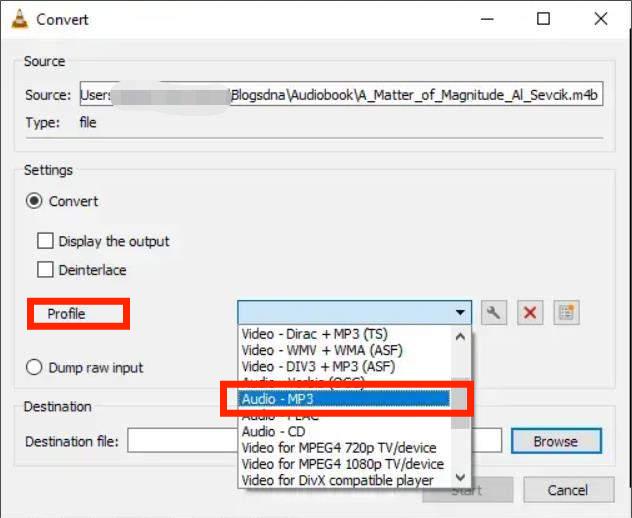
Stap 3. Er verschijnt een pop-upvenster. Klap het menu "Profiel" uit en selecteer "Audio – MP3". Klik in hetzelfde venster op "Bladeren" om een uitvoermap te selecteren en klik ten slotte op "Start". VLC converteert M4B vervolgens naar MP3 en slaat het bestand op uw pc op.
Omdat VLC geen speciale audioconverter is, is de codec die het gebruikt minder efficiënt en zult u merken dat het geëxporteerde MP3-bestand veel groter is dan het originele M4B-bestand. Bovendien kost batchconversie veel tijd. Als u wilt dat de conversie snel en efficiënt is, met een redelijke bestandsgrootte, kunt u AMusicSoft Apple Music Converter proberen.
Gratis downloaden Gratis downloaden
Dit vind je wellicht interessant: Hoe speel je Apple Music af in VLC?
Deel 4. Converteer M4B-audioboeken naar MP3 met FreeConvert
Naast de drie eerder genoemde desktopsoftware, bespreken we de laatste online M4B naar MP3-converter die voor u beschikbaar is. De volgende M4B-audioboeken naar MP3 online converter - FreeConvert, is een van onze favorieten. Het gebruik hiervan is volledig gratis en toegankelijk zolang er een pc en een stabiele internetverbinding aanwezig is. De conversies zijn van de hoogste kwaliteit. In de meeste gevallen kunt u de conversieparameters verfijnen met behulp van de geavanceerde instellingen. Volg de gedetailleerde stapsgewijze handleiding om M4B naar MP3 te converteren met FreeConvert.
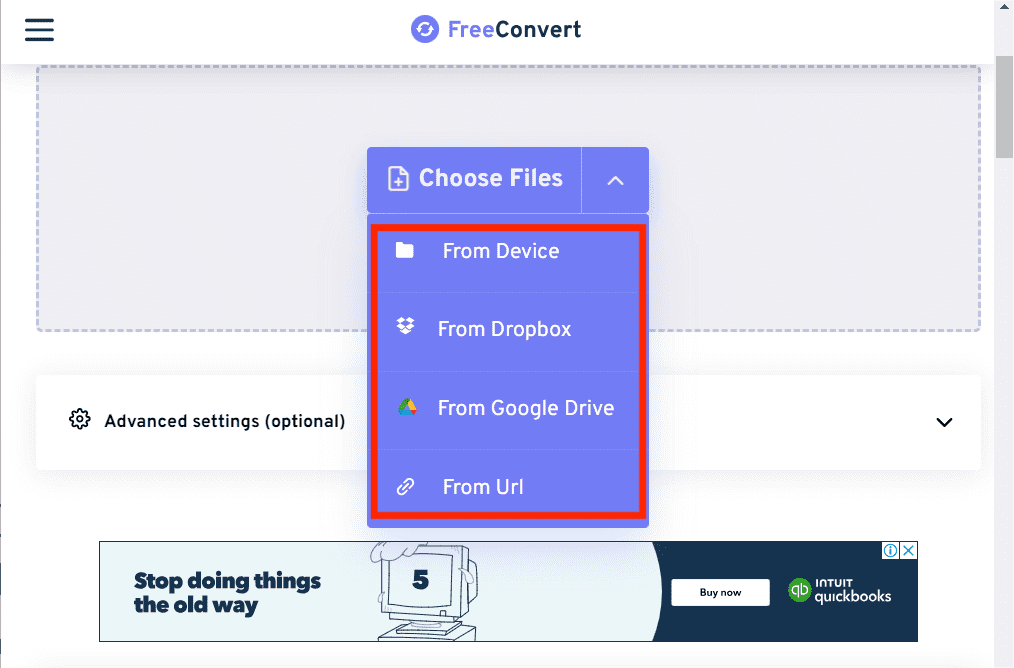
Stap 1. Navigeer naar FreeConvert M4B naar MP3 Converter in een webbrowser. En klik vervolgens op de knop Bestanden kiezen om uw iTunes M4B-audioboeken te kiezen. Met FreeConvert Converter kunt u bestanden uploaden vanaf uw apparaat, Google Drive of Dropbox, of ze toevoegen via een URL.
Mogelijk bent u geïnteresseerd: Hoe kun je muziek delen op Dropbox
Stap 2. Selecteer "MP3" als uitvoerformaat. In de "Geavanceerde opties" (het tandwielpictogram) kunt u de audiocodec instellen, het volume aanpassen, fade-in en out-effecten toevoegen of het afspelen omkeren. Klik op de knop "Converteren". Zodra de verwerking is voltooid, downloadt u uw MP3.
Het is echter niet zo betrouwbaar vergeleken met AMusicSoft Apple Music Converter. Deze webgebaseerde muziekconverter werkt soms. Er zijn echter situaties waarin het conversieproces halverwege stopt en de pagina wordt gereset. Bij het werken met grote bestanden duurt de conversie uren. Als u echter op zoek bent naar een tool die u direct kunt gebruiken, kunt u voor deze kiezen.
Deel 5. Om het allemaal in te pakken
Je hebt kennisgemaakt met vier M4B naar MP3-converters waarmee je M4B-audioboeken naar MP3-bestanden kunt converteren. Je hoeft alleen nog maar te controleren of je de beste van de gepresenteerde programma's gebruikt. Voor beveiligde M4B-audioboeken kun je AMusicSoft Apple Music Converter gebruiken om audioboekbestanden naar elk gewenst formaat te converteren. Als je DRM-vrije M4B-audioboeken uit de iTunes Store hebt, kun je iTunes gebruiken om M4B naar MP3 te exporteren. Als je een ander programma kent dat je eerder hebt gebruikt, horen we dat graag.
Mensen Lees ook
- Hoe M4P gratis naar M4A te converteren op Windows/Mac?
- M4A versus M4B: welk audioformaat moet u gebruiken?
- AIFF VS Apple Lossless: wat is beter
- Apple Lossless VS AAC: welke is beter?
- 4 methoden om Apple Music gratis online naar MP3 te converteren
- Hoe beschermde AAC gratis naar MP3 te converteren (3 manieren)
 Over de auteur
Robert Fabry is een fervent blogger en een enthousiasteling die dol is op technologie. Misschien kan hij je besmetten door wat tips te delen. Hij heeft ook een passie voor muziek en heeft voor AMusicSoft over deze onderwerpen geschreven.