Beste 3 manieren om Apple Music op Chromebook te spelen
Apple Music is voor velen de favoriete muziekstreamingdienst vanwege de meer dan 100 miljoen nummers in de bibliotheek en de naadloze integratie met Apple-apparaten. Maar het werkt ook prima op andere apparaten; zo is de Apple Music Android-app bijvoorbeeld beschikbaar voor Chromebooks. Hoe kun je Apple Music afspelen op een Chromebook als je er net een hebt gekocht? Voor iedereen die nog niet bekend is met Apple Music op een Chromebook, biedt dit artikel uitgebreide antwoorden. We laten je verschillende manieren zien om Apple Music op je Chromebook te krijgen. Laten we beginnen!
Inhoudsopgave Deel 1. Kan ik Apple Music op een Chromebook gebruiken? Deel 2. Apple Music afspelen op je Chromebook met de Apple Music Web Player Deel 3. Apple Music afspelen op je Chromebook met de Android-app Deel 4. Apple Music altijd offline afspelen op je Chromebook met Audio Converter Deel 5. Samenvatting
Deel 1. Kan ik Apple Music op een Chromebook gebruiken?
Een Chromebook gebruikt Chrome OS, ontwikkeld door Google. Kan de Apple Music-app van Apple erop geïnstalleerd worden? Lange tijd was er geen Apple Music-app beschikbaar voor Chromebooks, maar daar is in 2019 verandering in gekomen. Apple heeft de tijd genomen om de Android-versie van Apple Music en de webplayer voor Chromebooks uit te brengen. Momenteel kun je Apple Music op een Chromebook afspelen, mits je een Apple Music-abonnement hebt.
Deel 2. Speel Apple Music op uw Chromebook met Apple Music Web Player
Hoe speel je Apple Music op je Chromebook? De eerste en eenvoudigere methode die we hier delen, is het gebruik van de Apple Music-webplayer. Om meer luisteraars te trekken heeft Apple de beschikbaarheid van zijn streaming muziekdienst uitgebreid, en zo ontstond de Apple Music-webplayer. Het aantrekkelijkste punt van de Apple Music-webplayer is dat gebruikers van de Apple Music-service kunnen genieten zonder de Apple Music-app te installeren, zolang je maar een stabiele netwerkverbinding en een actief Apple Music-abonnement behoudt.
De Apple Music-webplayer is toegankelijk via de meeste gangbare webbrowsers, zoals Safari, Chrome, Firefox en meer. Normaal gesproken is Chrome de standaardbrowser op Chromebook-apparaten. Het is dus gemakkelijk om Apple Music op Chromebook te spelen. Volg de onderstaande stappen om toegang te krijgen tot de Apple Music-webplayer op uw Chromebook om muziek af te spelen.
Stap 1. Zorg ervoor dat je een goede internetverbinding hebt op je Chromebook, anders krijg je geen soepele verbinding met de Apple Music-webplayer. Kies een webbrowser op je Chromebook en zoek naar de Apple Music-webplayer (via music.apple.com ).
Stap 2. Klik op 'Inloggen' in de rechterbovenhoek en voer je Apple ID en wachtwoord in die gekoppeld zijn aan je Apple Music-abonnement. Als je Apple Music nog niet eerder hebt gebruikt, kun je eerst de gratis proefperiode gebruiken.
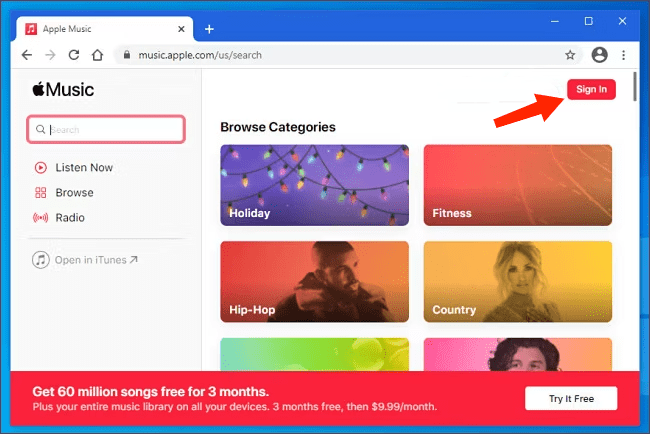
Stap 3. Zodra dit is gedaan, kunt u Apple Music op uw Chromebook afspelen. De Chromebook-versie lijkt op de Apple Music-webplayer voor Mac en Windows en beschikt over de basisfuncties.
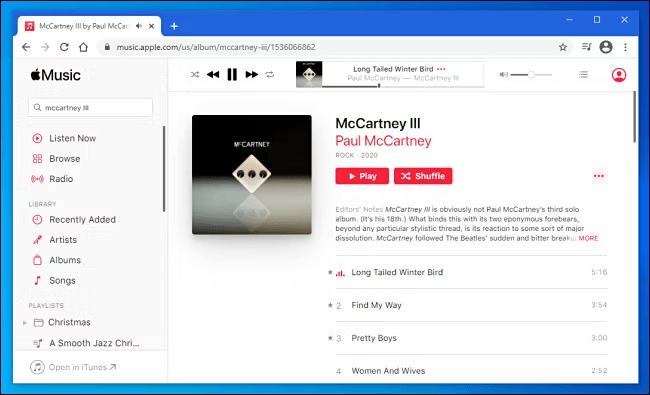
Hoewel de Apple Music-webplayer op Chromebook kan voldoen aan de basisbehoeften van alle abonnees, zoals het maken van afspeellijsten, het weergeven van songteksten, het in willekeurige volgorde afspelen en meer, wordt het downloaden van Apple Music-nummers van de webplayer niet ondersteund. Bovendien is de audiokwaliteit op de Apple Music-webplayer 128 kbps of zelfs lager. Als je van een hogere audiokwaliteit wilt genieten, kun je de andere methoden raadplegen die we hieronder delen.
Deel 3. Speel Apple Music op je Chromebook met behulp van de Android-app
Naast een webplayerversie heeft Apple ook zijn Android-app voor Chromebook-apparaten gemaakt. Je kunt de Apple Music-app vinden en installeren vanuit de Google Play Store op Chromebooks. Niet alle Chromebook-apparaten kunnen echter de Apple Music Android-app gebruiken. Zorg er altijd voor dat u een Chromebook aanschaft die Android-apps ondersteunt. U moet ook Chrome OS updaten naar de nieuwste versie om te controleren of uw apparaat compatibel is met Android-apps. Hier leest u hoe u Apple Music op Chromebook kunt spelen met de Android-app.
Stap 1. Open de Google Play Store op je Chromebook. Om de Apple Music-app te vinden, typ je 'Apple Music' in. Je ziet de app dan in de zoekresultaten.
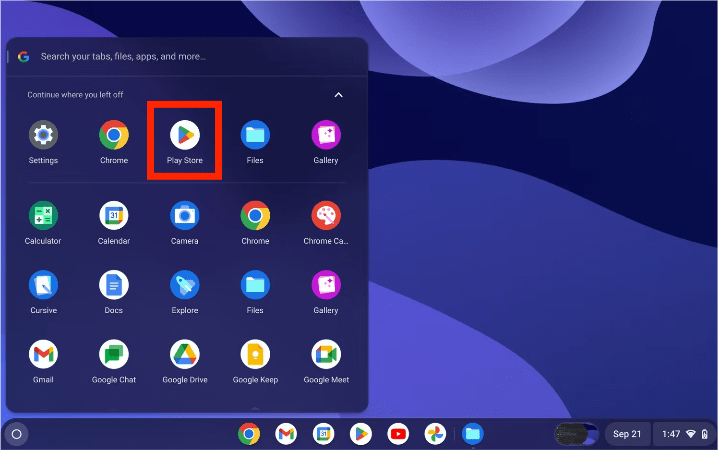
Stap 2. Klik op 'Installeren' en de Apple Music-app wordt op je Chromebook geïnstalleerd.
Stap 3. Zodra de installatie is voltooid, open je de Apple Music-app en log je in op je Apple-account met de juiste Apple ID. Je kunt nu naar Apple Music luisteren op je Chromebook.
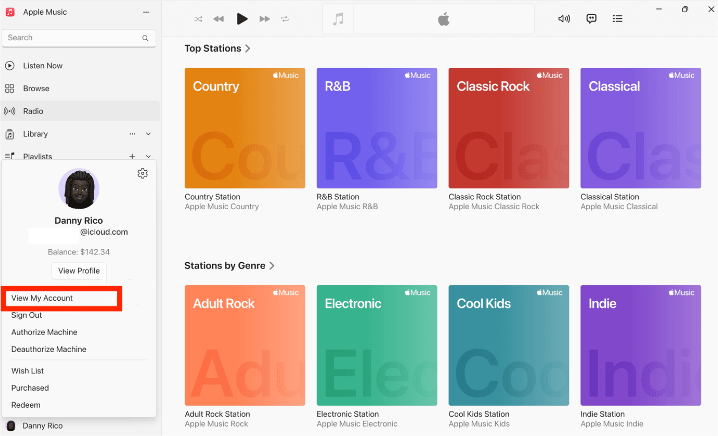
Deel 4. Speel Apple Music voor altijd offline op Chromebook met Audio Converter
De twee hierboven genoemde methoden om Apple Music op een Chromebook af te spelen, werken soms niet. De webplayer werkt mogelijk niet wanneer de internetverbinding instabiel is. Bovendien kun je geen muziek downloaden via de webplayer. Zelfs als je nummers downloadt via de Android-app, kun je ze niet afspelen op andere apparaten als ze niet gelicentieerd of toegestaan zijn door Apple, omdat Apple FairPlay gebruikt om alle digitale content in Apple Music te beschermen. Mocht je hulp nodig hebben, dan raden we de veelzijdige audio-converter AMusicSoft Apple Music Converter aan.
AMusicSoft Apple Music Converter is veelzijdige DRM-verwijderingssoftware en muziekdownloader. Het programma verwijdert DRM van Apple Music- of iTunes-beveiligde bestanden tot wel 5 keer sneller en converteert ze naar MP3, MP4, AAC, M4A, FLAC, WAV of andere door Chromebooks ondersteunde formaten. Al deze formaten zijn eenvoudig toegankelijk en kunnen op elk apparaat worden opgeslagen, zodat u ze altijd en overal kunt afspelen zonder dat compatibiliteitsproblemen met uw apparaat een probleem vormen. Moet u betalen voor Apple Music ? Jazeker! Alleen abonnees kunnen offline van muziek genieten. Maar op deze manier hoeft u de app nooit te openen, geen abonnement te hebben of uw apparaat met internet te verbinden om naar Apple Music te luisteren.
Veel mensen schrikken terug voor de geconverteerde muziekbestanden vanwege de lage kwaliteit, maar deze software produceert altijd uitvoerbestanden van hoge kwaliteit. De geluidsfrequentie en kwaliteit blijven vergelijkbaar met het originele nummer op Apple Music. Met deze converter zult u na de conversie geen moeite hebben om te identificeren welk nummer welk nummer is, omdat alle ID-tags van het originele nummer behouden blijven.
Stap 1. Het eerste wat je moet doen is de AMusicSoft Apple Music Converter downloaden. Dit duurt maar een paar seconden. De installatie volgt automatisch. Zorg ervoor dat je de AMusicSoft Apple Music Converter start, zodat je het kunt gebruiken.
Gratis downloaden Gratis downloaden
Stap 2. Start de software door op het snelkoppelingspictogram op je bureaublad te klikken. De software scant automatisch je Apple Music-bibliotheek zodra je deze opent. Wacht een paar minuten tot het scannen is voltooid en selecteer vervolgens de nummers die je op je Chromebook wilt afspelen.

Stap 3. Zodra je de nummers hebt geselecteerd die je wilt converteren, kies je het uitvoerformaat. In ons geval gebruiken we MP3. Vervolgens kun je de bestemmingsmap voor je geconverteerde nummers kiezen.

Stap 4. Als u eindelijk tevreden bent met het formaat en het bestemmingspad, klikt u op de knop Converteren om het conversieproces te starten. Als u klaar bent, ziet u mogelijk ook de geconverteerde nummers in het geconverteerde gedeelte.

Wacht een tijdje totdat het proces is voltooid. Om de resultaten op te slaan, gaat u naar het gedeelte Voltooid en controleert u of er nummers beschikbaar zijn om te downloaden. Nu zijn uw nummers DRM-vrij, wat betekent dat u DRM-vrije nummers op elk gewenst apparaat kunt afspelen.
Mogelijk bent u geïnteresseerd:
- Hoe kun je Apple Music op Roku-apparaat krijgen >>>>
- Hoe Apple Music te gebruiken op TikTok-video's >>>>
Deel 5. Overzicht
Apple introduceerde de Apple Music Android-app voor Chromebooks, samen met de Apple Music-webplayer. Het afspelen van Apple Music op een Chromebook is heel eenvoudig, of je nu de webplayer of de desktop-app gebruikt, zolang je maar een actief Apple Music-abonnement hebt. Als je je abonnement opzegt, heb je vanwege DRM geen toegang meer tot je muziekbibliotheek op je Chromebook. Hoe speel je Apple Music af op een Chromebook? Het is handig om AMusicSoft Apple Music Converter te gebruiken om een back-up van je Apple Music-bibliotheek te maken, zodat je deze offline kunt afspelen op je Chromebook als je geen Apple Music-abonnement meer wilt.
Mensen Lees ook
- Kan ik Apple Music afspelen op Windows Phone?
- Hoe over te schakelen van individuele naar familie Apple Music
- Tips voor het genieten van Apple Music op meerdere apparaten
- Hoe u Apple Music Family Sharing-configuratie kunt krijgen
- Muziek toevoegen aan Final Cut Pro vanuit Apple Music
- Hoe te genieten van Apple Music iPod Nano via iTunes en USB-kabel
- Top 3 manieren om te genieten van Apple Music Android TV
- De stappen om te voorkomen dat Apple Music automatisch wordt verlengd
 Over de auteur
Robert Fabry is een fervent blogger en een enthousiasteling die dol is op technologie. Misschien kan hij je besmetten door wat tips te delen. Hij heeft ook een passie voor muziek en heeft voor AMusicSoft over deze onderwerpen geschreven.