Navigeren naar uw Apple Music-lijst voor opnieuw afspelen [2025]
Aan het einde van elk jaar deelt Apple Music steevast een lijst met alle nummers die gebruikers het afgelopen jaar hebben gestreamd. Apple noemt dit " Replay Apple Music ", waarbij je streaminggewoonten worden geanalyseerd om je muzikale hoogtepunten van het afgelopen jaar samen te stellen.
Ben je abonnee van Apple Music en ben je jaloers op Spotify Wrapped? Apple Music biedt je nu een vergelijkbare functie. Met de Replay-lijst van Apple Music kun je je favoriete en meest beluisterde muziek van de afgelopen maanden bekijken. In dit artikel lees je meer over Apple Music Replay: wat het is en hoe je er toegang toe krijgt.
Inhoudsopgave Deel 1. Wat is Apple Music Replay? Deel 2. Hoe bekijk ik mijn Apple Music Replay? Deel 3. Bonus: Hoe bewaar ik nummers van Apple Music Replay zonder beperkingen? Deel 4. Conclusie
Deel 1. Wat is Apple Music Replay?
Als je bekend bent met Spotify Wrapped, weet je misschien al wat de jaaroverzichtsfunctie van Apple Music inhoudt. Beide diensten hebben als doel de favoriete of meest beluisterde afspeellijsten van een gebruiker in de afgelopen maanden en jaren te verzamelen. Op de pagina van Apple Music Replay zie je een overzicht in de vorm van een Stories-compilatie, met onder andere het aantal minuten dat je naar muziek hebt geluisterd en je favoriete nummers, artiesten, albums en genres van het jaar. Verderop op de pagina vind je lijsten met je top 10 nummers, artiesten en albums, en je top vijf afspeellijsten.
Replay Apple Music is de perfecte plek om te bezoeken als je je meest geliefde nummers van het afgelopen jaar in één keer wilt beluisteren. Apple Music zal zelfs een aparte afspeellijst voor je maken met al deze nummers, zodat gebruikers de items op de gemakkelijkst mogelijke manier kunnen vinden door ze op een vergelijkbare plaats te verzamelen.
Om de resultaten te krijgen, zal Apple Music de resulterende verzameling afspeellijsten grotendeels baseren op je luistergeschiedenis, en ook de opgetelde resultaten bevatten van hoe vaak je de nummers en albums hebt afgespeeld. De uitkomst van de procedure is degene die wordt opgenomen in uw Apple Music Replay-lijst.
Deel 2. Hoe bekijk je je Apple Music-herhaling?
Het bekijken van uw Replay Apple Music is heel eenvoudig, maar u moet wel een actief abonnement op Apple Music hebben om verder te kunnen gaan. Bekijk de onderstaande procedure voor een gedetailleerde handleiding.
Vind uw Apple Music Replay op iOS/Android
- Open de Apple Music-app op uw mobiele apparaat.
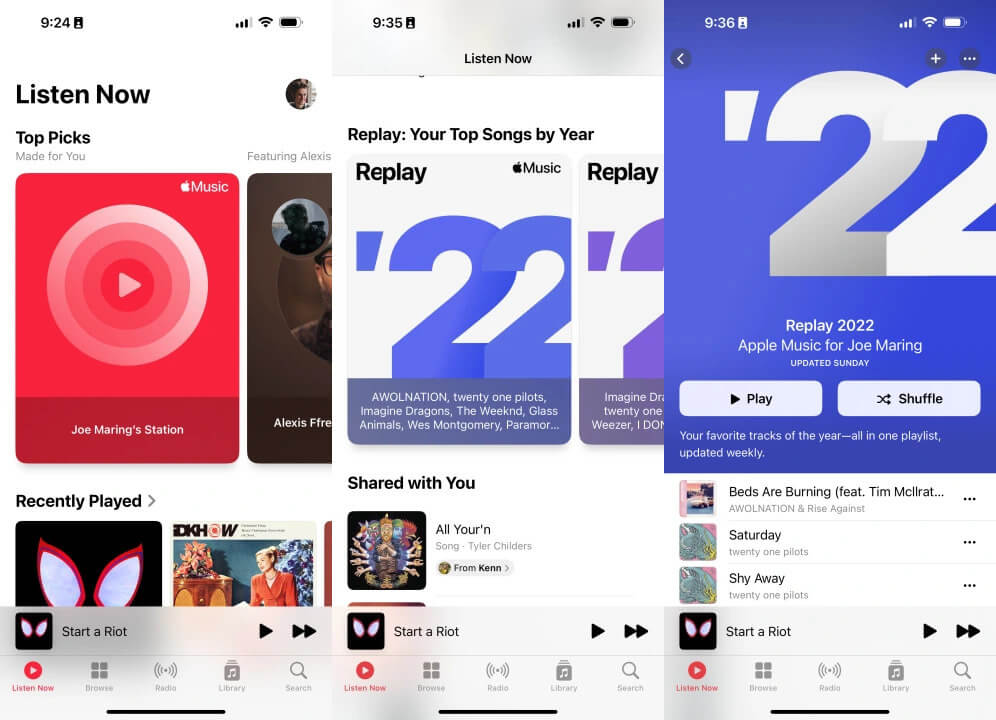
- Tik op het tabblad Nu luisteren in de navigatie. Scroll naar beneden totdat je een banner ziet: "Herhaling: je beste nummers per jaar."
- Tik op de banner. Het opent de Replay-site. Tik vervolgens op Aan de slag.
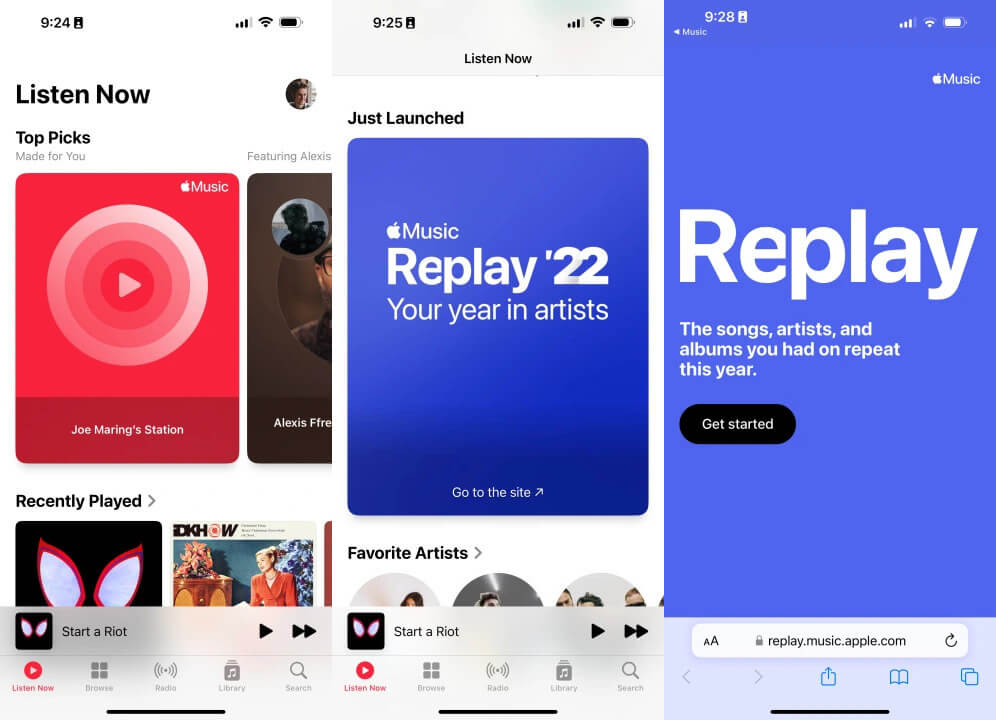
- Selecteer hier de knop Hoogtepunten afspelen. Hierop zie je hoeveel minuten muziek je in een jaar hebt beluisterd, je topnummer, topartiesten en topgenres.
- Wanneer de hoogtepuntrol klaar is, tikt u op het X-pictogram in de rechterbovenhoek.
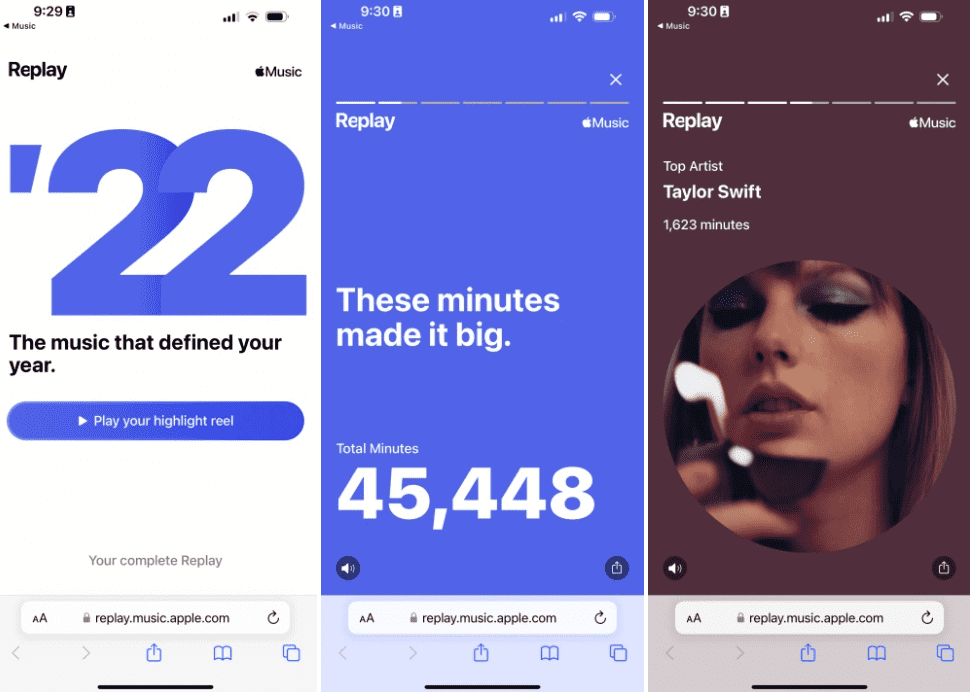
- Door naar beneden te scrollen, kun je de gedetailleerde luisterstatistieken van je account bekijken, inclusief het aantal artiesten waarvan je hebt genoten, samen met je top 10 favorieten. Zelfs de lengte of duur van uw luisteractiviteit voor elke artiest wordt hier vermeld.
- Om meer toe te voegen, zullen er secties zijn voor topalbums en topstations. Aan het einde van de pagina ziet u een link die u naar Apple Music Replay-afspeellijsten leidt.
Vind uw Apple Music Replay op Mac
Als alternatief kunt u uw Replay Apple Music-functie in de webbrowser vinden met uw Mac! Volg gewoon de onderstaande stappen.
- Ga naar de Apple Music Replay-website en log in op de website met uw Apple ID-wachtwoord.
- Klik op de knop Haal je replaymix op.
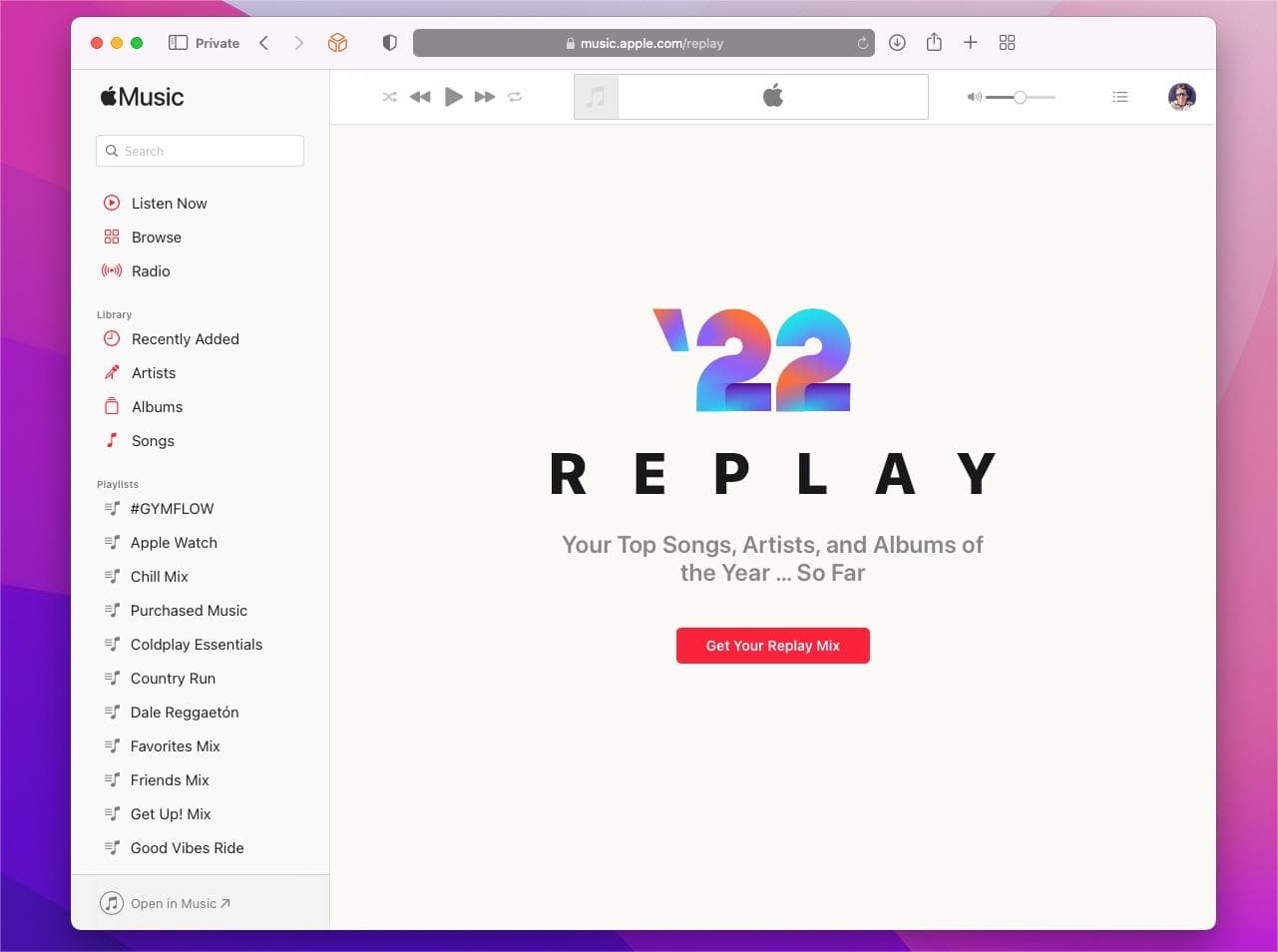
- U kunt op +Toevoegen klikken om de afspeellijst in het gedeelte Afspeellijsten te plaatsen of op Afspelen klikken om de afspeellijst af te spelen.
- Als u iets verder naar beneden scrolt, ziet u de weergave van een heel jaar waarin uw luistergedrag wordt weergegeven.
Deel 3. Bonus: hoe kun je nummers van Apple Music Replay zonder beperkingen behouden?
Met de Replay Apple Music-functie blader je door de topnummers waar je dit jaar naar hebt geluisterd in een automatisch gegenereerde afspeellijst. Je kunt een Replay-afspeellijst verkennen voor elk jaar dat je op Apple Music bent geabonneerd, simpelweg door op de juiste cover van de afspeellijst te klikken.
Als je echt van deze nummers houdt, kun je ze downloaden naar je mediaspelers en ze voor altijd bewaren. Maar de Apple Music Replay-afspeellijsten zijn alleen te downloaden als je een abonnement op de dienst hebt. Nummers worden beschermd door DRM en je kunt ook geen muziek downloaden om op andere apparaten af te spelen. Dus laat me je een andere manier geven om van de nummers op je Replay Apple Music-lijst te genieten.
Om Apple Music-nummers op te slaan, is AMusicSoft Apple Music Converter een uitstekend alternatief . Met al zijn functies kunt u muziek downloaden en branden , en de geconverteerde nummers op uw apparaat opslaan. U kunt kiezen uit verschillende formaten, waaronder MP3, WAV, FLAC, AAC, AC3 en M4A. Deze formaten werken naar verwachting probleemloos op elke muziekspeler. De resultaten na de conversie zijn gegarandeerd van de beste kwaliteit voor streaming. Alle belangrijke gegevens van de nummers blijven behouden.
De bestanden zijn bovendien vrij van DRM, waardoor je ze gemakkelijker kunt afspelen op elke speler, behalve de originele, geautoriseerde spelers. Zodra je je favoriete muziek hebt, kun je ook offline naar Apple Music-nummers luisteren . Volg de onderstaande stappen om een kopie van je Apple Music-afspeellijst te maken.
- Navigeer met uw browser naar de officiële website van AMusicSoft en zie de Download-knop naast de Apple Music Converter-app. Zorg ervoor dat u op de genoemde knop klikt om door te gaan met het opslaan op uw computer. De installatie zou moeten volgen zodra de download is voltooid.
Gratis downloaden Gratis downloaden
- Open de geïnstalleerde converter om te beginnen met het toevoegen van de tracks die kunnen worden geconverteerd. Je kunt ze laten selecteren door het vakje vóór elk gekozen nummer aan te vinken.

- Kies het conversieformaat en wijs de uitvoermap toe.

- Klik op de knop Converteren om met de conversie te beginnen en wacht een tijdje totdat deze klaar is.

- Controleer de resultaten in het menu Geconverteerd en download ze vanuit de uitvoermap die u een tijdje geleden hebt toegewezen.

Onderdeel 4. Laatste gedachten
Ben je benieuwd naar je muzieksmaak van het afgelopen jaar? Dan is de Apple Music-afspeellijst een handig hulpmiddel om dat te controleren. Volg de bovenstaande handleiding om je favorieten zo snel mogelijk terug te vinden. Aan de andere kant is het streamen van je favoriete nummers en afspeellijsten natuurlijk nog prettiger als ze probleemloos afgespeeld kunnen worden. Daarvoor is de downloadfunctie handig, die normaal alleen beschikbaar is voor abonnees. Dankzij AMusicSoft Apple Music Converter is deze functie nu ook beschikbaar voor gratis gebruikers . Lees het bovenstaande gedeelte voor meer informatie over deze professionele app en hoe je hem correct gebruikt.
Mensen Lees ook
- Hoe te stoppen met het gebruik van Apple Music op iPhone, Mac en Windows?
- Opgelost: sommige items kunnen niet op deze iPhone worden afgespeeld!
- Hoe kan iTunes de afspeellijst eenvoudig verwijderen? [2024]
- Hoe kunt u Google Music op de iPhone gebruiken in 2024?
- Muziek toevoegen aan Lightworks: Lightworks-gids voor jou
- Wat is een M4p-bestand: alle dingen die we moeten weten
- Wat zijn de DJ-software die werkt met Apple Music?
- Leren hoe muziekbestanden van iTunes kunnen worden geript
 Over de auteur
Robert Fabry is een fervent blogger en een enthousiasteling die dol is op technologie. Misschien kan hij je besmetten door wat tips te delen. Hij heeft ook een passie voor muziek en heeft voor AMusicSoft over deze onderwerpen geschreven.