Hoe kan iTunes de afspeellijst eenvoudig verwijderen? [2025]
Veel mensen vragen zich af hoe ze afspeellijsten en nummers in iTunes kunnen verwijderen, gezien het enorme aanbod aan muziek- en media-afspeellijsten. Afspeellijsten zijn de meest effectieve manier om muziek te selecteren en af te spelen voor een bepaalde gelegenheid, of het nu een feestje is, een autorit of zelfs tijdens het woon-werkverkeer.
Wanneer het betreffende evenement is afgelopen, wilt u de rommel op uw apparaat opruimen en alle onnodige iTunes-afspeellijsten die op het apparaat zijn opgeslagen, verwijderen. Als u echter ontdekt dat het verwijderen van iTunes-afspeellijsten moeilijk voor u is geweest, was het inderdaad essentieel voor u om vertrouwd te raken met de meest uitgebreide stapsgewijze handleiding.
Inhoudsopgave Deel 1. Wat is een iTunes-afspeellijst? Deel 2. Waarom afspeellijsten en nummers verwijderen uit iTunes? Deel 3. Uitgebreide handleiding voor het verwijderen van iTunes-afspeellijsten Deel 4. Het beste alternatief voor iTunes om nummers te bewaren Conclusie
Deel 1. Wat is iTunes-afspeellijst?
Apple Inc. ontwikkelde iTunes als een multimediaspeler, bibliotheek- en beheersoftware waarmee gebruikers hun digitale mediacollectie kunnen organiseren, afspelen en openen op hun pc, iPhone, iPad, iPod of Apple TV . iTunes is ook compatibel met Apple's AirPlay-streamingtechnologie. De afspeellijstfunctie van iTunes is een van de handigste functies van het programma. Hiermee kunnen gebruikers gepersonaliseerde muziekcollecties samenstellen die in een vooraf bepaalde volgorde kunnen worden afgespeeld, opgeslagen en naar wens aangepast.
Afspeellijsten in iTunes zijn muziekcollecties die kunnen worden gerangschikt op basis van een aantal factoren, waaronder stemming, artiest, album en genre. Afspeellijsten kunnen ook door de gebruiker worden aangepast. Gebruikers hebben de mogelijkheid om een nieuwe afspeellijst te maken. Gebruikers kunnen nummers toevoegen aan een afspeellijst die ze al hebben gemaakt door ze vanuit hun iTunes-verzameling naar de afspeellijst te slepen en neer te zetten, of door de optie "Toevoegen aan afspeellijst" in het contextmenu te gebruiken.

Afspeellijsten kunnen op verschillende manieren in iTunes worden gewijzigd en gewijzigd, waaronder het toevoegen of verwijderen van muziek, het herschikken van de volgorde waarin de nummers worden afgespeeld en zelfs het toevoegen van illustraties of door de gebruiker gedefinieerde beschrijvingen. Gebruikers kunnen ook 'slimme afspeellijsten' samenstellen, die voortdurend worden bijgewerkt, afhankelijk van criteria zoals onlangs afgespeelde muziek, nummers met de hoogste beoordelingen of nummers die al een tijdje niet zijn gehoord.
Het is mogelijk om je iTunes-afspeellijsten met anderen te delen, wat een andere handige functie van afspeellijsten is. Gebruikers kunnen hun afspeellijsten exporteren als een bestand, een link naar de afspeellijst delen via sociale media of e-mail, of al deze opties combineren om hun afspeellijsten met vrienden of familie te delen. iTunes-gebruikers kunnen hun iTunes-afspeellijsten ook synchroniseren tussen verschillende apparaten via iCloud. Hierdoor hebben klanten toegang tot hun muziekbibliotheek en hun afspeellijsten vanaf elk apparaat met hun Apple ID.
Deel 2. Waarom afspeellijst en nummers verwijderen uit iTunes?
Er zijn veel verschillende redenen waarom iemand een afspeellijst uit zijn iTunes-bibliotheek zou willen verwijderen. De volgende zijn enkele van de waarschijnlijke verklaringen:
- Niet langer relevant: onze muzikale voorkeuren en neigingen zijn onderhevig aan morphing naarmate de tijd verstrijkt. Nummers of afspeellijsten waar we vroeger graag naar luisterden, kunnen niet langer dezelfde aantrekkingskracht hebben, omdat ze misschien niet geschikt zijn voor onze huidige omstandigheden of gemoedstoestand.
- Om meer ruimte vrij te maken: afspeellijsten kunnen een aanzienlijke hoeveelheid opslagruimte op uw computer of smartphone in beslag nemen. Als je afspeellijsten hebt die niet langer nodig zijn, kan het verwijderen ervan helpen om ruimte vrij te maken die vervolgens kan worden gebruikt voor andere soorten muziek of bestanden.
- Doel van de organisatie: Naarmate de omvang van uw muziekcollectie toeneemt, kan het moeilijker worden om deze te beheren en te organiseren. U kunt uw muziekverzameling helpen vereenvoudigen en het gemakkelijker maken om de gewenste nummers te ontdekken door oude afspeellijsten te verwijderen die niet langer relevant zijn voor uw behoeften.
- Problemen en duplicaten: het is mogelijk dat iTunes-afspeellijsten fouten of duplicatie bevatten, waardoor nummers meer dan eens worden afgespeeld of helemaal niet worden afgespeeld. Het kan handig zijn om de afspeellijst te verwijderen en opnieuw aan te maken om deze problemen op te lossen.
- Delen met andere mensen: als je een afspeellijst hebt gemaakt met de bedoeling deze met andere mensen te delen, kun je overwegen deze te verwijderen nadat deze zijn oorspronkelijke doel heeft vervuld of is vervangen door een recentere afspeellijst.
Het verwijderen van iTunes-afspeellijsten kan u in het algemeen helpen bij het onderhouden van een georganiseerde muziekcollectie die relevant is voor uw huidige interesses en voorkeuren, het opruimen van ruimte en het oplossen van eventuele fouten of duplicaten die mogelijk zijn ontstaan als gevolg van de aanwezigheid van de verzameling.
Deel 3. Uitgebreide gids om iTunes-afspeellijst te verwijderen
Deze uitgebreide handleiding biedt stapsgewijze instructies voor het verwijderen van afspeellijsten door iTunes op verschillende apparaten, waaronder Mac-computers, Windows-pc's, iPhones, iPads, iPods en Apple TV's. Of je nu ruimte wilt vrijmaken, je muziekbibliotheek wilt vereenvoudigen of misschien zelfs fouten en duplicaten wilt oplossen, deze gids helpt je om ongewenste afspeellijsten snel maar ook gemakkelijk te verwijderen. De gids bevat gedetailleerde instructies voor elk apparaat, waardoor het gemakkelijk te volgen en te begrijpen is voor gebruikers van alle vaardigheidsniveaus.
Afspeellijst verwijderen op een Mac:
- Het eerste dat u hoeft te doen, is de Apple Music-app op uw Mac starten.
- Daarna moet je de afspeellijst die je wilt verwijderen in de zijbalk aan de linkerkant vinden en er ook met de rechtermuisknop op klikken. Selecteer Verwijderen.
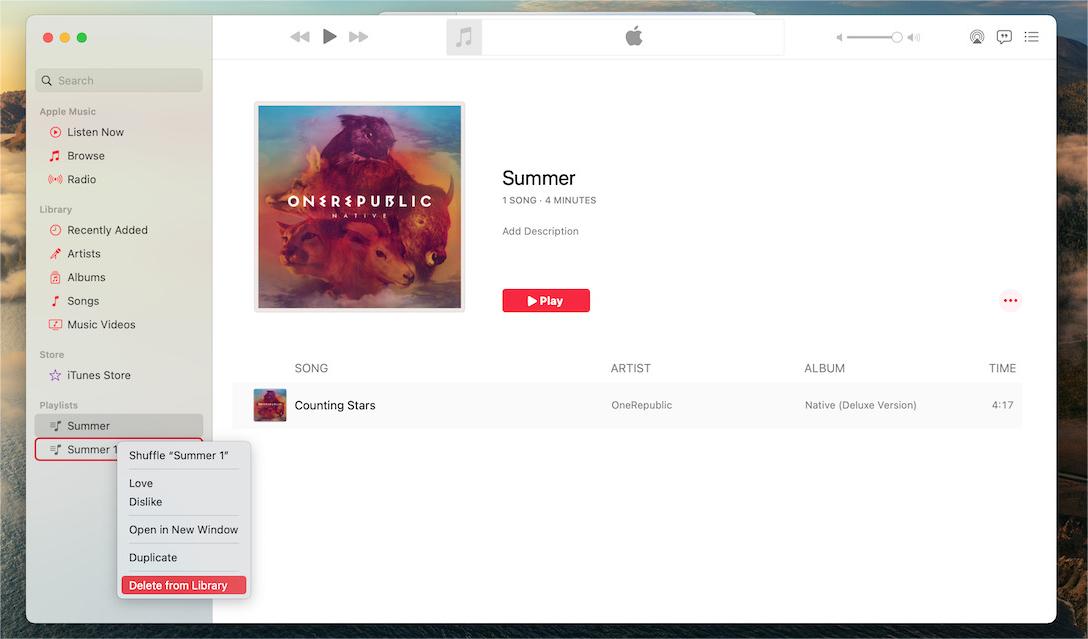
Verwijder iTunes-afspeellijst op een Windows-pc:
Voor Windows en Mac met macOS Mojave of eerder kunt u nog steeds iTunes-afspeellijst verwijderen gebruiken.
- Start iTunes op uw computer met Windows.
- Klik met de rechtermuisknop op de afspeellijst die u wilt verwijderen in de zijbalk aan de linkerkant.
- Als je dit hebt gedaan, moet je de optie "Verwijderen uit bibliotheek" selecteren in het vervolgkeuzemenu dat verschijnt.
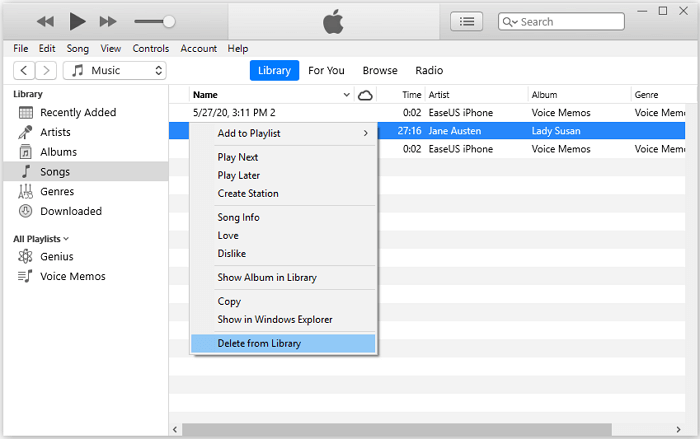
Afspeellijst op een iPhone of iPad verwijderen:
- Start eerst de Muziek-app op uw iOS-apparaat, of het nu een iPhone of een iPad is.
- Kies een optie "Bibliotheek" uit het menu dat onderaan het scherm verschijnt.
- Kies de afspeellijst die u uit uw bibliotheek wilt verwijderen. Tik er vervolgens op en houd het vast.
- Om de afspeellijst van uw apparaat te verwijderen, kiest u "Verwijderen uit bibliotheek" uit de beschikbare opties.
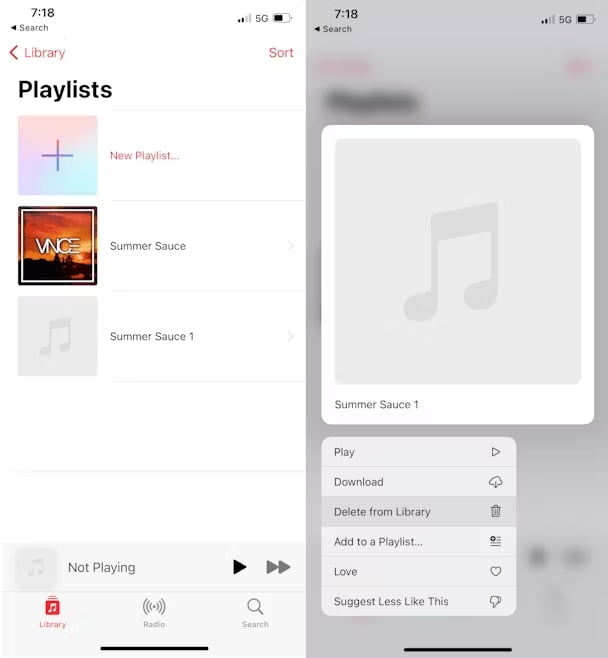
Als u deze instructies volgt, kunt u op verschillende apparaten een afspeellijst uit iTunes wissen of verwijderen. Zorg ervoor dat u de verwijdering bevestigt voordat u verder gaat, aangezien iTunes-afspeellijst verwijderen of permanent verwijderde afspeellijst niet kan worden hersteld.
Deel 4. Meest uitstekende alternatief voor iTunes voor het bewaren van nummers
In plaats van je muziekbibliotheek al je opslagruimte te laten innemen, kun je een tool van een derde partij gebruiken om een back-up van je nummers op je computer te maken. Zo hoef je iTunes niet te gebruiken om afspeellijsten te verwijderen. De beste tool van een derde partij die je hiervoor kunt gebruiken is AMusicSoft Apple Music Converter.
AMusicSoft Apple Music Converter is krachtige en gebruiksvriendelijke software die is ontworpen om Apple Music-abonnees te helpen het volledige potentieel van hun muziekbibliotheek te benutten. Met deze software kunnen gebruikers Apple Music-bestanden converteren naar MP3, M4A, FLAC, WAV en andere populaire formaten, waardoor het gemakkelijker wordt om Apple Music af te spelen op diverse apparaten, waaronder apparaten van andere merken. Nu kunt u deze Apple Music-nummers streamen op Roku TV , Android-tablet, Xbox One, PS4, iPad, enzovoort.
Naast het converteren van Apple Music-bestanden, kan AMusicSoft Apple Music Converter ook iTunes M4P-muziek, audioboeken en andere mediabestanden converteren. Dit maakt het een veelzijdige tool voor het beheren en organiseren van een iTunes-bibliotheek.
Kortom, AMusicSoft Apple Music Converter is een onmisbare tool; deze software heeft alles wat je nodig hebt om de klus te klaren. Hieronder lees je hoe AMusicSoft Apple Music Converter nummers downloadt van iTunes of de Apple Music-app.
- Download eerst de applicatie en installeer deze op uw Mac of pc.
Gratis downloaden Gratis downloaden
- Zodra de installatie is voltooid, start u de tool op uw computer. Selecteer vervolgens de specifieke Apple Music-nummers die u wilt converteren.

- Kies het gewenste uitvoerformaat, zoals MP3.

- Om uw favoriete nummers te verkrijgen, klikt u eenvoudig op de knop "Converteren".

Conclusie
Leren hoe u iTunes-afspeellijst verwijderen gebruikt, is essentieel voor het effectief beheren van uw muziekbibliotheek. Hiermee kunt u ongewenste afspeellijsten verwijderen, zonder nummers te verwijderen, wat helpt om uw bibliotheek op te ruimen en het navigeren te vergemakkelijken.
Daarnaast kun je, door alternatieve tools zoals AMusicSoft Apple Music Converter te verkennen , de functionaliteit van je iTunes-bibliotheek uitbreiden, waardoor deze nog veelzijdiger en gebruiksvriendelijker wordt. Kortom, weten hoe je afspeellijsten in iTunes verwijdert, is een essentiële vaardigheid die elke muziekliefhebber zou moeten beheersen.
Mensen Lees ook
- Ringback-tonen downloaden op Android [Gids 2024]
- Wat als ik geen nummers van de iPhone kan verwijderen? OPGELOST!
- Hoe muziek afspelen via USB op iPhone? [Bijgewerkt 2024]
- Hoe u zich kunt afmelden op iTunes op iPhone, Android en computer
- Afspeellijst kopiëren van iPod naar iTunes [Snelle methoden]
- GarageBand-gids: nummers bewerken in Garageband
- Muziek downloaden en branden op cd via meerdere methoden
- Waarom hapert mijn Apple CarPlay en hoe kan ik dit oplossen?
 Over de auteur
Robert Fabry is een fervent blogger en een enthousiasteling die dol is op technologie. Misschien kan hij je besmetten door wat tips te delen. Hij heeft ook een passie voor muziek en heeft voor AMusicSoft over deze onderwerpen geschreven.