Hoe iTunes-afspeellijst met iPhone te synchroniseren (3 manieren bijgewerkt)
Als je graag offline naar je favoriete muziek luistert, ook onderweg, dan is deze handleiding over het synchroniseren van iTunes-afspeellijsten met je iPhone wellicht iets voor jou. iTunes is voor de meeste Apple-gebruikers wel bekend. Het fungeert als mediaspeler, mediabibliotheek en beheerservice voor mobiele apparaten. Je kunt deze software ook gebruiken om gegevens tussen je iPhone en computer over te zetten. Hoe krijg ik toegang tot mijn iTunes-afspeellijsten op mijn iPhone? Als je je afvraagt of het mogelijk is om je iTunes-afspeellijsten met je iPhone te synchroniseren, lees dan verder. Wil je meer weten over de verschillende manieren om dit te doen? Lees dan verder.
Inhoudsopgave Methode 1: iTunes-bibliotheek automatisch synchroniseren met iPhone Methode 2: iTunes-bibliotheek handmatig synchroniseren met iPhone Methode 3: iTunes/Apple Music-bibliotheek synchroniseren met elk apparaat Veelgestelde vragen over het synchroniseren van de iTunes/Apple Music-bibliotheek Samenvatting
Methode 1: Synchroniseer iTunes-bibliotheek automatisch met iPhone
Als je je favoriete nummers van je computer naar een iOS-apparaat wilt kopiëren, kun je iTunes of de Apple Music- app gebruiken. Maar eerst moet je een Apple Music-abonnement afsluiten. Met de synchronisatiefunctie van Apple wordt de inhoud van je iTunes- of Apple Music-bibliotheek gesynchroniseerd tussen je apparaten, zolang je maar bent ingelogd met dezelfde Apple ID die je gebruikt voor je Apple Music-abonnement.
Hoe iTunes-afspeellijst automatisch synchroniseren met iPhone en iPad? Hier zijn de stappen die u moet volgen om Sync Library te gebruiken om uw iPhone, iPad of iPod met uw computer te synchroniseren.
Schakel Bibliotheek synchroniseren in
Stap 1. Open de Apple Music-app op Mac en iTunes op Windows-pc.
Stap 2. Op de Mac kies je Muziek > Instellingen > Algemeen > Bibliotheek synchroniseren. Kies in Windows Bewerken > > Voorkeuren > Algemeen > iCloud-muziekbibliotheek. Klik OK.
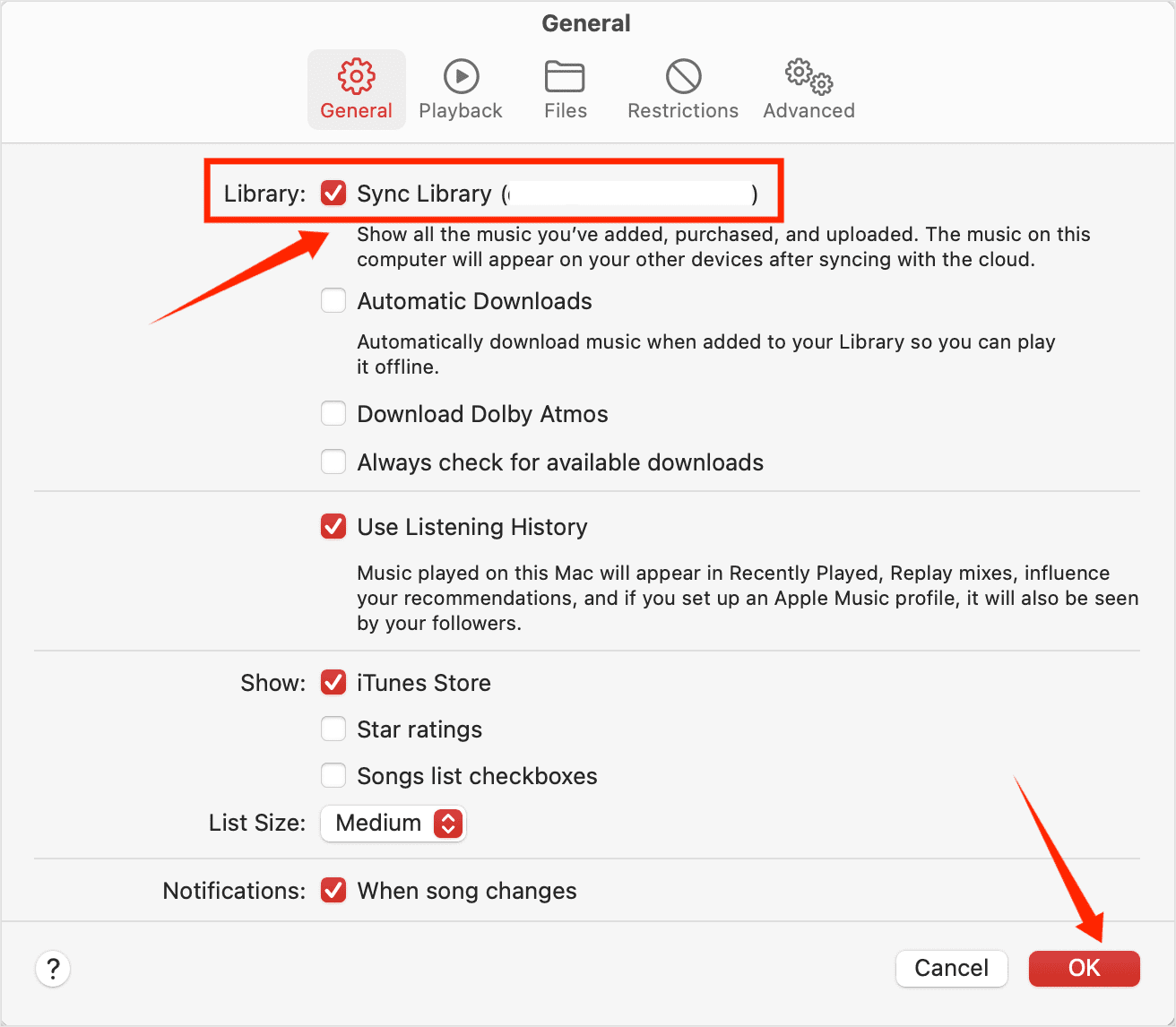
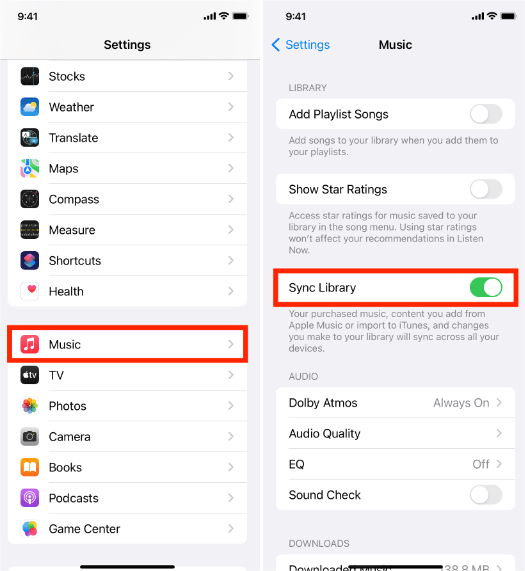
Stap 3. Open de app Instellingen op je iPhone of iPad en ga vervolgens naar Muziek.
Stap 4. Daar vindt u een optie om uw muziekbibliotheek wel of niet in te schakelen, kies ervoor om Bibliotheek synchroniseren in te schakelen. Als u niet bent geabonneerd op Apple Music, is synchronisatie niet mogelijk.
Stap 5. Wacht tot je muziekbibliotheek is gesynchroniseerd. Nu kunt u uw muziekbibliotheek streamen op een iPhone of iPad met de Apple Music-app. Zorg ervoor dat uw apparaat is ingelogd met dezelfde Apple ID die u gebruikt met uw Apple Music-abonnement.
Tips: Voor meer details, bekijk onze uitleg op Wat is synchronisatiebibliotheek op Apple Music en iTunes.
Methode 2: Synchroniseer iTunes-bibliotheek handmatig met iPhone
Hoe iTunes-afspeellijst met iPhone synchroniseren? In dit deel zullen we ook vertellen hoe u uw iTunes-bibliotheek handmatig naar uw iPhone kunt overbrengen. Voordat u begint, moet u een Apple Lightning- of USB-C-kabel voor uw iPhone voorbereiden. De volgende stappen zijn vergelijkbaar en moeten worden gevolgd, ongeacht of u een Mac- of Windows-pc gebruikt.
Synchroniseer muziek tussen Mac en iPhone
Stap 1. Verbind uw iPhone met uw Mac via een USB- of USB-C-kabel. Als je klaar bent, zie je het apparaat in de Finder-zijbalk. Klik op uw iPhone in de Finder-zijbalk.
Stap 2. Klik op Muziek in de knoppenbalk. Schakel het aankruisvak 'Muziek synchroniseren met [uw iPhone-naam]' in om het synchroniseren van uw muziek in te schakelen. Als het selectievakje is ingeschakeld, wordt de synchronisatie zo ingesteld dat al uw muziek naar uw apparaat wordt overgebracht. Hier kunt u de volledige muziekbibliotheek synchroniseren of "Geselecteerde afspeellijst, artiesten, albums en genres" kiezen. Wanneer u klaar bent om te synchroniseren, klikt u op Synchroniseren.
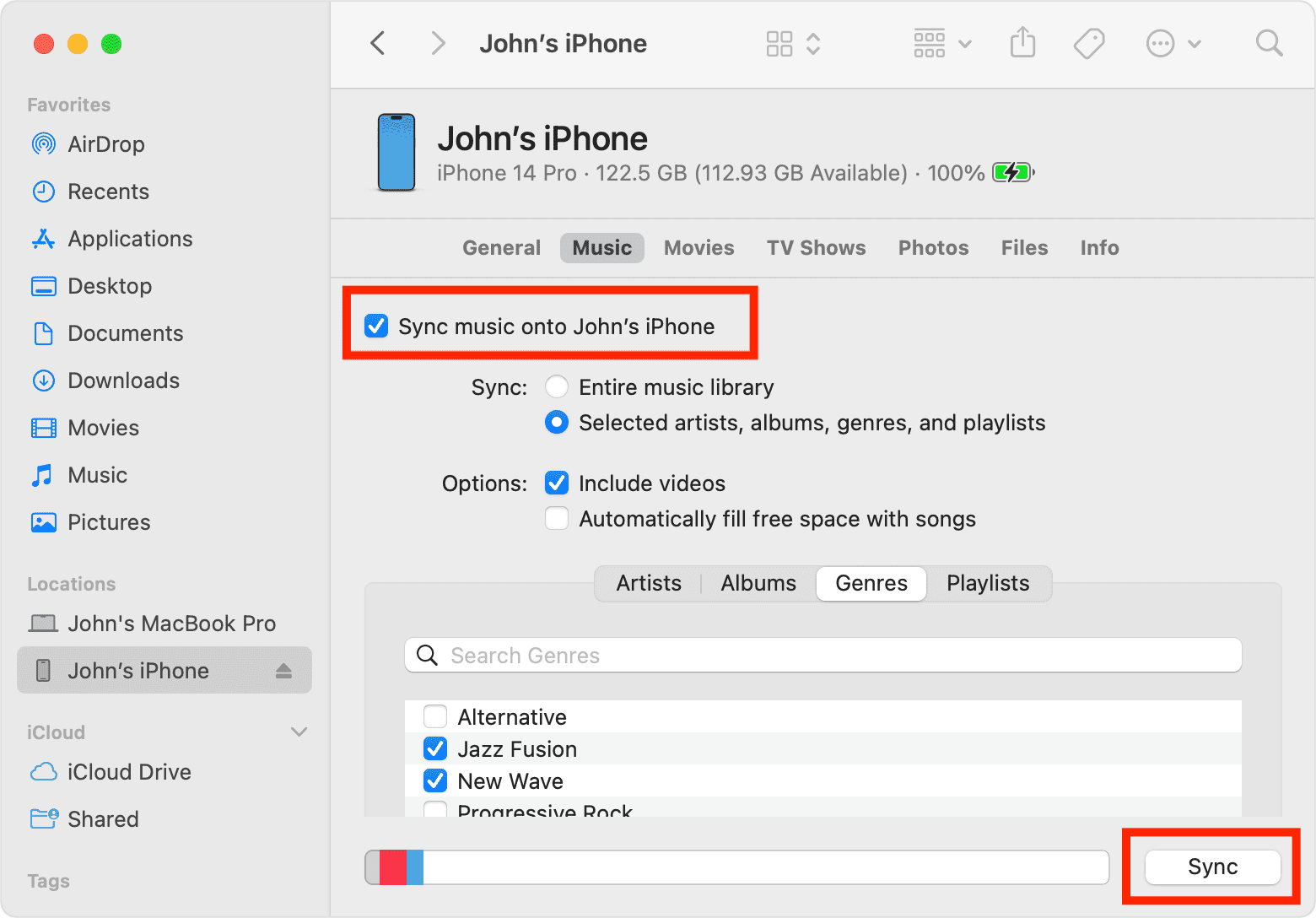
Stap 3. Klik op de knop Uitwerpen in de navigatiekolom van Finder om uw iPhone los te koppelen van uw Mac.
Synchroniseer muziek tussen Windows en iPhone
Stap 1. Open iTunes en sluit uw iPhone met een USB-kabel aan op uw computer.
Stap 2. Klik op het apparaatpictogram in de linkerbovenhoek van het iTunes-venster. Klik in de lijst onder Instellingen aan de linkerkant van het iTunes-venster op Muziek. Schakel het selectievakje naast Muziek synchroniseren in. Hier kunt u de volledige muziekbibliotheek synchroniseren of "Geselecteerde afspeellijst, artiesten, albums en genres" kiezen.
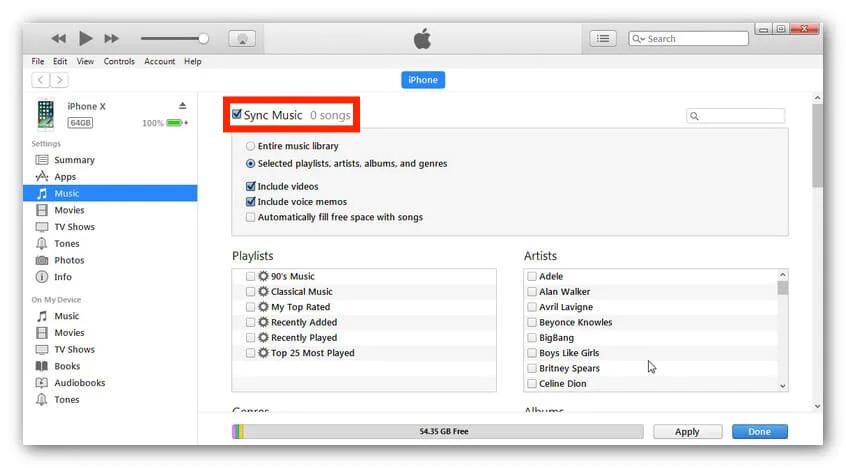
Stap 3. Klik op de knop Synchroniseren in de rechterbenedenhoek van het venster.
Methode 3: Synchroniseer iTunes/Apple-muziekbibliotheek met elk apparaat
Nu we weten welke stappen we moeten volgen om een iTunes-afspeellijst met onze iPhone te synchroniseren, mits we een abonnement hebben op Apple Music of iTunes, is het heel eenvoudig. Houd er echter rekening mee dat je, zodra je je Apple Music-abonnement opzegt, geen toegang meer hebt tot je volledige muziekbibliotheek, zelfs als je die eerder hebt gedownload. Apple gebruikt Digital Rights Management (DRM) -technologie genaamd FairPlay om alle digitale content die beschikbaar is in iTunes en Apple Music te beschermen, waaronder muziek, films, tv-programma's en audioboeken. Dit is Apple's manier om de verspreiding van hun auteursrechtelijk beschermde bronnen te voorkomen en piraterij tegen te gaan. Hierdoor is het voor gebruikers die legaal via iTunes hebben gekocht moeilijk om nummers af te spelen of films te bekijken op andere apparaten, zoals mp3-spelers, als dit niet door Apple is gelicentieerd of toegestaan.
Als u uw muziekbibliotheek naar welk apparaat dan ook wilt overbrengen, moet u DRM van Apple Music-nummers omzeilen en deze converteren naar flexibele audioformaten, zoals MP3. Het wordt ten zeerste aanbevolen om onze te gebruiken AMusicSoft Apple Muziek Converter om deze truc uit te voeren.
AMusicSoft Apple Music Converter is de perfecte FairPlay DRM-verwijderingstool voor u, vooral als u DRM in batches van Apple Music-tracks wilt verwijderen, waarbij de originele audiokwaliteit behouden blijft. AMusicSoft Apple Music Converter is ook een alles-in-één muziekconverter om converteer beveiligde AAC-muziekbestanden naar MP3, MP4, FLAC, M4A, WAV en andere veelgebruikte audioformaten met een snelheid tot 5x. Het converteert niet alleen muziek, maar ook afspeellijsten, podcastvideo's en zelfs audioboeken. Met deze DRM-vrije nummers kun je op elk apparaat een back-up maken en afspelen met elke gewenste mediaspeler. Zelfs als nummers per ongeluk uit Apple Music verdwijnen, kun je ze onmiddellijk herstellen. Dat kun je wel cd's branden op iTunes via AMusicSoft Apple Music Converter ook. Klinkt geweldig toch?
Er zijn geen Apple Music of iTunes apps meer nodig! AMusicSoft Apple Music Converter heeft een ingebouwde Apple Music web player, waarmee u direct toegang hebt tot de gehele muziekbibliotheek om muziek gemakkelijk te converteren en downloaden. Klik op de downloadknop om het gratis uit te proberen!
Gratis downloaden Gratis downloaden
Stap 1. Selecteer vooraf alle muziekbestanden die je het liefst wilt hebben uit je afspeellijst. Je kunt er zoveel selecteren als je wilt, het kan een heel album of een afspeellijst naar keuze zijn. AMusicSoft Apple Music Converter kan ze allemaal in één keer converteren. Je hoeft niet elk bestand afzonderlijk te slepen en neer te zetten nadat de conversie is voltooid! Wat een handige manier om je bestanden te converteren en over te zetten!

Stap 2. Nadat je nummers hebt toegevoegd aan AMusicSoft Apple Music Converter, selecteer je MP3 in het menu 'Uitvoerformaat'. Je kunt ook de locatie instellen waar de geconverteerde bestanden worden opgeslagen. Om muziek van originele kwaliteit te krijgen, moet je de bitrate wijzigen naar 320 kbps: klik op het pictogram met de drie streepjes in de rechterbovenhoek van de software en kies in het vervolgkeuzemenu 'Voorkeuren' > 'Geavanceerd'. Selecteer bij 'Bitrate' 320.

Stap 3. Als je het juiste formaat en de uitvoerlocatie hebt gekozen, klik je op de knop 'Converteren' om het converteren te starten. Zodra het converteren is voltooid, zie je al je geconverteerde nummers in het gedeelte 'Voltooid'. Hoe synchroniseer je een iTunes-afspeellijst met je iPhone? Verbind je iPhone met je computer en verplaats de geconverteerde nummers naar je iPhone!

Veelgestelde vragen over het synchroniseren van iTunes/Apple Music Library
Heeft u problemen met het synchroniseren van uw muziekbestanden van uw iTunes naar uw iPhone? Hieronder volgen de veelgestelde vragen die nuttig voor u kunnen zijn.
Vraag 1: Kan ik muziek van computer naar iPhone synchroniseren zonder iTunes?
Als u denkt dat het overbrengen van muziek van iTunes en Apple Music via iTunes te vervelend is en u uw werk gedaan wilt krijgen zonder iTunes, raden we u aan een andere tool van derden te gebruiken, MobileTrans. Het is een oplossing voor gegevensoverdracht voor de iPhone waarmee u snel en stabiel mediabestanden, inhoud enz. met één klik kunt overbrengen tussen mobiele apparaten en computers.
Vraag 2: Waarom wordt mijn muziekbibliotheek niet gesynchroniseerd met mijn iPhone?
Waarom kan ik mijn iTunes-afspeellijst niet synchroniseren met mijn iPhone? Als je merkt dat je muziekbibliotheek niet synchroniseert met je iPhone, controleer dan of je iPhone is verbonden met internet en bent ingelogd met hetzelfde Apple ID, of zorg ervoor dat je Apple Music-abonnement actief is. Als je bovenstaande methoden hebt geprobeerd en het nog steeds niet werkt, kun je onze handleiding hier raadplegen: Synchroniseert mijn iTunes-afspeellijst niet? Snelle oplossing >>>>
Vraag 3: Hoe verwijder ik automatisch gesynchroniseerde muziek van je iPhone en iPad?
Om ongewenste muziek van uw iOS-apparaat te verwijderen, verwijdert u de muziek van uw Mac en synchroniseert u uw iPhone en iPad. Als je muziek alleen van je iOS-apparaat wilt verwijderen en deze op je Mac wilt laten staan, open je de Finder op je Mac, selecteer je apparaat in de zijbalk en klik vervolgens op Muziek in de knoppenbalk. Schakel in de Muzieklijst de selectievakjes uit van de muziek die u van uw apparaat wilt verwijderen. Wanneer u klaar bent om te synchroniseren, klikt u op Toepassen.
Om alles samen te vatten
Dit zijn slechts enkele van de methoden die u als referentie kunt gebruiken als u de iTunes-afspeellijst met de iPhone wilt synchroniseren. Het gebruik van professionele converters zoals AMusicSoft Apple Muziek Converter leidt op de een of andere manier op de best mogelijke manier als u problemen blijft ondervinden bij het synchroniseren van uw bestanden. Ik weet dat je niet kunt wachten om van al je muziekbestanden te genieten terwijl je in de bus naar huis zit. Je moet genieten van je liefde voor muziek zonder concessies te doen aan je tijd, geld en zelfs de kwaliteit van je favoriete nummers.
Mensen Lees ook
- iTunes synchroniseert niet met iPhone? Eenvoudige oplossingen om het te repareren!
- Hoe Apple Music te repareren blijft pauzeren
- Het probleem met het overslaan van nummers op Apple Music oplossen
- Hoe Apple Music over te zetten naar Spotify
- Eenvoudige oplossingen voor Apple Music synchroniseert niet met Mac-probleem
- Hoe Apple Music op MP3 Player te spelen
- Hoe Apple Music offline beschikbaar te maken
 Over de auteur
Robert Fabry is een fervent blogger en een enthousiasteling die dol is op technologie. Misschien kan hij je besmetten door wat tips te delen. Hij heeft ook een passie voor muziek en heeft voor AMusicSoft over deze onderwerpen geschreven.