iTunes synchroniseert niet met iPhone? Eenvoudige oplossingen om het te repareren!
iTunes beschikt over een muziekbibliotheek. De software ondersteunt het importeren van digitale audiobestanden die vervolgens naar iOS-apparaten kunnen worden overgezet. Het synchroniseren van mediabestanden van het ene apparaat naar het andere is zelfs voor techneuten een uitdaging. Heeft u wel eens problemen ondervonden, zoals dat iTunes niet synchroniseert met uw iPhone tijdens het overzetten van muziek?
Dit artikel geeft je praktische oplossingen voor het niet synchroniseren van iTunes met je iPhone. Aan het eind van de dag heb je go-to-opties wanneer je met dergelijke uitdagingen wordt geconfronteerd. Daarnaast gaan we ook een stap verder en kijken we naar een conversietoolkit die ook van pas komt om de incompatibiliteitsproblemen op te lossen. Lees verder en kom meer te weten over hoe u dit probleem kunt oplossen.
Inhoudsopgave Deel 1. Oplossingen voor het probleem dat je iPhone niet synchroniseert met iTunes Deel 2. Hoe maak je een back-up van iTunes-nummers op elk apparaat? Conclusie
Deel 1. Oplossingen om iPhone op te lossen die niet synchroniseert met iTunes
iTunes is een softwareprogramma dat fungeert als mediaspeler, mediabibliotheek en hulpprogramma voor het beheer van mobiele apparaten. iTunes richtte zich voornamelijk op muziek, met een bibliotheek die gebruikers de mogelijkheid bood hun muziekcollecties te organiseren en op te slaan. Als je macOS Mojave of ouder gebruikt, of een Windows-pc, kun je iTunes gebruiken om content zoals nummers, afspeellijsten, films, tv-programma's, foto's en video's te synchroniseren met je apparaten.
Soms kunt u echter het probleem tegenkomen dat iTunes niet synchroniseert met de iPhone. Waarom synchroniseert iTunes geen muziek met de iPhone en hoe kun je dit oplossen? Blijf lezen en dit deel zal je een antwoord geven.
Oplossing 1: Update uw iTunes naar de nieuwste versie.
Een van de meest voorkomende oorzaken dat iTunes niet met uw iPhone synchroniseert, is wanneer de iTunes-app op uw apparaat niet up-to-date is. Verouderde software en besturingssysteem brengen altijd fouten en bugs met zich mee. Probeer uw iTunes-apparaat bij te werken voor de nieuwste stuurprogramma's en verwijder ook verouderde versies.
In Windows kunt u updaten naar de nieuwste versie van iTunes voor Windows 10. Kies in de menubalk boven aan het iTunes-venster Help > Controleren op updates. Volg de aanwijzingen om de nieuwste versie te installeren.

De iTunes-app is niet langer beschikbaar op Mac. Als je niet hebt geüpdatet naar macOS Catalina voor je Mac, kun je de App Store openen en boven in het App Store-venster op Updates klikken. Als er iTunes-updates beschikbaar zijn, klikt u op Installeren.
Oplossing 2: Vervang de USB-kabel
Als je problemen ondervindt met het overzetten van gegevens van je computer naar je telefoon of andere apparaten via een USB-kabel , kan het zijn dat de kabel alleen oplaadt en geen gegevens overdraagt. Controleer de USB-kabel; het kan zijn dat het een oplaadkabel is zonder de mogelijkheid tot gegevensoverdracht. Soms gaan USB-poorten kapot, en hoewel dit vrij zeldzaam is, is het vrij gemakkelijk uit te sluiten. Controleer de USB-aansluiting om er zeker van te zijn dat deze goed werkt.
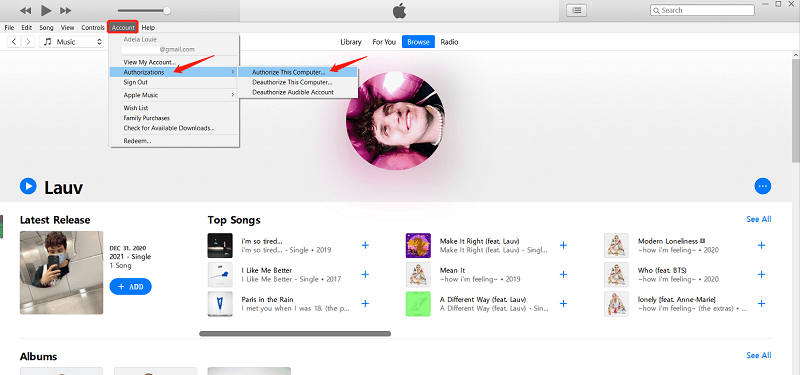
Oplossing 3: Autoriseer iTunes en de computer opnieuw.
Als de inhoud op iTunes niet synchroniseert met iPhone, iPod of iPad, kunt u de autorisatie vernieuwen en opnieuw autoriseren. De autorisatie betekent dat u toegang heeft tot muziek en bestanden kunt downloaden. De apps, muziek en media die u hebt gekocht, zijn van u en u hebt de rechten erop zodat media kunnen worden gekopieerd en gesynchroniseerd met uw iOS-apparaten.
Oplossing 4: Start je iPhone, iTunes en computer opnieuw op.
Het opnieuw opstarten van alle apparaten die u bezit, kan oplossen dat iTunes niet synchroniseert met uw iPhone-probleem. Dat is handig voor het geval u enkele wijzigingen in het systeem hebt aangebracht die de systeemfout veroorzaken. Tijdens het herstartproces is er een mogelijkheid om de recente wijzigingen in uw apparaten bij te werken, die u helpen bij een juiste synchronisatie van uw iPhone met het iTunes-platform.
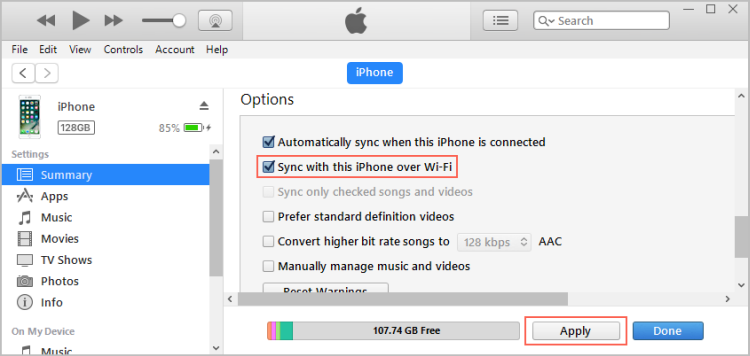
Oplossing 5: Probeer draadloze synchronisatie uit.
Als iTunes niet synchroniseert met iPhone wanneer u een USB-kabel gebruikt, kunt u de synchronisatiemethode wijzigen en de draadloze optie gebruiken. Zorg er bij draadloze synchronisatie voor dat zowel het iOS-apparaat als de computer zich op hetzelfde draadloze netwerk bevinden. Het werkt niet als ze niet op hetzelfde netwerk zijn aangesloten. Blader in het dialoogvenster met het overzicht van het apparaat omlaag om de optie "Synchroniseren met deze iPhone via Wi-Fi" te kiezen.
Oplossing 6: Schakel iCloud-muziekbibliotheek in.
Als de iCloud-muziekbibliotheek op uw iPhone/andere iOS-apparaten is uitgeschakeld, kan iTunes mogelijk niet met uw telefoon worden gesynchroniseerd. Ga naar Instellingen op iPhone > Tik op Muziek > Schakel synchronisatiebibliotheek in.

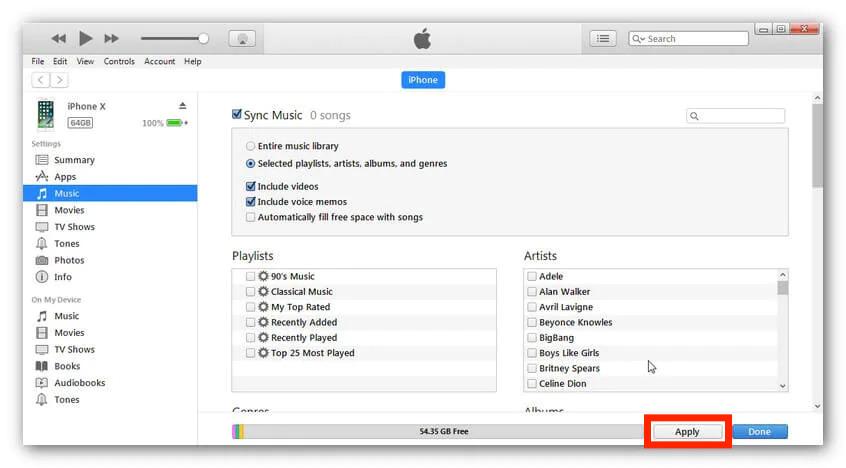
Om te repareren dat iTunes niet synchroniseert met de iPhone, nu terug naar iTunes, klikt u op het telefoonpictogram> Muziek kiezen> Tik op "Muziek synchroniseren" en "Volledige muziekbibliotheek", pas vervolgens de muziekinstellingen toe en controleer opnieuw of uw synchronisatiesessie succesvol is.
Deel 2. Hoe maak je een back-up van iTunes-nummers op elk apparaat?
Als je je iPhone niet met iTunes kunt synchroniseren, zelfs niet nadat je verschillende technieken hebt uitgeprobeerd, probeer dan eindelijk deze methode. De bestandsindelingen kunnen er ook voor zorgen dat iTunes niet synchroniseert met de iPhone. Het bestand van iTunes is mogelijk niet toegankelijk op de iPhone vanwege de verkeerde formaten. Daarom komt een muziekconverter op dit punt goed van pas.
Als de synchronisatie mislukt, kan het muziekbestand verloren gaan. U moet ze onmiddellijk back-uppen. AmusicSoft Apple Music Converter is uw go-to tool die het downloaden van nummers van iTunes en Apple Music gratis ondersteunt. Het proces van DRM-verwijdering is alleen mogelijk als u een professionele applicatie van derden gebruikt, zoals AMusicSoft Apple Muziek Converter. Dus je kunt speel iTunes op Alexa, Google Play, mp3-spelers en meer.
Bovendien is de procedure om deze tool te gebruiken heel eenvoudig te beheren. Als het gaat om de audioformaten die u mogelijk hebt, zijn MP3, FLAC, AAC, WAV, M4A en AC3 allemaal beschikbaar in AMusicSoft. Een andere beste functie van AMusicSoft is om u te helpen cd's branden op iTunes.
Bekijk de procedure die u moet volgen bij het gebruik van AMusicSoft om iTunes-muziekbestanden te converteren naar ondersteunde formaten, zodat problemen met betrekking tot iTunes permanent kunnen worden voorkomen.
- Download, installeer en start AmusicSoft Apple Music Converter op uw apparaat en wacht totdat de huidige status van de applicatie wordt weergegeven.
Gratis downloaden Gratis downloaden
- Kies de Apple Music / iTunes-nummers die u wilt converteren.

- Klik op het menu "Uitvoerindeling" om de bestandsindelingen te kiezen die op de interface worden ondersteund en ook de uitvoermappen.

- Klik op Converteren om het conversieproces te starten en wacht tot het voltooid is, waarna u de huidige MP3-bestanden zult zien.

- Als de nummers al zijn geconverteerd, klik je op het menu Geconverteerd hierboven en download je alle nummers.

Conclusie
Dat was alles voor de oplossingen voor het probleem dat iTunes niet synchroniseert met je iPhone. Hopelijk helpen de oplossingen je verder. Sommige oplossingen zijn niet alleen handig om het probleem op te lossen, maar ook om andere problemen aan te pakken die met de systeemfout gepaard gaan. Om bestanden zonder kwaliteitsverlies van je computer naar je iPhone over te zetten, kun je ook het beste iTunes-alternatief proberen: AMusicSoft Apple Music Converter . Als deze handleiding je geholpen heeft, deel hem dan met anderen.
Mensen Lees ook
- Opgelost: waarom speelt Apple Music Shuffle dezelfde nummers af?
- Hoe Apple Music op Peloton te spelen: gidsen en procedures
- Google Play versus iTunes Store: wat is beter?
- Apple Music toevoegen aan WMP (Windows Media Player)
- Waarom werkt mijn Apple CarPlay niet? Beste manieren om dit te verhelpen
- Drie manieren om iTunes-muziek naar Google Play te uploaden
- Is Apple Music PC-download mogelijk?
- Eenvoudige gids voor het kopen van beltonen in de Apple Ringtone Store
 Over de auteur
Robert Fabry is een fervent blogger en een enthousiasteling die dol is op technologie. Misschien kan hij je besmetten door wat tips te delen. Hij heeft ook een passie voor muziek en heeft voor AMusicSoft over deze onderwerpen geschreven.