10 methoden om hoorbaar probleem op te lossen blijft stoppen op uw apparaat
Door de aanhoudende populariteit van Audible heeft het bedrijf nu een app-versie ontwikkeld voor meerdere apparaten, zoals iPhone, Android, Windows en Mac. Dit zorgt ervoor dat alle geïnteresseerde gebruikers gemakkelijk toegang hebben tot de catalogus met luisterboeken. Ondanks alle inspanningen van Audible om de applicatie foutloos te houden, is het onvermijdelijk dat er toch fouten optreden. Alle applicaties, en dat geldt ook voor Audible, kunnen wel eens een storing vertonen. Gebruikers klagen tegenwoordig vooral over het probleem dat Audible steeds vastloopt.
Er zijn zoveel dingen die u moet weten over de Audible-app die het probleem blijft stoppen. In het onderstaande artikel worden alle inzichten besproken die u met betrekking tot het probleem moet leren, inclusief de veroorzakende factoren en de eenvoudige oplossingen om dit probleem door te geven.
Inhoudsopgave Deel 1. Waarom crasht Audible steeds tijdens gebruik? Deel 2. 7 manieren om het probleem op te lossen dat de Audible-app blijft crashen op iOS/Android-apparaten Deel 3. 3 manieren om het probleem op te lossen dat de Audible-app blijft crashen op Windows/Mac Deel 4. Hoe voorkom je dat Audible permanent crasht? Deel 5. Conclusie
Deel 1. Waarom blijft Audible crashen tijdens gebruik?
Het aanpakken van de oplossingen zal veel gemakkelijker zijn als de oorzaken überhaupt bekend zijn. Laten we dus een voor een alle mogelijke redenen opsommen achter het probleem dat Audible blijft crashen.
- Onvoldoende opslagruimte: Als het apparaat waarop de applicatie is geïnstalleerd niet voldoende opslagruimte heeft, kan uw Audible-app tekortschieten en plotseling stoppen tijdens het gebruik. Bovendien worden uw downloads mogelijk niet volledig opgeslagen en kunnen sommige gegevens verloren gaan vanwege het gebrek aan opslagruimte.
- Onstabiele internetverbinding: De Audible-app blijft stoppen. Het probleem kan ook optreden als uw netwerk te zwak en onstabiel is. Het is zeer essentieel als het gaat om het laden van de audioboeken om te spelen. Als u dus van alle functies van Audible wilt genieten, zorg er dan voor dat u een stabiele verbinding heeft.
- Bugs en storingen van hoorbaar: Fouten in de Audible-app in de vorm van glitches en bugs kunnen ook de reden zijn waarom Audible steeds stopt. Als je ze kwijt kunt, kun je optimaal van Audible genieten.
- Down Audible-systeem: Er zijn momenten waarop het Audible-serversysteem niet beschikbaar is, wat er later toe kan leiden dat de Audible-app het probleem blijft stoppen.
- Verouderde geïnstalleerde Audible-app: Als uw Audible-applicatie niet is bijgewerkt, mist u mogelijk de nieuwe functies die zijn geïntroduceerd in de nieuwste uitgebrachte versie. De oude versie kan veel verschillende problemen veroorzaken, niet alleen het probleem met Audible blijft crashen.
Deel 2. 7 Methoden om de Audible-app te repareren blijft stoppen op iOS-/Android-apparaten
Met alle mogelijke redenen die hierboven zijn vermeld, zal het oplossen van het probleem dat specifiek is voor de Audible-app blijft crashen veel eenvoudiger uit te voeren. Hieronder vindt u de beste oplossingen die u zou moeten overwegen.
Methode 1. Schakel toegang tot mediabibliotheek in
Het inschakelen van de instellingen voor toegang tot de mediabibliotheek in de Audible-app kan ook het probleem oplossen dat Audible blijft stoppen op iPhones. Volg deze stappen om deze instelling in te schakelen:
- Open Audible op uw iPhone en navigeer naar uw profiel.
- Tik vervolgens op het instellingenpictogram rechtsboven in uw scherm.
- Tik op App-instellingen > Gegevens en opslag > Toegang tot mediabibliotheek inschakelen.
- Schakel de instelling naar de AAN-positie.
- Wanneer er een prompt verschijnt, bevestigt u de selectie door op OK te tikken.
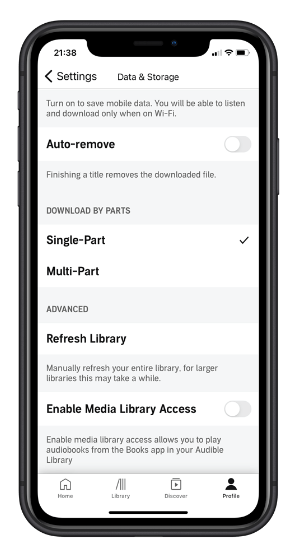
Nu uw toegang tot de mediabibliotheek is ingeschakeld, moet u uw iPhone opnieuw opstarten om de instellingen volledig van kracht te laten worden.
Methode 2. Verwijder de Audible App-widget
Het is raadzaam om de Audible-app-widget te verwijderen als deze daarin is opgenomen. Dit kan u inderdaad een voordeel opleveren vanwege de gemakkelijke en snellere toegang, maar in werkelijkheid zorgt het er soms voor dat de applicatie op elk moment crasht.
Om het te verwijderen, gaat u op beide iOS gewoon naar uw startscherm en zoekt u de Audible-app-widget. Eenmaal gevonden, houdt u het een paar seconden ingedrukt totdat een verborgen menuoptie wordt onthuld waarin u de optie Widget verwijderen en vervolgens Verwijderen moet selecteren.
Om de muziekwidget van Android uit te schakelen, moet u het menu Instellingen openen vanaf uw Android-apparaat. Tik vervolgens op de optie Vergrendelscherm gevolgd door FaceWidgets. Zet de instelling voor Muziek op Uit.
Methode 3. Start uw gebruikte apparaat opnieuw op
Door uw gebruikte apparaat opnieuw op te starten, kunt u vrijwel elke fout oplossen. Schakel uw apparaat uit. Enkele minuten later opent u uw apparaat opnieuw en volgt u het met uw Audible-app.

Methode 4. Update uw Audible-app
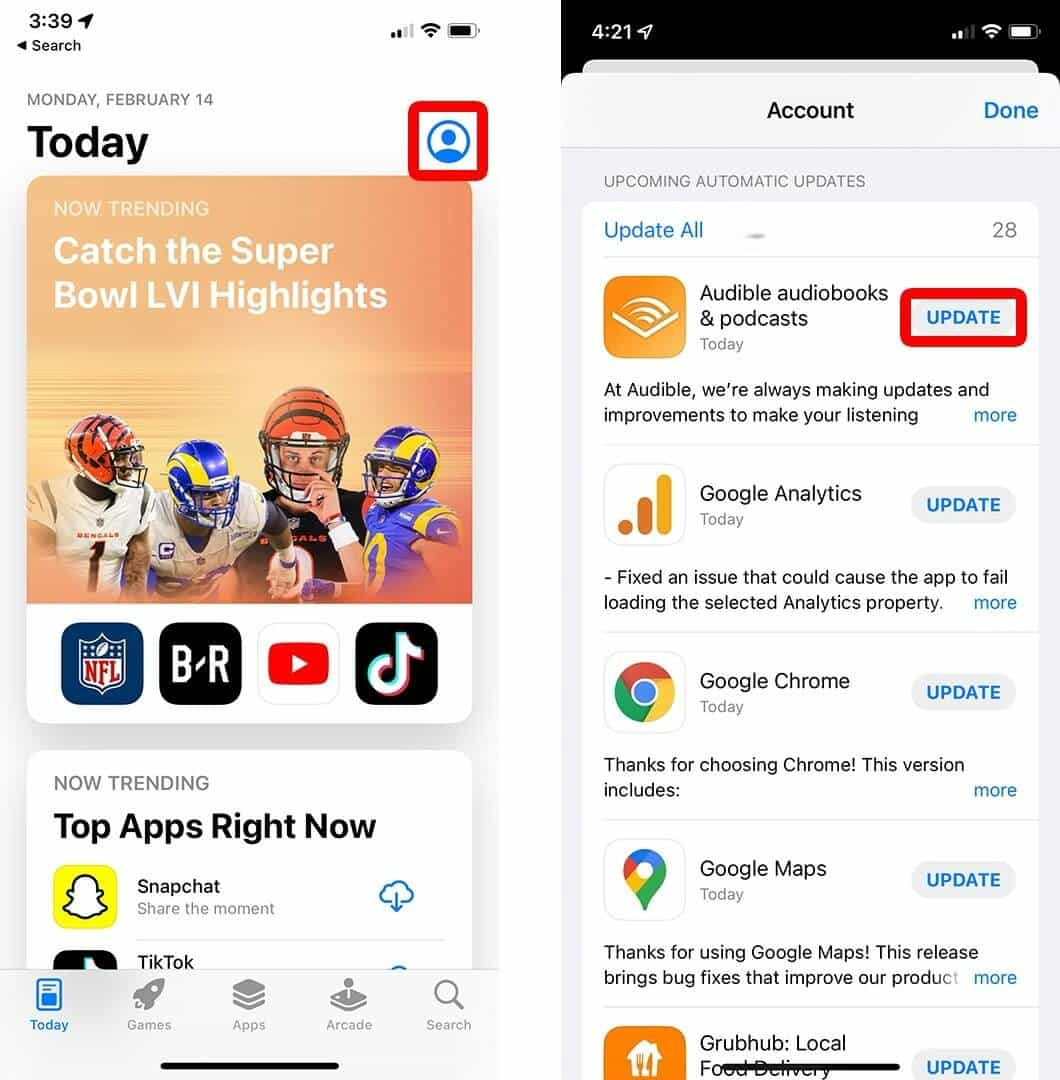
Gebruik altijd de nieuwste versie van Audible om problemen zoals het steeds vastlopen van Audible te voorkomen. Op iOS open je de App Store, zoek je naar Audible en tik je op de knop 'Update' ernaast. Dezelfde stappen gelden voor Android-apparaten, alleen moet je in dat geval de Google Play Store gebruiken.
Methode 5. Forceer Stop Audible en verwijder cachegegevens ervan
Een andere manier om het probleem op te lossen dat de Audible-app blijft stoppen, is door uw toepassing geforceerd te stoppen en alle cachebestanden erop te verwijderen. Na het proces kunt u een tijdje wachten voordat u de app opnieuw start, of u kunt proberen deze opnieuw te installeren vanuit de Play Store. Hier leest u hoe u dit op uw mobiele telefoon doet.
Op iOS
- Omdat de Audible-app momenteel wordt afgespeeld, veegt u eenvoudig vanaf de onderkant van uw scherm omhoog om alle actieve applicaties te zien.
- Zoek de Audible-app door naar links en rechts te vegen en veeg vervolgens omhoog vanuit de Audible-app zodra deze is gevonden. Hierdoor wordt de toepassing geforceerd gestopt op uw telefoon.
- Ga naar uw apparaatinstellingen en selecteer de optie Algemeen in het weergegeven venster.
- Tik daarna op iPhone-opslag en zoek de Audible-app.
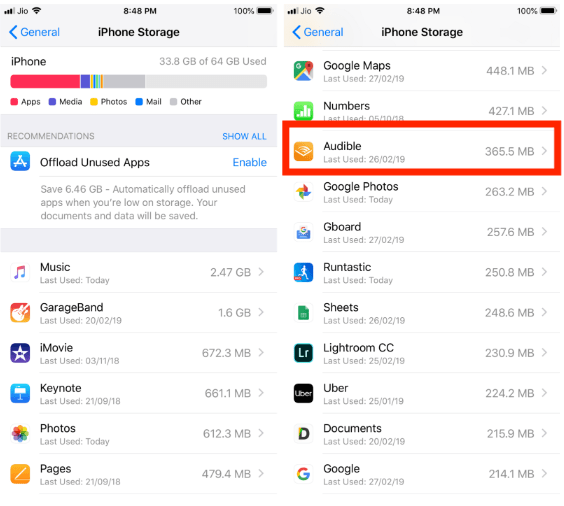
- Selecteer de Offload App-optie en wacht tot de cachegegevens zijn verwijderd.
Op Android
- Start de app Instellingen op uw Android-telefoon.
- Selecteer vervolgens de optie Applicatiebeheer.
- Kies Hoorbaar en klik op Forceer stop.
- Druk op de knop Opslag.
- Tik op Cache wissen.
Methode 6. Update het besturingssysteem van uw mobiele telefoon
Het is zeer essentieel dat u het besturingssysteem van uw apparaat af en toe bijwerkt wanneer er een update beschikbaar is. Dit helpt bij het voorkomen van fouten, zoals de Audible-app blijft stoppen.
Methode 7. Controleer de instellingen voor batterijoptimalisatie
Meestal schakelen we de functie voor batterijoptimalisatie in, omdat we bang zijn dat onze batterijen snel leeg raken wanneer we onze telefoon gebruiken. Als deze functie is ingeschakeld, sluit uw apparaat automatisch alle apps die ervoor zorgen dat uw batterij bijna leeg is. Dit omvat de Audible-app, die kan leiden tot een plotseling probleem met Audible blijft crashen.
Deel 3. 3 Methoden om de Audible-app te repareren blijft stoppen op Windows/Mac
Als u vanaf uw computer streamt, zijn er ook enkele oplossingen die u kunt proberen op te lossen. Audible blijft het probleem stoppen. Ze zijn als volgt.
Methode 1. Start uw browser opnieuw
Het opnieuw opstarten van uw browser kan ook helpen bij het oplossen van het probleem. Dit kan zelfs alle kleine bugs in uw browser wegnemen en uw ervaring verbeteren. Nadat u uw browser opnieuw hebt opgestart, gaat u onmiddellijk naar Audible.com om toegang te krijgen tot de audioboeken.
Methode 2. Bezoek de instellingen van uw geïnstalleerde antivirusprogramma
Als uw Audible-app is opgenomen in de lijst met programma's die door het antivirusprogramma moeten worden geblokkeerd, wordt deze automatisch belemmerd om op uw systeem te worden uitgevoerd. Zorg ervoor dat Audible niet is opgenomen in de lijst met genoemde applicaties.
Methode 3. Nutteloze browserextensies uitschakelen/verwijderen
U moet ook uw geïnstalleerde extensies controleren en monitoren, omdat deze ook fouten in de app kunnen veroorzaken. Het kan in sommige gevallen ook de kwaliteit van de audio beïnvloeden.
Deel 4. Hoe kun je het probleem van hoorbaar stoppen voor altijd vermijden?
De bovenstaande methoden bieden geen garantie dat het probleem met het steeds stoppen van Audible zich niet opnieuw zal voordoen. Dit is niet het enige probleem bij het gebruik van de Audible-app op uw apparaat. Mogelijk synchroniseren Audible-boeken niet met uw Apple Watch . In sommige gevallen worden Audible-boeken niet volledig gedownload of verschijnen ze niet in de bibliotheek.
Nu kunt u de onderstaande alternatieve oplossing proberen, namelijk gebruik maken van een professionele tool om de Audible-boeken op uw lokale apparaat te downloaden. Na het downloaden kan de Audible-app worden verwijderd omdat u voor toegang tot de bestanden de applicatie niet meer nodig heeft.
De beste tool die je hiervoor kunt gebruiken is AMusicSoft Audible Converter . Het beschikt over alle functies en mogelijkheden die je nodig hebt om het bovengenoemde doel te bereiken. Het kan de DRM van Audible-boeken verwijderen, ze converteren naar ondersteunde audioformaten en ze downloaden naar je computer als lokale bestanden. Het ondersteunt de conversie van Audible-boeken naar de formaten MP3, FLAC, WAV en M4A . Dit betekent dat je de audioboeken ook zonder de applicatie kunt afspelen. Je kunt de kopieën zelfs opslaan op andere apparaten. Na deze stappen kun je je favoriete audioboeken onbeperkt delen met familie of vrienden.
Het kan ook de goede kwaliteit van de geconverteerde bestanden garanderen alsof ze helemaal geen procedure hebben ondergaan. Bij het gebruik van AMusicSoft zult u zeker het gemak voelen bij het navigeren door de functies. Met de hoge conversiesnelheid zullen de resultaten binnen enkele minuten verschijnen. Hieronder vindt u de gedetailleerde handleiding over het gebruik van AMusicSoft Audible Converter
Stap 1: Om deze beste tool te krijgen, gaat u gewoon naar uw browser en tikt u op de knop Downloaden direct naast de audioboekconverter. U kunt uw browser gebruiken om naar de website van Audible te gaan.
Gratis downloaden Gratis downloaden
Stap 2: Voeg de Audible-bestanden toe door ze in uw bibliotheek te selecteren of door ze rechtstreeks naar de converter te slepen en neer te zetten.

Stap 3: Selecteer een uitvoerformaat uit MP3, WAV, AAC, FLAC, M4A en AC3. Wijs ook een eindmap toe.

Stap 4: Klik op de knop Converteren hieronder en tik op het menu Geconverteerd dat u bovenaan ziet om de geconverteerde bestanden te zien.

Deel 5. Conclusie
Als je dit deel van het artikel bereikt hebt, weet je waarschijnlijk al hoe je problemen zoals het vastlopen van Audible kunt oplossen. Afhankelijk van je apparaat kun je de eerder genoemde oplossingen proberen. Houd er echter rekening mee dat de kans dat het in één keer werkt niet altijd honderd procent is. Als je zeker wilt zijn van een goed resultaat, kun je AMusicSoft Audible Converter gebruiken . Naast de genoemde voordelen biedt deze tool nog meer mogelijkheden, waaronder de mogelijkheid om luisterboeken af te spelen op verschillende apparaten, zelfs als deze niet officieel zijn geautoriseerd.
Mensen Lees ook
- Betrouwbare plaatsen om gratis Hindi hoorbare boeken te downloaden
- Innovatieve manier om hoorbare boeken met anderen te delen
- Gedetailleerde gids om Audible handmatig naar iTunes te importeren
- Hoorbare downloadproblemen - Oorzaken en oplossingen
- Kunnen hoorbare boeken worden gedeeld? 3 manieren om hoorbare boeken te delen
- De beste Audible Manager voor Windows 7
 Over de auteur
Robert Fabry is een fervent blogger en een enthousiasteling die dol is op technologie. Misschien kan hij je besmetten door wat tips te delen. Hij heeft ook een passie voor muziek en heeft voor AMusicSoft over deze onderwerpen geschreven.