Hoorbaar speelt geen geluid af? Hier is de oplossing om het te repareren
Audible is niet alleen populair vanwege het grote aanbod aan audioboeken, maar ook vanwege de kwaliteit van de service. Als je problemen ondervindt met de app, zoals het niet afspelen van geluid bij Audible , dan kan er een probleem of defect zijn met je account, de app of de service zelf. Hieronder vind je een overzicht van de mogelijke oorzaken van het probleem dat Audible geen geluid afspeelt en de eenvoudige oplossingen om dit te verhelpen.
Inhoudsopgave Deel 1. Waarom speelt Audible geen geluid af? Deel 2. Hoe los ik het probleem op dat Audible geen geluid afspeelt? Deel 3. De beste manier om het probleem met afspelende audioboeken zonder geluid permanent te voorkomen Deel 4. Tot slot
Deel 1. Waarom spelen hoorbare boeken geen geluid af?
Hieronder staan enkele van de redenen waarom Audible geen geluidsfout afspeelt.
- Slechte internetverbinding kan enkele fouten in uw applicatie veroorzaken. De Audible-titel is mogelijk niet volledig geladen, waardoor het audioboek geen audio produceert wanneer het wordt afgespeeld.
- Het is ook mogelijk dat de audioboeken niet volledig zijn gedownload en niet succesvol zijn.
- De instelling voor de audiokwaliteit die u tijdens het downloaden hebt geselecteerd, komt mogelijk niet overeen met uw apparaat of toepassing. Soms wordt een te lage kwaliteit van de audio normaal gesproken niet afgespeeld op het apparaat wanneer deze is geselecteerd.
- Het bestand kan ook beschadigd zijn.
- Je apparaat heeft problemen en is mogelijk niet compatibel met het audioformaat van Audible dat wordt afgespeeld. Soms heeft het gewoon een volledige herstart nodig om weer goed te werken.
- Onopgemerkt uitgevoerde acties zoals het pauzeren, overslaan en stoppen van nummers.
- Er zijn fouten in de Audible-app die ervoor zorgt dat deze niet correct werkt.
- Mogelijk hebt u per ongeluk het volume van uw apparaat op nul gezet.
Deel 2. Hoe los ik geen geluid op bij een hoorbaar probleem?
De meest mogelijke oorzaken van Hoorbaar spelen maar geen geluidsprobleem zijn hierboven al gedeeld. Als een van deze redenen wordt aangetroffen, moet u meer te weten komen over de oplossing die u moet doen om de fout op te lossen. Om u daarbij te helpen, wil ik enkele van de onmiddellijke oplossingen met u delen die u kunt uitvoeren wanneer er een hoorbare boeken die geen geluid afspelen, worden aangetroffen.
Oplossing nr. 1: controleer het ingestelde volume op uw audioapparaat
Als u geen geluid of volume van uw apparaat hoort, ook al is het audioboek al geselecteerd om af te spelen, dan kan het op het volumeniveau van uw apparaat zijn geweest. Met dat gezegd zijnde, controleer of je het per ongeluk op nul hebt gezet. Als dat het geval is, hoef je alleen maar het volume te verhogen tot het gewenste audioniveau. U kunt dit doen op de pagina Instellingen op uw pc of mobiele apparaat, met name in het gedeelte Volume, of u kunt het gewoon aanpassen via de knoppen naast uw apparaat.
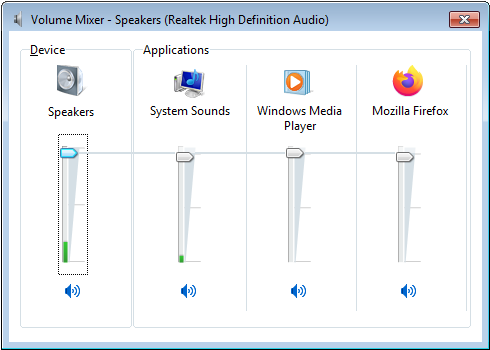
Oplossing nr. 2: download de hoorbare boeken opnieuw
Zoals eerder vermeld, kunnen onvolledige en mislukte downloads ervoor zorgen dat Audible geen geluid afspeelt. Dus de enige manier om dit op te lossen, is door ze opnieuw te downloaden, maar deze keer moet het proces correct worden uitgevoerd. Maar daarvoor moet u eerst de audioboeken uit uw bibliotheek verwijderen en vervolgens doorgaan met downloaden zodra de verwijdering is voltooid. Volg de onderstaande stappen om de audioboeken opnieuw te downloaden.
- Start de Audible-app op uw gebruikte apparaat.
- Ga naar de zoekbalk en typ de titel van de audioboeken die uit uw bibliotheek zijn verwijderd.
- Als je het al in de resultaten ziet, klik je erop.
- Let op de knop Bibliotheek onderaan de interface van de toepassing en selecteer deze. Na enkele seconden worden de audioboeken die u via zoeken hebt geselecteerd, als nieuwe locatie in de bibliotheek geplaatst.
- Tik op de omslagafbeelding van het Audible-boek en kies vervolgens de knop Downloaden in de weergegeven menulijst. Wacht tot het proces is voltooid en controleer het daarna.
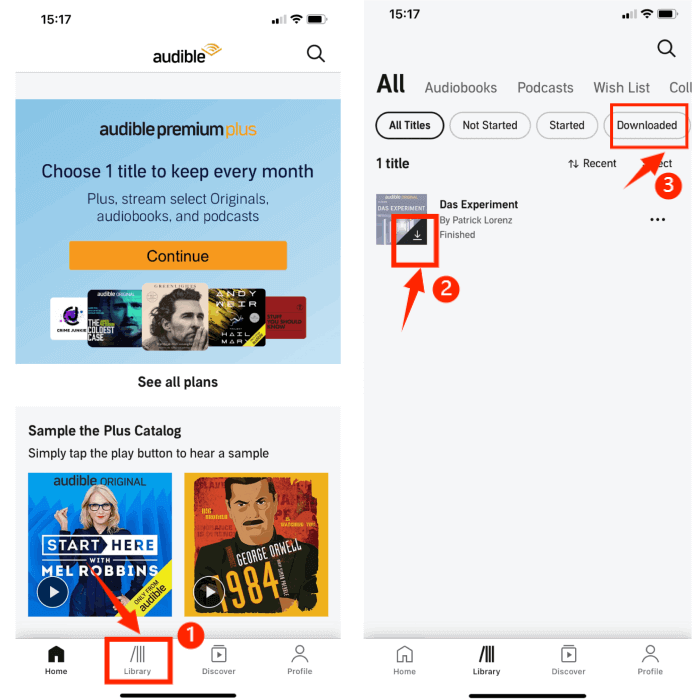
Zodra het downloadproces is voltooid, tikt u op de opgeslagen Audible-boeken en kijkt u of ze al met geluid spelen.
Oplossing nr. 3: start de Audible-app opnieuw
Er treedt geen geluid op van de Audible-fout, mogelijk vanwege de Audible-app zelf. Er kunnen binnenin fouten verschijnen, waardoor de applicatie niet goed werkt. U kunt dus beginnen met het verwijderen van de Audible-app in de lijst met actieve applicaties op uw apparaat. Nadat je het hebt gesloten, start je het opnieuw en selecteer je een audioboek dat je wilt streamen. Controleer of dit het juiste geluid afspeelt zoals het hoort.
Oplossing nr. 4: verwijder de Audible-app en installeer deze opnieuw
Als de derde gegeven oplossing niet werkte, kunt u proberen de applicatie te verwijderen, opnieuw te downloaden en opnieuw te installeren. Als er te veel storingen optreden in de applicatie, is het niet meer dan normaal dat de Audible-app niet goed werkt. Door het simpelweg te verwijderen en opnieuw op uw apparaat te installeren, kunt u de problemen van de toepassing oplossen, zoals Audible speelt geen geluid af.
Om de applicatie op iPhone of Android te verwijderen, kunt u de onderstaande procedure volgen.
- Ga naar het startscherm van uw apparaat en zoek naar het pictogram van de Audible-app.
- Druk lang op de applicatie totdat deze de menulijst toont met de optie App verwijderen.
- Tik op deze optie en volg deze door op de volgende knop Verwijderen te klikken. Hiermee wordt de verwijdering van de Audible-app op uw apparaat bevestigd.
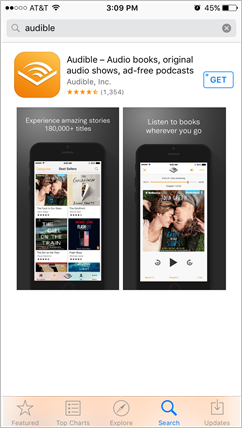
- Ga daarna naar de App Store en Google Play Store voor respectievelijk iOS- en Android-gebruikers om de Audible-app te zoeken en te downloaden.
Oplossing nr. 5: controleer uw internetverbinding en controleer op beschadigde bestanden
De gedownloade Audible-boeken worden alleen beschadigd als ze niet correct worden gedownload, en dit gebeurt als je een slechte internetverbinding hebt tijdens het proces. Het betekent dat uw middelen onvoldoende zijn, dus de resultaten zijn ook niet voldoende.
Oplossing nr. 6: gebruik een ander apparaat bij het afspelen van de audioboeken
Als je alle hierboven gedeelde oplossingen al hebt geprobeerd, dan is er geen andere manier om van Audible af te komen en geen geluidsprobleem af te spelen, maar om een ander apparaat te gebruiken om ze af te spelen. Het probleem doet zich nog steeds voor omdat uw apparaat niet toestaat dat het audioboek met geluiden wordt afgespeeld. Als je het kunt laten veranderen, dan is er een manier om te voorkomen dat het gebeurt.
Houd er echter rekening mee dat u de audioboeken alleen kunt afspelen in de Audible-app. Zorg er dus bij het kiezen van het nieuwe apparaat voor dat u ze afspeelt dat het compatibel is met Audible, of tenzij u het nergens kunt laten afspelen, aangezien het alleen op geautoriseerde apparaten wordt afgespeeld. Afgezien daarvan is het beschermd met DRM, wat de hoofdverantwoordelijke is waarom het overzetten van audioboeken van het ene apparaat naar het andere verboden is.
Om dit mogelijk te maken, moet u een toepassing van derden gebruiken die in het volgende gedeelte van dit bericht wordt besproken.
Deel 3. Beste manier om hoorbaar spelen permanent te vermijden, maar geen geluidsprobleem
Als u het probleem dat Audible geen geluid afspeelt niet kunt oplossen, is de enige manier om ze af te spelen met een ander apparaat. Dit zou alleen mogelijk zijn als de bestanden onbeschermd en converteerbaar kunnen worden gemaakt naar een toegankelijk formaat. Voor een dergelijk proces moet u een professionele Audible-converter gebruiken.
Naast conversie en het verwijderen van DRM, moet de tool die je gebruikt ook in staat zijn om Audible-boeken als lokale bestanden op je apparaat te downloaden. De perfecte tool hiervoor is AMusicSoft Audible Converter , die deze drie processen uitstekend uitvoert. AMusicSoft kan je niet alleen helpen bij problemen met het geluid van Audible, maar ook als je Audible-app offline niet werkt ! Er zijn nog meer voordelen verbonden aan AMusicSoft Audible Converter, die hieronder worden beschreven.
- Resultaten naar audiobestanden van hoge kwaliteit.
- Handig gebruik van de tool tijdens het uitvoeren van de benodigde procedures.
- Zeer eenvoudige en eenvoudige interface die snel door de gebruikers kan worden begrepen en gevolgd.
- Houdt belangrijke details van de audioboeken bij, zoals de ID-tags en metadata-informatie.
- Snelle conversie en downloadsnelheid.
- Ondersteunt meerdere conversieformaten zoals MP3, WAV, FLAC en M4A.
- Ondersteunt het gebruik van andere apparaten, die kunnen worden geautoriseerd of niet.
Procedure bij het gebruik van AMusicSoft Audible Converter
- Open de browser op uw computer en navigeer dan snel naar de website van AMusicSoft om de Audible Converter te downloaden. Ga direct door met de installatie.
Gratis downloaden Gratis downloaden
- Upload de audioboeken die u hebt geselecteerd voor conversie door ze uit uw verzameling te kiezen nadat u op de knop Bestand toevoegen hebt geklikt.

- Selecteer het uitvoerformaat van de conversie samen met de uitvoermap om de resulterende bestanden op te slaan.

- Klik op de knop Converteren en begin met het proces.

- Na een tijdje is de conversie voltooid, dus het downloaden ervan zal binnenkort doorgaan. Tik op het menu Geconverteerd en download ze.
Deel 4. Laatste woorden
Het feit dat Audible geen geluid afspeelt, kan verschillende oorzaken hebben, die we hierboven al hebben besproken. Zoals gezegd, als al deze oplossingen niet werken, kunt u AMusicSoft Audible Converter gebruiken om de audioboeken te converteren en op te slaan. Op die manier kunt u elk Audible-boek afspelen op elk apparaat dat u bezit.
Mensen Lees ook
- Hoe hoorbare boeken naar pc te downloaden
- Hoe AAX-bestanden op pc afspelen?
- 5 Beste offline audiospeler voor iPhone
- Redenen achter hoorbaar niet werkend offline probleem en hoe dit op te lossen
- Maak van uw Mac of Windows een hoorbare geautoriseerde computer
- Hoe kan ik boeken uitwisselen via Audible?
- Hoorbaar gratis voor studenten - mogelijk of niet?
 Over de auteur
Robert Fabry is een fervent blogger en een enthousiasteling die dol is op technologie. Misschien kan hij je besmetten door wat tips te delen. Hij heeft ook een passie voor muziek en heeft voor AMusicSoft over deze onderwerpen geschreven.