Hoe hoorbare bestanden naar SD-kaart te verplaatsen? 3 manieren inbegrepen!
Er zijn veel redenen waarom mensen willen weten hoe ze Audible-bestanden naar een SD-kaart kunnen overzetten . Sommigen willen opslagruimte vrijmaken op hun apparaten, terwijl anderen het gemakkelijker willen hebben om hun Audible-bestanden af te spelen op bijvoorbeeld een extra telefoon of de autoradio, bijvoorbeeld onderweg naar hun werk of om de tijd te doden. Wat je redenen ook zijn, het is belangrijk dat je hiervan op de hoogte bent, zodat je weet welke stappen je moet ondernemen als je in dezelfde situatie terechtkomt.
Luisterboeken zijn de nieuwe manier om gemakkelijk nieuwe dingen te leren. Je kunt overal naartoe met je apparaat en luisteren terwijl nieuwe leerstof wordt besproken en gedeeld. Het is ook een manier om te leren terwijl je geniet van dingen die je leuk vindt, zelfs als je in de bus naar huis zit of onderweg bent naar je werk.
In dit artikel gaan we bespreken hoe u Audible-bestanden naar de SD-kaart kunt verplaatsen, omdat dit een manier is om ervoor te zorgen dat er een enorme hoeveelheid ruimte op uw computer wordt bespaard. Een SD-kaart dient als een extensie om ervoor te zorgen dat alle Audible-boeken waarnaar u wilde luisteren, worden opgeslagen en op elk gewenst moment toegankelijk zijn. Als je dol bent op het luisteren naar Audible-boeken, moet je dit artikel lezen.
Inhoudsopgave Deel 1. Hoe verplaats ik mijn Audible-bestanden naar een SD-kaart op Android? Deel 2. Hoe verplaats ik mijn Audible-bestanden naar een SD-kaart op een Kindle Fire? Deel 3. De beste manier om Audible-bestanden naar een SD-kaart te verplaatsen? Deel 4. Samenvatting
Deel 1. Hoe verplaats je je hoorbare bestanden naar de SD-kaart op Android?
Als je een Android-telefoon gebruikt en de vrije ruimte die je hebt bijna wordt ingenomen door Audible-boeken, is het precies goed dat je weet hoe je Audible-bestanden naar de SD-kaart op je Android-telefoon kunt verplaatsen. We gaan de stappen met u delen over hoe u dit kunt doen, maar voordat u begint, moet u ervoor zorgen dat er een SD-kaart in uw Android-apparaat is geplaatst. Indien geverifieerd, moet u de onderstaande lijst met stappen volgen.
- Download je Android-telefoon en ga naar het pictogram van de Audible-app om Audible te openen.
- Vervolgens moet u op het pictogram van het "Profiel" tikken en naar het menu "Instellingen" gaan.
- U moet dan zoeken naar de knop "Gegevens en opslag" en erop tikken.
- Om de downloadlocatie van de Audible-app voor Android te zien, moet je naar het gedeelte "Downloadlocatie" gaan. Hier kun je de locatie van de Audible-app voor Android wijzigen waar je alle Audible-boeken die je hebt wilt opslaan, in ons geval moeten we een SD-kaart selecteren. Nadat u het hebt gewijzigd, worden alle Audible-bestanden die u op uw Android-apparaat wilt opslaan automatisch op de SD-kaart opgeslagen.
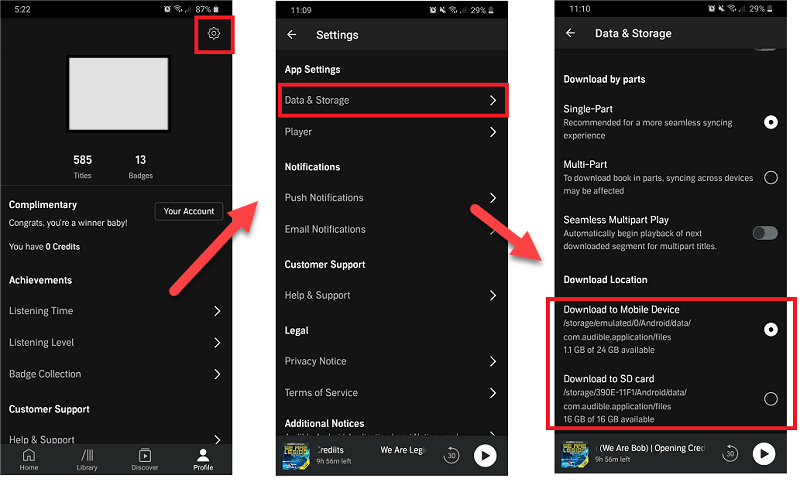
Wat betreft de Audible-boeken die je eerder hebt gedownload, je kunt ze direct overzetten naar de SD-kaart. Als u er zeker van wilt zijn dat het volledig wordt verwijderd uit het interne geheugen van uw telefoon, verwijdert u het eerst daar en begint u ze opnieuw te downloaden, zodat u ze op de SD-kaart kunt opslaan.
Je moet ook weten dat, hoewel je de Audible-bestanden naar een SD-kaart kunt overzetten, het niet gegarandeerd is dat je ze kunt afspelen in je auto, op je mp3-speler , smart-tv en andere apparaten. Audible-boeken zijn namelijk alleen bedoeld voor apparaten die de Audible-app ondersteunen. We laten je echter een manier zien om er toch van te genieten in je auto en op je mp3-speler. Wil je weten hoe? Lees dan dit artikel tot het einde.
Deel 2. Hoe verplaats je je hoorbare bestanden naar SD-kaart op Kindle Fire?
Het volgende dat we moeten weten, is hoe je Audible-bestanden naar de SD-kaart op de Kindle Fire kunt verplaatsen. Dit is van toepassing als je een Kindle Fire-tablet gebruikt om toegang te krijgen tot je Audible-bestanden. Hetzelfde met andere normale tablets, je kunt ook een SD-kaart in je Kindle Fire-tablet plaatsen om extra opslagcapaciteit te hebben voor het geval je veel wilt besparen. Je moet ook weten dat de Kindle Fire een OS 5.2.1 of hoger moet hebben om door te kunnen gaan, het proces is ook compatibel met bepaalde Fire-tablets zoals Fire (7-inch touchscreen), Fire HD 8 (8 -inch aanraakscherm) en Fire HD 10 (10.1-inch aanraakscherm).
Nu we de ideeën hebben over dingen die we moeten weten over het verplaatsen van Audible-bestanden naar een SD-kaart op je Kindle Fire-tablet, kun je nu de instructies hieronder volgen.
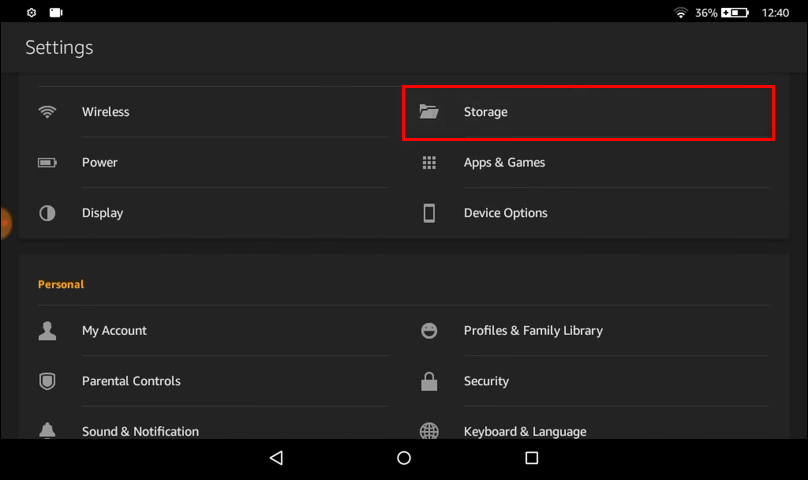
- Open je Kindle Fire-tablet en kies 'Instellingen' die je ziet als je vanaf de bovenkant van je scherm naar beneden veegt.
- U moet dan zoeken naar "Opslag", en zodra u het ziet, klikt u erop.
- Scroll naar beneden totdat je "SD-kaartopslag" ziet, daaronder zou je een reeks tuimelschakelaars moeten zien waarmee je de items kunt specificeren die je naar de kaart wilt downloaden. U ziet een schakelknop naast "Download audioboeken op uw SD-kaart", zet deze op "Aan".
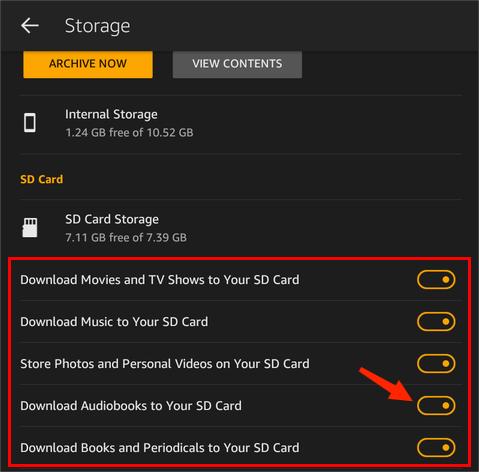
Je moet er ook rekening mee houden dat alle Audible-bestanden die je hebt gedownload en naar je SD-kaart hebt verplaatst, alleen kunnen worden afgespeeld op apparaten die compatibel zijn met de Audible-app, anders kun je niet spelen en luisteren ernaar toe.
Deel 3. De beste manier om hoorbare bestanden naar een SD-kaart te verplaatsen?
We kennen nu twee van de meest bekende manieren om Audible-bestanden naar een SD-kaart te verplaatsen: via een Android-apparaat en via een Kindle Fire-tablet. Zoals eerder besproken, betekent het overzetten van audioboeken naar een SD-kaart echter niet dat je ze ook kunt afspelen op je autoradio of MP3-speler. Dit komt doordat de bestanden nog steeds in het Audible AAX- of AA-formaat zijn. De vraag is dus: hoe zet je je Audible-bestanden over naar een SD-kaart en hoe speel je Audible AAX-bestanden af op een pc of een ander apparaat dat je hebt of wilt gebruiken?
Wij hebben de oplossing die uw dilemma wellicht kan verhelpen en ervoor kan zorgen dat u eindelijk gemakkelijk naar uw favoriete Audible-bestanden kunt luisteren. U hoeft alleen maar de tool AMusicSoft Audible Converter te gebruiken , een professionele converter voor Audible-bestanden.
Met AMusicSoft Audible Converter kunt u Audible AA/AAX-bestanden converteren naar MP3 of andere veelgebruikte formaten, zoals WAV, M4A en FLAC. Zo kunt u uw audioboeken afspelen op diverse mediaspelers, waaronder iPod, PSP, Sony Walkman, enz. De tool kan u ook helpen de Digital Rights Management (DRM)-beveiliging te verwijderen die het afspelen van Audible-bestanden op andere mediaspelers verhindert.
De AMusicSoft Audible Converter zorgt ervoor dat al uw Audible-bestanden zo snel mogelijk worden geconverteerd, terwijl de originele kwaliteit van de bestanden intact blijft. Ja, het kan u laten genieten van snellere conversie zonder de kwaliteit van de bestanden in gevaar te brengen. Het zorgt er ook voor dat de originele informatie van de Audible-bestanden intact is en behouden blijft. Hetzelfde geldt voor de hoofdstukinformatie, deze blijven allemaal behouden na het conversieproces.
Het is ook compatibel met uw Mac of Windows computers, daarom is de AMusicSoft Audible Converter echt de beste tool om te gebruiken. Dus, hoe gaan we de AMusicSoft Audible Converter gebruiken als een tool om Audible bestanden naar een SD kaart te verplaatsen? We hebben de stappen voor het gebruik hieronder opgesomd, laten we de stappen hieronder bekijken.
- Om te beginnen is het belangrijk dat u ervoor zorgt dat u alle Audible-bestanden die u wilt converteren met de AMusicSoft Audible Converter op uw computer hebt staan.
Gratis downloaden Gratis downloaden
- Eenmaal geverifieerd, moet u ze ook aan de tool toevoegen.

- Als je eenmaal zeker bent van alle bestanden die je hebt gekozen, kun je nu het type uitvoerformaat kiezen dat je wilde hebben, het is nu ook tijd om het uitvoerpad van de bestanden te kiezen nadat de conversie is voltooid.

- Tik vervolgens voor de derde stap op de knop "Converteren" om te beginnen met het converteren van bestanden naar het door u gekozen formaat. Als u de status van de conversie wilt controleren, kunt u dit bekijken op de hoofdinterface van de AMusicSoft Audible Converter.

Deel 4. Om het allemaal samen te vatten
Er zijn veel redenen waarom mensen graag willen leren hoe ze Audible-bestanden naar een SD-kaart kunnen overzetten. Wat je redenen ook zijn, het is belangrijk dat je weet hoe dit moet. Audible-boeken zijn tegenwoordig een populaire manier om te leren, en het is een groot voordeel als je tools zoals AMusicSoft Audible Converter kent om dit proces goed en correct uit te voeren.
Mensen Lees ook
- Rip audioboek-cd naar mp3 via iTunes en Windows Media Player
- Tips voor het luisteren naar audioboeken in de auto
- Laat ons meer weten over Audible File Converter
- Drie beste methoden voor het delen van hoorbare boeken met familie
- Hoe hoorbare boeken op de eenvoudigst mogelijke manier op cd te branden
- De beste manier om van iPod Nano Audible te genieten
- Volledige gids over hoorbaar studentenabonnement
- Ultieme manieren om hoorbaar te spelen op Google Home
 Over de auteur
Robert Fabry is een fervent blogger en een enthousiasteling die dol is op technologie. Misschien kan hij je besmetten door wat tips te delen. Hij heeft ook een passie voor muziek en heeft voor AMusicSoft over deze onderwerpen geschreven.