Laat ons meer weten over Audible File Converter
Je kunt veel leren door naar audioboeken te luisteren. Een manier om deze bestanden optimaal te benutten, is door enkele van de meest gebruikte Audible-bestandsconverters van dit moment te kennen. Er zijn tegenwoordig talloze nieuwe manieren om te leren en tegelijkertijd te genieten. Een van de bekendste manieren is via audioboeken. Hoewel je audioboeken kunt downloaden zodat je er ook offline van kunt genieten, loop je nog steeds tegen een aantal beperkingen aan wanneer je ze via de Audible -app probeert te openen.
Een van de veelvoorkomende dilemma's is dat wanneer u toegang probeert te krijgen tot de Audible-audioboekbestanden die u op uw pc hebt gedownload, u ze niet kunt afspelen, ook al zet u ze over naar uw MP3-speler. De bovengenoemde situatie die we hierboven hebben, is een van de belangrijkste redenen waarom er behoefte is aan informatie over hoorbare converters.
Gedownloade audioboeken van Audible hebben de extensie .aax of .aa. Deze bestandsformaten worden door de meeste moderne muziekspelers niet herkend. MP3 is daarentegen een van de meest toegankelijke en populaire bestandsformaten en is compatibel met vrijwel alle apps en muziekspelers. In dit artikel bespreken we enkele van de populairste en meest gebruikte converters waarmee je Audible-audioboeken naar MP3 kunt converteren.
Inhoudsopgave Deel 1. Wat zijn enkele van de meest gebruikte converters voor Audible-boekbestanden? Deel 2. Wat is de beste converter voor Audible-boekbestanden? Deel 3. Samenvatting
Deel 1. Wat zijn enkele van de meest gebruikte Audible Book-bestandsconverters?
Laten we meteen ter zake komen en praten over enkele van de veelgebruikte audible-bestandsconverters die we vandaag hebben. We hebben een lijst opgesteld die u als referentie kunt gebruiken.
vermetelheid
Deze is gratis en daarom is hij zo populair geworden bij veel gebruikers. Door het gebruik van deze opnametool kunt u audio opnemen die u op uw computer afspeelt. Het is een manier om Audible-boeken als MP3 op te nemen voor het geval u Audible-audioboeken gemakkelijk naar MP3 wilt converteren. Aan de andere kant, als je deze audiobestandsconverter gebruikt en je bent nog maar een beginner, kan het zijn dat je complicaties krijgt bij het gebruik ervan, omdat de interface niet eenvoudig is en het ook moeilijk is om uitvoeraudiobestanden te comprimeren. Aan de andere kant, als je Audacity nog steeds wilt gebruiken, zijn hier de stappen.
- Apparaten instellen om het afspelen op de computer vast te leggen. Open Audacity, klik op de knop "Audio Setup" in de bovenste tooldock en klik op "Audio Settings".
- Kies uw favoriete audiohost, opnameapparaat en afspeelapparaat in de vervolgkeuzemenu's. Op Windows kunt u de audiohost "Windows WASAPI" kiezen.
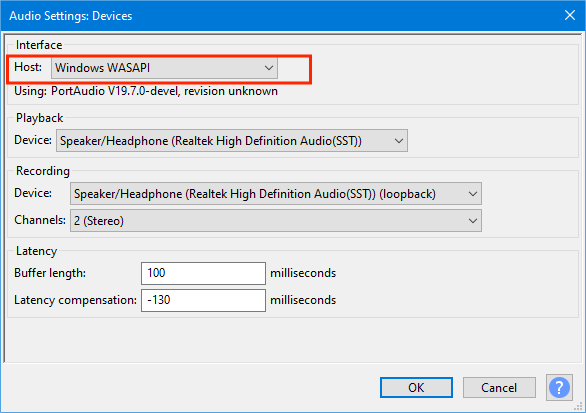
- Software Playthrough moet meestal worden uitgeschakeld bij het opnemen van afspelen op de computer. Als afspelen is ingeschakeld, zal de audio-interface proberen af te spelen wat het opneemt en het vervolgens opnieuw opnemen, waardoor een steeds luidere reeks echo's ontstaat die uw apparatuur kunnen beschadigen. Om Software Playthrough uit te schakelen, kiest u Audacity-voorkeuren > Opnemen > Software Playthrough (aan/uit) om het afspelen gemakkelijk in en uit te schakelen indien nodig.
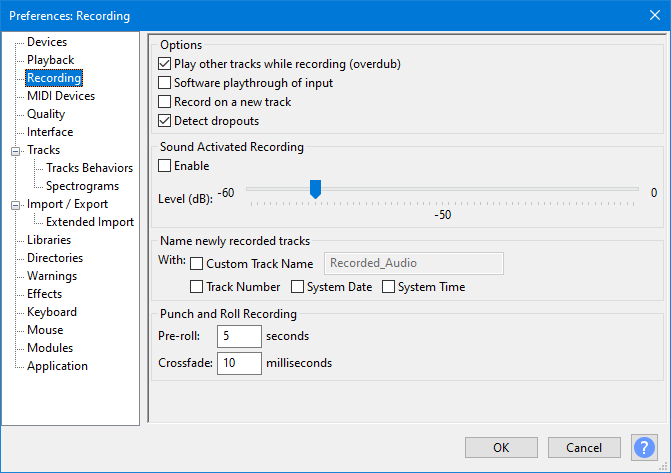
- Vervolgens kunt u nu beginnen met het opnemen van de geselecteerde Audible-audioboeken naar het MP3-formaat. Druk op de rode knop Opnemen in Audacity en speel vervolgens de audioboeken die u wilt downloaden. en zodra het audioboek is voltooid, tikt u op het pictogram "Stoppen" om audioboekopnamen op uw computer op te slaan.
Gratis geluidsrecorder
Een andere gratis audiobestandsconverter is de Free Sound Recorder. Het kan u helpen bij het opnemen van computergeluid, het streamen van audio en nog veel meer. Net als Audacity helpt het je ook om audioboeken op te nemen naar MP3 in de Audible-app. Aan de andere kant, hoewel je het ook kunt gebruiken om audioboeken naar MP3 te converteren, heeft het ook zijn beperkingen, zoals het niet kunnen opslaan van ID3-tags en het ondersteunt ook geen batchconversie. Laten we eens kijken hoe we de gratis geluidsrecorder kunnen gebruiken.
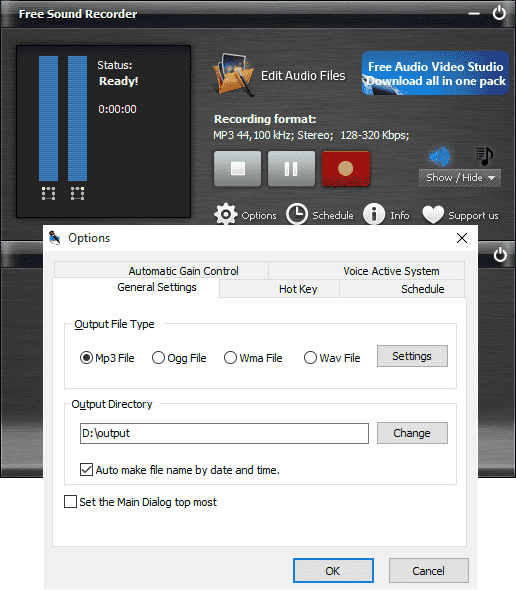
- Om te beginnen moet je de Free Sound Recorder op je computer downloaden en vervolgens ook installeren. Zodra de installatie is gelukt, opent u deze.
- Tik op de optie met de tekst "Kaart en stereomix", dit is uw geluidsbron.
- Ga vervolgens naar het pictogram voor opname-instellingen en tik vervolgens op het "MP3-bestand".
- Vervolgens kunt u Audible-audioboeken afspelen en op het rode pictogram "Opnemen" tikken om de opname te starten.
ViWizard hoorbare AA/AAX-converter
De derde op onze lijst is de ViWizard Audible AA/AAX Converter, er wordt gezegd dat dit een van de slimste manieren is om de codering van audioboeken uit Audible te verwijderen en ze te laten converteren naar het MP3-formaat. Na het conversieproces blijft de originele toon en zelfs de volledige info van de audio intact. Na het conversieproces met behulp van de ViWizard Audible AA/AAX-converter, kunt u de geconverteerde audioboeken nu overzetten naar elke speler die u maar wilt gebruiken. U hoeft er alleen voor te zorgen dat u de onderstaande stappen volgt:
- Open de ViWizard Audible AA/AAX-converter en u kunt nu beginnen met het slepen van alle Audible-audioboeken die u wilt of moet converteren.
- Tik op "Formaat", en kies vervolgens welk formaat je als uitvoer wilt hebben, deze keer moet je MP3 selecteren. U kunt ook de bitsnelheid, het kanaal, de samplefrequentie en zelfs de codec aanpassen.
- Tik vervolgens op de knop "Converteren" om het proces te starten en geniet van de snelle conversie van bestanden.
Dit zijn slechts enkele van de meest voorkomende en meest gebruikte audiobestandsconversieprogramma's die we tegenwoordig hebben. En we gaan ook de beste optie met u delen die u kunt proberen, en u zult deze in het volgende deel van het artikel ontdekken.
Deel 2. Wat is de beste Audible Book File Converter?
In het tweede deel van dit artikel bespreken we de beste Audible-bestandsconverter: AMusicSoft Audible Converter . Deze tool is een zeer betrouwbare en krachtige tool om je Audible-audioboeken naar MP3 te converteren. Naast het converteren van audioboeken zorgt deze tool er ook voor dat Digital Rights Management (DRM) correct wordt afgehandeld tijdens het proces.
Als maker van mediabestanden is DRM erg belangrijk, omdat het ervoor zorgt dat niemand uw bestanden illegaal kan verspreiden of gebruiken. De AMusicSoft Audible Converter kan u helpen uw AA- of Audible AA-audioboeken naar MP3 te converteren . Het ondersteunt ook andere bestandsformaten zoals M4A, AAC, FLAC en nog veel meer. Het is bovendien gebruiksvriendelijk, zelfs voor beginners. Laten we eens kijken hoe u de AMusicSoft Audible Converter kunt gebruiken om Audible-audioboeken naar MP3 te converteren en waarom het wordt beschouwd als de beste Audible-bestandsconverter.
Gratis downloaden Gratis downloaden
Stap 1. U moet alle Audible-bestanden toevoegen aan de Amusicsoft Audible Converter
Om te beginnen, verzamel al uw Audible AA of AAX bestanden en voeg ze toe aan de AMusicSoft Audible Converter. U moet ook de AMusicSoft Audible Converter downloaden en installeren op de pc die u gaat gebruiken om verder te kunnen gaan.

Stap 2. Selecteer welke soorten uitvoerformaten u wilt
Zodra u alle Audible AA- of AAX-bestanden aan de AMusicSoft Audible Converter hebt toegevoegd, kunt u nu selecteren welk type uitvoerformaat u wilt hebben of nodig hebt. Zodra u zeker weet dat u hebt ingevoerd wat u nodig hebt of wilt, stelt u de map in waar alle bestanden worden opgeslagen. U kunt de map persoonlijk instellen door de naam te integreren die u in de map wilt weergeven. U kunt ook de namen van auteurs of zelfs de titels van de audioboeken gebruiken. U moet er ook voor zorgen dat u goed kiest, zodat u de bestanden gemakkelijk kunt vinden wanneer u ze nodig hebt.

Stap 3. Klik op die conversieknop
En om de stappen te voltooien, om gemakkelijk toegang te krijgen tot de Audible AA- of AAX-bestanden en ze uiteindelijk te converteren naar bestandstypen die gemakkelijker toegankelijk zijn, tikt u op de knop "Converteren". Dan hoeft u slechts een paar minuten te wachten totdat alle conversies van bestanden zijn voltooid.

Dit zijn de eenvoudige stappen om AMusicSoft Audible Converter te gebruiken. In slechts een paar minuten kunt u genieten van Audible-audioboeken in MP3-formaat, die toegankelijk zijn via diverse mediaspelers en streamingdiensten. Omdat de DRM-vrije audioboeken al als lokale bestanden op uw computer zijn opgeslagen, kunt u deze audioboeken ook op een cd branden.
Deel 3. Om het allemaal samen te vatten
We hopen dat we u een aantal van de bekendste audiobestandsconverters van dit moment hebben laten zien. Ze kunnen allemaal erg handig zijn als u wilt leren via een ander medium, zoals audioboeken. Het is een handige manier om overal en altijd naar dingen te luisteren die u wilt ontdekken. Het is echt een groot voordeel dat we AMusicSoft Audible Converter en de andere converters die we hierboven hebben genoemd hebben, waardoor we het vertrouwen krijgen dat we nog steeds nieuwe dingen kunnen leren.
Mensen Lees ook
- "Kun je luisteren naar audioboeken op Nook?", Leer de beste manier hoe!
- Eenvoudigste manieren: audioboeken op Kindle Paperwhite zetten
- Beste manier om DRM gratis uit hoorbare audioboeken te verwijderen
- Los het probleem op over "Waarom blijft Audible stoppen"
- Maak van uw Mac of Windows een hoorbare geautoriseerde computer
- Kun je Audible-boeken downloaden zonder lidmaatschap?
- Hoe het probleem "Audible niet downloaden naar iTunes" op te lossen?
- Hoe hoorbaar worden voor studenten? Probeer de eenvoudigste manier!
 Over de auteur
Robert Fabry is een fervent blogger en een enthousiasteling die dol is op technologie. Misschien kan hij je besmetten door wat tips te delen. Hij heeft ook een passie voor muziek en heeft voor AMusicSoft over deze onderwerpen geschreven.