Hoe Spotify uit Shuffle te halen op mobiel en desktop
Als beginner in Spotify heb je waarschijnlijk nog geen idee van de Shuffle-functie. Zoals de naam al doet vermoeden, schudt het de nummers binnen een bepaalde afspeellijst die je hebt geselecteerd, zodat je de hele sessie kunt genieten van een willekeurige muziekselectie. Simpel gezegd, het voegt een beetje opwinding en smaak toe aan je stream. Voor sommige gebruikers is deze functie soms echter niet echt nuttig, vooral als je naar een vrolijk nummer luistert en het plotseling in een klassiek of balladnummer gaat.
Laten we daarom de volledige procedure bespreken om de shuffle-functie van Spotify op je apparaat uit te schakelen . De onderstaande uitleg behandelt de procedure voor Spotify Premium-abonnees, evenals de zaken waar je rekening mee moet houden als je Spotify gratis gebruikt.
Inhoudsopgave Deel 1. Hoe schakel je Spotify Shuffle uit op mobiel en desktop? Deel 2. De beste manier om van Spotify-nummers en -afspeellijsten te genieten op je apparaat Deel 3. Conclusie
Deel 1. Hoe Spotify Shuffle op mobiel en desktop uit te schakelen?
Door de onderstaande stapsgewijze handleiding te volgen over hoe u Spotify uit Shuffle kunt halen, kunt u ontsnappen aan de plotselinge willekeurige muziekselectie in uw Spotify-app.
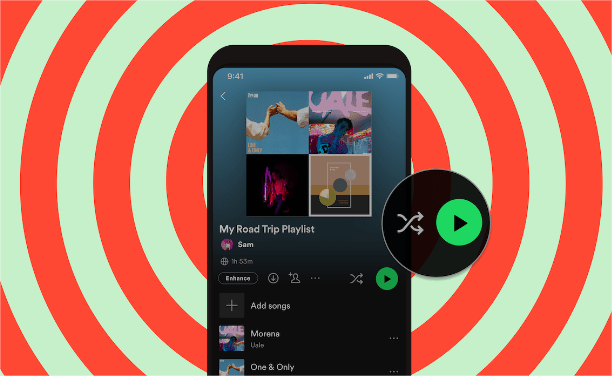
Op iOS- en Android-telefoons
- Begin met het starten van de Spotify Music-app op uw iOS- of Android-apparaat.
- Ga naar je muziekcollectie en selecteer vervolgens het tabblad Afspeellijsten om de lijst met opgeslagen afspeellijsten te zien die je hebt. Als je er nog geen hebt, kun je in plaats daarvan de zoekbalk gebruiken om te kiezen voor een album of afspeellijst.
- Selecteer in de afspeellijst één tracktitel om het muziekspelerscherm weer te geven.
- Tik linksonder in het scherm op de twee gekruiste pijlen en zorg ervoor dat de groene kleur verdwijnt. Pijlen op grijze kleur geven aan dat de Shuffle-functie al is uitgeschakeld.
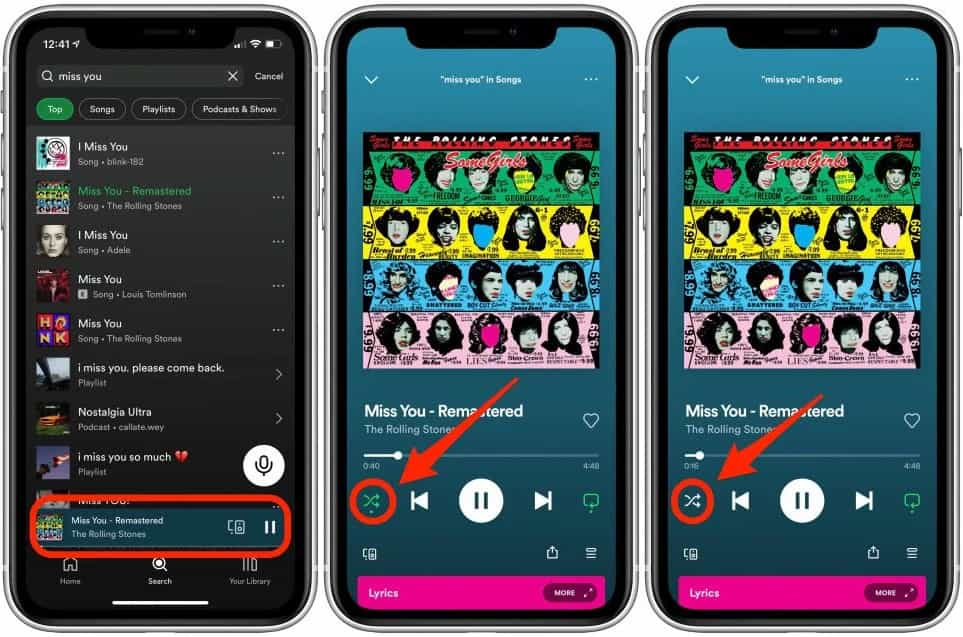
Houd er rekening mee dat de hierboven beschreven procedure om de shuffle-functie van Spotify uit te schakelen niet voor alle gratis Spotify- gebruikers geldt. Het niet kunnen afspelen van nummers in willekeurige volgorde is een van de nadelen van het gratis abonnement. Daarnaast is er ook de ongewenste weergave van advertenties. Voor de beste muziekervaring kunt u het gratis basisabonnement upgraden naar een betaald abonnement, zoals het individuele abonnement (€ 9.99 per maand), het studentenabonnement (€ 5.99 per maand), het duo-abonnement (€ 12.99 per maand) en het familieabonnement (€ 15.99 per maand voor maximaal zes gebruikers).
Op desktopcomputer
De Spotify desktop-app en de webspeler zijn beide veel beter te gebruiken als het gaat om het verwijderen van Spotify uit de Shuffle-procedure. Dit komt omdat je, ongeacht het abonnement dat je hebt, de Shuffle-functie kunt uitschakelen door deze Spotify-app-versies te gebruiken.
- Open de Spotify-desktopapp op uw computer of start de browser om naar de Spotify-webplayer te navigeren.
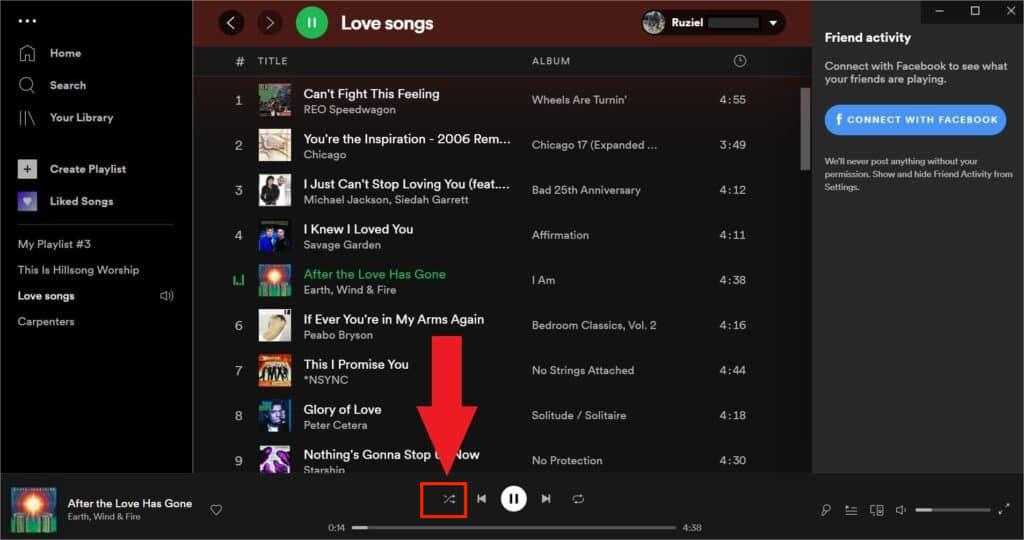
- Zodra de hoofdinterface is geopend, ziet u onmiddellijk het Shuffle-functiepictogram onderaan het spelergedeelte en klikt u erop om te deactiveren.
- Het pictogram moet grijs van kleur worden om er zeker van te zijn dat het al is uitgeschakeld.
Deel 2. De beste manier om te genieten van Spotify-nummers en -afspeellijsten op uw apparaat
Een van de beste functies die Spotify zijn gebruikers biedt, is het downloaden van nummers voor offline afspelen. Zo heb je volledige controle over je muziekcollectie, inclusief de mogelijkheid om de muziek wel of niet in willekeurige volgorde af te spelen. Maar wat als de shuffle-functie van Spotify niet bevalt ? Ik deel graag een goed alternatief met je, zodat je toch van je favoriete nummers op Spotify kunt genieten zonder je zorgen te hoeven maken over hoe je de shuffle-functie uitschakelt en weer inschakelt.
De alternatieve manier om van Spotify Music te genieten, is door gebruik te maken van een professionele muziekconverter en -downloader om toegankelijke kopieën van de gewenste nummers en afspeellijsten te krijgen. U kunt gebruik maken van de tool van EenMusicsoft Spotify Music Converter om de muziekbestanden te converteren naar veel ondersteunde audioformaten. U kunt deze tool eenvoudig downloaden van de officiële website en direct aan de slag zodra de installatie is voltooid.
In AMusicSoft Spotify Music Converter, kun je meerdere formaten krijgen, zoals MP3, FLAC, WAV, AAC, AC3 en M4A. Met deze DRM-vrije en flexibele formaatbestanden kan dat muziek toevoegen aan Kinemaster, TikTok en meer videobewerkingsapps om je video te personaliseren. Je kunt ze ook op elk apparaat afspelen. Wanneer je AMusicSoft gebruikt, kun je er zeker van zijn dat je het proces op de meest handige manier kunt voltooien.
Het is ontworpen met een 5x snellere werksnelheid die naar verwachting alle processen in slechts een paar minuten van de toegewezen tijd zal voltooien. Daarnaast maakt de eenvoudige gebruikersinterface het veel gemakkelijker voor gebruikers om de functies en services te gebruiken die door deze tool worden aangeboden. Het belangrijkste is dat de kwaliteit van de audio die het direct na het hele proces kan produceren van een ander niveau is. Dit betekent dat de geconverteerde muziek precies hetzelfde is als de originele kopie. Laten we nu de volledige details bekijken van de procedure die u moet volgen als AMusicSoft wordt gebruikt voor downloaden, conversie en DRM-verwijdering.
- Haal eerst de applicatie van de website van AMusicSoft. Ga naar de website met je browser en klik vervolgens op de Download-knop ernaast om de app te krijgen. Ga direct door met de installatie nadat de download is voltooid.
Gratis downloaden Gratis downloaden
- Upload de bestanden naar de converter door de kopieer- en plakmethode te gebruiken. Kopieer de link van de muziek en plak ze in het daarvoor bestemde gebied. Als alternatief werkt hiervoor ook de methode slepen en neerzetten.

- Selecteer het conversieformaat dat u het liefst voor het proces wilt gebruiken. De uitvoermap moet ook worden gekozen.

- Druk op de knop Converteren om met het proces te beginnen en wacht even tot het klaar is.

- Download de resultaten van het gedeelte Geconverteerd.
Deel 3. Conclusie
Zoals besproken, hangt het sterk van de gebruiker af of hij de gevolgen van de Shuffle-functie leuk vindt of niet. Als je op zoek bent naar de willekeurige muziekselectie, die zoveel opwinding geeft tijdens je streamingsessie, dan kun je doorgaan met het inschakelen van de Shuffle-functie. Maar als het geval anders is en precies het tegenovergestelde is, dan kunt u de bovenstaande gids gebruiken om aan te pakken hoe u Spotify van Shuffle op iOS, Android en computers kunt verwijderen. Aan de andere kant, om de beste ervaring in Spotify Music te krijgen, is er geen betere manier dan EenMusicsoft Spotify Music Converter. Alle dingen die u over deze tool moet weten, worden hierboven behandeld.
Mensen Lees ook
- Verbind Spotify met Discord op pc, Mac, iPhone en Android
- Hoe Spotify-download op verschillende apparaten te bereiken
- Hoe luister je offline naar Spotify met of zonder Premium
- Leren over welke codec Spotify gebruikt
- De gemakkelijke manier leren om Hindi-nummers te downloaden en af te spelen
- Zijn er muziek-apps zonder wifi? Bekijk onze lijst!
- Hoe krijg ik gratis Spotify Premium? [Eenvoudigste manieren]
- Top 5 sites om gratis volledige muziekdownloads te krijgen
 Over de auteur
Robert Fabry is een fervent blogger en een enthousiasteling die dol is op technologie. Misschien kan hij je besmetten door wat tips te delen. Hij heeft ook een passie voor muziek en heeft voor AMusicSoft over deze onderwerpen geschreven.