Hoe Spotify op Flash Drive over te zetten en te installeren [2025]
Met externe flashdrives zoals USB-sticks, cd's en dvd's is het overzetten van muziek naar andere apparaten zoals computers, laptops, auto's, enzovoort, kinderspel. Als je Spotify op een flashdrive installeert, heb je onbeperkt nummers om naar te luisteren tijdens je roadtrip naar je vakantiebestemming. In plaats van nummers één voor één te downloaden met Spotify Premium, is het handiger om de muziek op de USB-stick te installeren en offline te luisteren zonder Premium. Lees verder voor meer informatie over hoe je Spotify-muziek naar een USB-stick kunt kopiëren!
Inhoudsopgave Deel 1: Kun je Spotify-muziek op een USB-stick zetten? Deel 2: Hoe download je Spotify-muziek naar je USB-stick? Deel 3: Hoe zet je Spotify-muziek over naar een USB-stick? Deel 4: Conclusie
Deel 1: Kun je Spotify Music op een flashdrive zetten?
Kun je Spotify eenvoudig op een USB-stick installeren? Helaas is het niet mogelijk om de Spotify-app via een USB-stick te installeren. Maar als je je afspeellijsten overal mee naartoe wilt nemen, kun je Spotify-muziek downloaden naar een USB-stick om deze op te slaan. Kun je Spotify-downloads via USB afspelen op je apparaat? Er is nog steeds een technologische strijd gaande om Spotify-nummers rechtstreeks naar een USB-stick te kopiëren of over te zetten voor offline afspelen op andere mediaspelers. Spotify heeft maatregelen genomen die dit lastig maken. Denk hierbij aan het Digital Rights Management (DRM) -beveiligingsprotocol en de versleutelingsfuncties.
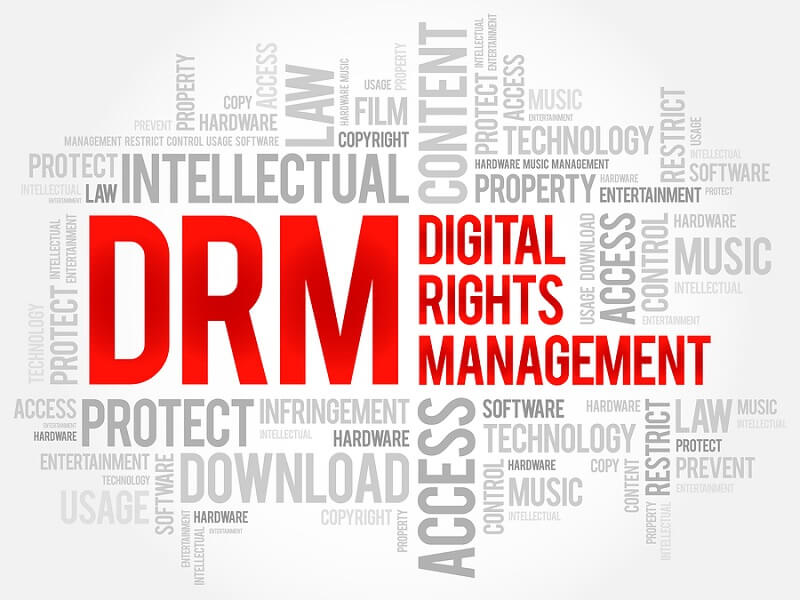
DRM-technologie geeft uitgevers en contentmakers volledige controle over wie toegang heeft tot hun content en wat ze ermee kunnen doen. Het beschermt hun intellectuele eigendom en voorkomt diefstal en illegale online verspreiding van hun werk. Hoewel Premium- gebruikers nummers kunnen downloaden, betekent dit niet dat ze de bestanden bezitten. DRM staat namelijk alleen toe dat gedownloade Spotify-nummers in de Spotify-app worden afgespeeld. Je kunt ze niet overzetten, opslaan en afspelen op andere, niet-geautoriseerde apparaten. Om volledige controle en beheer te hebben over de Spotify-nummers die je hebt gedownload, kun je een Spotify DRM-muziekconverter gebruiken om DRM te omzeilen.
Deel 2: Hoe download je Spotify Music voor je Flash Drive?
Hoewel u Spotify niet op een flashstation kunt installeren, kunt u de DRM-beveiliging van Spotify-muziekbestanden verwijderen en deze vervolgens naar uw USB kopiëren. Voor het verwijderen van DRM moet u de AMuziekSoft Spotify Music Converter. De gedownloade audiobestanden van AMusicSoft software zijn volledig vrij van DRM-encryptie, wat een hogere compatibiliteit mogelijk maakt. Dit betekent dat gebruikers ze op elk apparaat kunnen bewaren en met alle mediaspelers kunnen afspelen zoals ze willen.
Naast het verwijderen van DRM, AMusicSoft Spotify Music Converter biedt ook algemene opties voor uitvoerformaten, waaronder MP3, M4A, FLAC, WAV, AIFF, AAC en ALAC. Deze formaten kunnen in de meeste muziekspelers worden afgespeeld, zodat u uw DRM-vrije muziek naar elk apparaat kunt overbrengen en deze kunt afspelen, zelfs als u offline bent. Dat kan bijvoorbeeld voeg je eigen muziek toe aan Kinemaster, Quik, of andere videobewerkingssoftware om uw video-achtergrondmuziek aan te passen. De 5x snellere werksnelheid van AMusicSoft is ook prijzenswaardig, samen met de zekerheid die het kan bieden als het gaat om de kwaliteit van de resulterende audio's.
Download, installeer en voer AMusicSoft uit op uw laptop of computer Spotify Music Converter. Stel het in door alle instructies op het scherm te volgen en start I tot voltooiing. De toolkit scant het systeem om de muziekbestanden te detecteren en wacht tot uw apparaten zijn geïnstalleerd.
Gratis downloaden Gratis downloaden
Download DRM-vrije Spotify-muziek via AMusicSoft
Stap 1. Voeg de nummers toe aan de app door de link met nummers te kopiëren en te plakken of door de bestanden naar de converter te slepen en neer te zetten.

Stap 2. Selecteer het uitvoerformaat dat u als nieuw muziekbestand wilt hebben in de lijst die verschijnt. Kies degene waarvan je zeker weet dat ze worden afgespeeld op de Flash Drive die je wilt gebruiken

Stap 3. Klik op Converteren om de conversie te starten en wacht tot de actie is voltooid. Dat is wanneer u de status van de geconverteerde muziekbestanden ziet

Dat is het! Alle DRM-vrije Spotify-nummers worden daar opgeslagen. Daarna kunt u die geconverteerde Spotify-nummers overbrengen naar andere apparaten om ze af te spelen.
Gerelateerde artikelen: Hoe Spotify-muziek naar iPad overzetten >>
Deel 3: Hoe Spotify-muziek overbrengen naar Flash Drive?
Hoewel je Spotify niet op een flashstation kunt installeren, kun je DRM-vrije muziek naar je USB overbrengen. Hier ziet u hoe u de geconverteerde Spotify-muziek naar een flashstation kunt overbrengen:
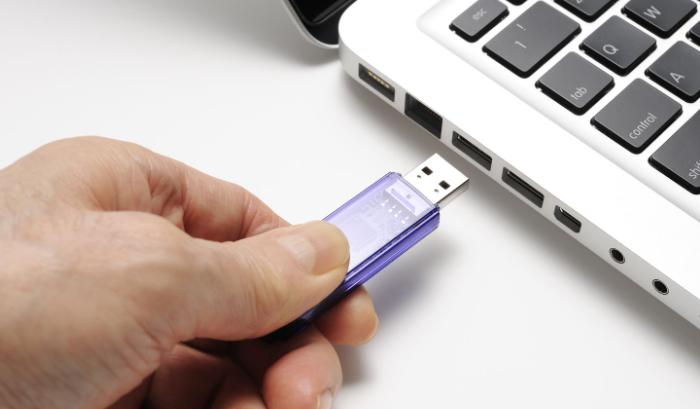
Stap 1. Zodra u de lichtgewicht versie van Spotify Converter hebt, plaatst u de Flash Drive in de laptop.
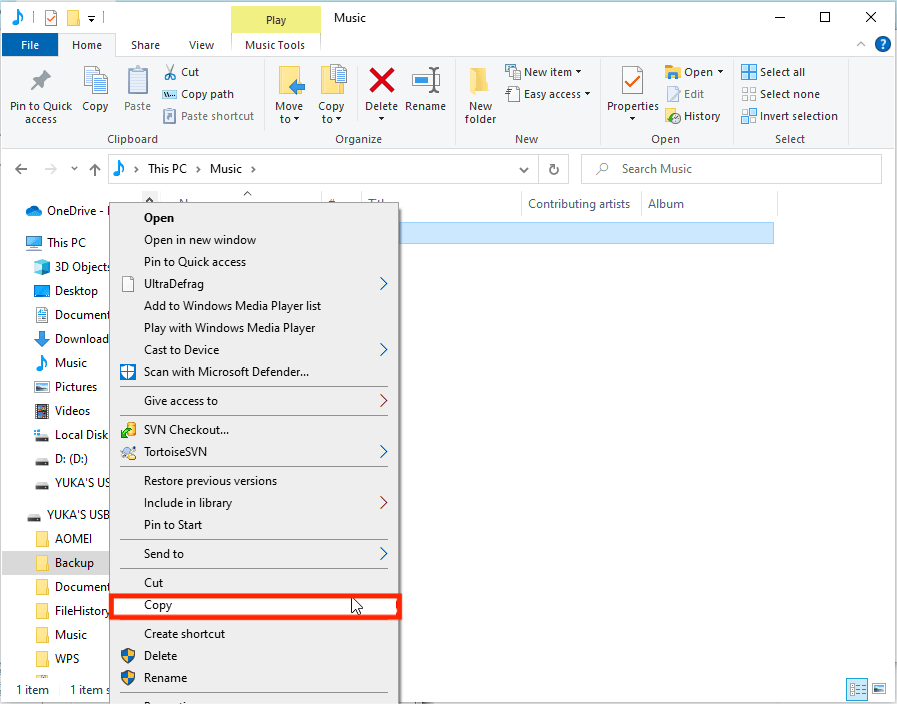
Stap 2. Navigeer naar de mappen op uw computer met de geconverteerde muziekbestanden die u wilt overbrengen. Klik met de rechtermuisknop op het bestand dat u wilt kopiëren en selecteer vervolgens Kopiëren.
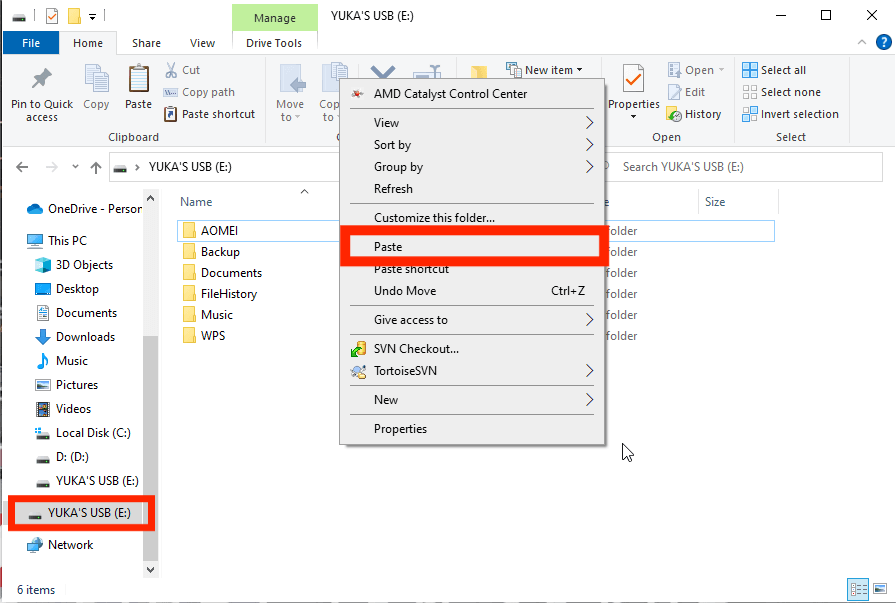
Stap 3. Klik vervolgens op Deze pc en zoek uw Flash Drive onder Apparaten en stations. Dubbelklik erop om het te openen. Klik vervolgens met de rechtermuisknop in het venster en selecteer Plakken.
Deel 4: conclusie
Op dit moment heb je geen problemen als je Spotify niet op Flash Drive kunt installeren. AMuziekSoft Spotify Music Converter is uw go-to-applicatie voor al uw muziekconversiefuncties, ongeacht de muziekbestandsindelingen. U bent vrij om te proberen een van de applicaties te kiezen uit de honderden die op de digitale markt verschijnen. Heb je nu vrede dat je Spotify-nummers op Flash Drive kunt spelen, of je nu een beginner of een expert bent?
Mensen Lees ook
- Tips over hoe u het meest afgespeelde nummer op Spotify kunt zien
- Twee manieren om nummers in Spotify-afspeellijst te verplaatsen
- De ultieme gids over het uploaden van een podcast naar Spotify
- Beste equalizerinstelling op Spotify: krijg een beter geluid
- Wat is het meest gestreamde nummer op Spotify? [Beantwoord]
- De manieren leren om vriendenactiviteit op Spotify te zien
- Hoe start je een luisterpartij op Spotify? [2024 bijgewerkt]
- Manieren om de "Spotify Shuffle Sucks"-fout te herstellen
 Over de auteur
Geef mensen nuttige technische informatie. Appel-fan.