Hoe luister je naar Spotify On Discord met of zonder Premium
Wist je dat je naar Spotify kunt luisteren op Discord terwijl je leuke spelletjes speelt? Stel dat je Discord al een tijdje gebruikt en ook graag muziek streamt. Neem dan even de tijd om dit artikel te lezen, want het geeft je een gedetailleerde handleiding over hoe je rechtstreeks toegang krijgt tot je Spotify-muziekbibliotheek op Discord. Misschien heb je dit al eens geprobeerd, maar als het niet is gelukt, dan is dit artikel precies wat je nodig hebt.
Inhoudsopgave Deel 1. Hoe luister ik naar Spotify-nummers op Discord? Deel 2. Hoe luister ik naar Spotify met Discord zonder Premium? Deel 3. Samenvatting
Deel 1. Hoe luister ik naar Spotify-nummers op Discord?
Muziek kan rustgevend of ontspannend zijn, maar soms kan het ook te levendig en energiek zijn, waardoor je juist opgewonden raakt tijdens het luisteren. Een goede situatie om muziek naar te luisteren is bijvoorbeeld tijdens het gamen . Je kunt muziek kiezen die past bij de intensiteit van je games. Daarom vraag je je misschien af of je Spotify op Discord kunt afspelen, vooral omdat het afspelen van afspeellijsten op Discord de laatste tijd zo populair is geworden. Volg de onderstaande stappen om Spotify-muziek op Discord te luisteren op je mobiele telefoon of computer.
Luister naar Spotify Music op Discord op mobiele telefoon
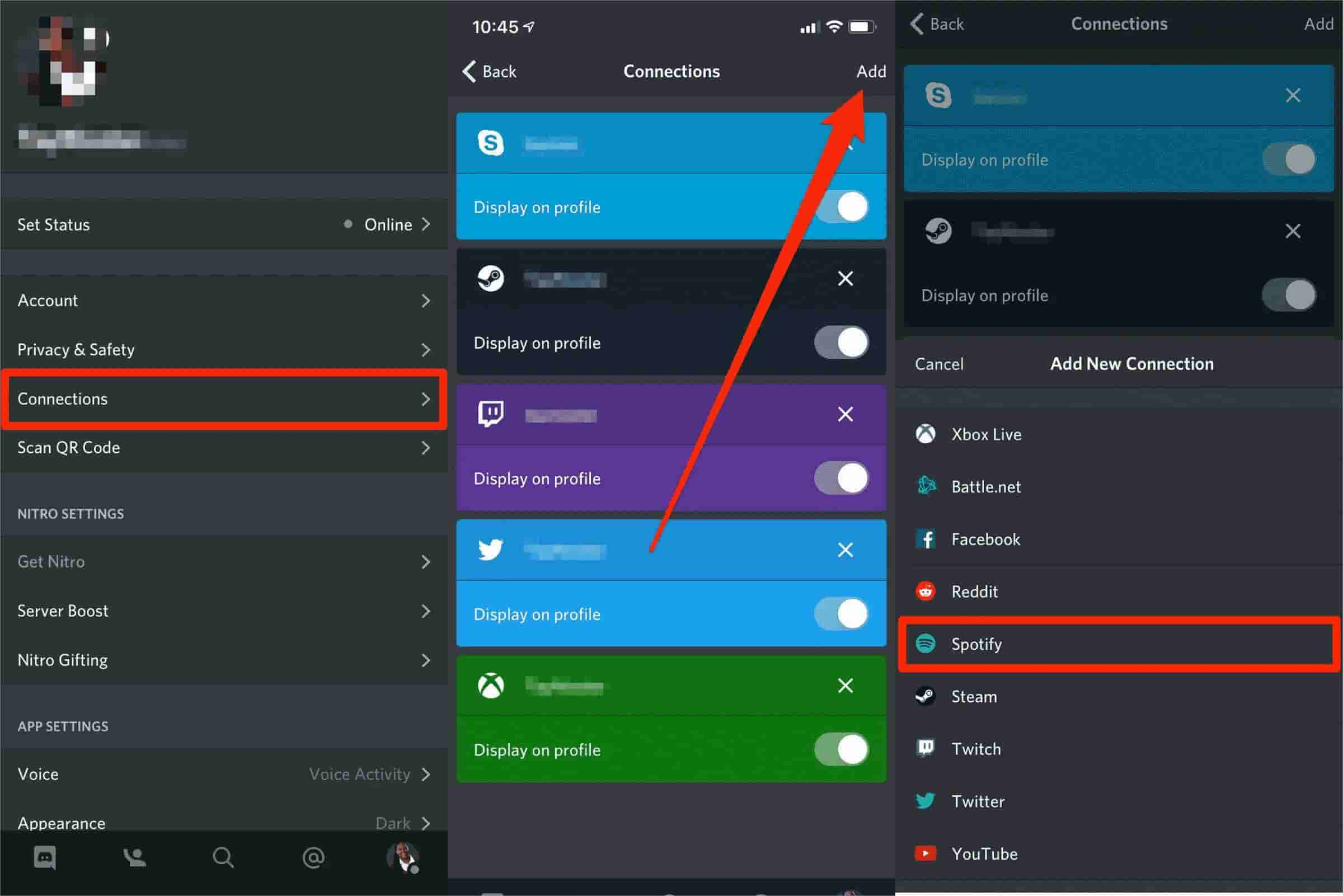
- Begin met het starten van de Discord-app op je mobiele telefoon.
- Veeg daarna direct naar rechts om de Discord-kanalen te zien.
- Selecteer in het resulterende venster uw accountpictogram. Om het gemakkelijk te vinden, hoeft u alleen maar naar de rechterbenedenhoek van uw huidige scherm te kijken.
- Volg het met de selectie van de optie Verbindingen. Dit zal er dan toe leiden dat het venster Verbindingen op uw scherm wordt weergegeven.
- Rechtsboven ziet u de knop Toevoegen. Klik hierna op deze knop.
- Nadat je dat hebt gedaan, verschijnt er een minivenster waarin je Spotify moet selecteren. Als je klaar bent, begin je met het koppelen van je Spotify aan je Discord-account.
- Ten slotte is een bevestiging nodig om het verbindingsproces te voltooien. Als het klaar is, kun je nu naar Spotify luisteren op Discord.
Luister naar Spotify Music op Discord op desktop
- Om naar Spotify op Discord te luisteren, begin je met het openen van de Discord-applicatie op je computer.
- Ga vervolgens naar het venster Gebruikersinstellingen door op de genoemde knop te klikken. Om het gemakkelijk te vinden, wordt deze optie net naast uw profielpictogram geplaatst.
- Selecteer in het weergegeven nieuwe venster de optie Verbindingen en kies vervolgens de Spotify-toepassing in het resulterende venster.
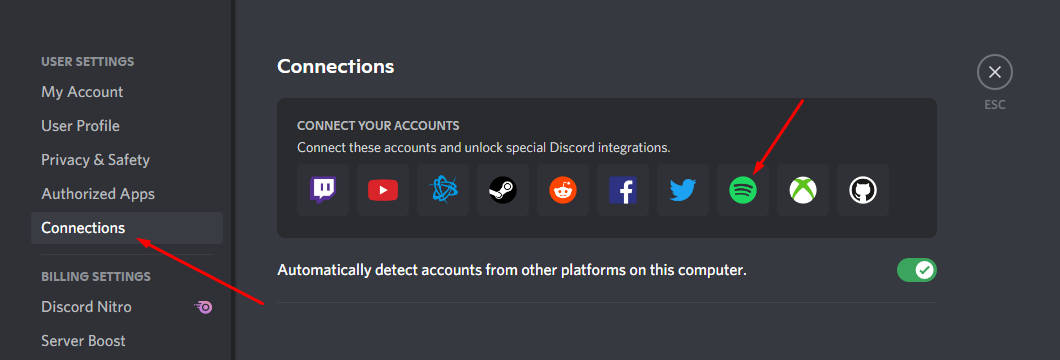
- Nogmaals, je moet ervoor zorgen dat een verbinding tussen Spotify en Discord is beveiligd. Bevestig gewoon de koppeling tussen de twee applicaties.
- Na een tijdje wordt je Spotify opgenomen in de lijst met verbonden applicaties met Discord.
- Schakel ten slotte de optie "Spotify weergeven als uw status" in.
Deel 2. Hoe luister ik naar Spotify met Discord zonder Premium?
Je Spotify-account koppelen aan Discord is alleen eenvoudig als je een Spotify Premium- abonnement hebt. Maar hoe zit het met gebruikers die de app gratis gebruiken? Kunnen zij ook zonder Premium naar Spotify luisteren op Discord?
Als je Spotify-nummers alleen op je computer kunt downloaden, is het ook eenvoudig om afspeellijsten met je vrienden te delen en er samen naar te luisteren tijdens het gamen op Discord. Hiervoor heb je echter wel een professionele muziekconverter en -downloader nodig. De vraag is nu: welke tool is hiervoor het meest geschikt?
Om dat te beantwoorden, kunt u gebruik maken van AMuziekSoft Spotify Music Converter die ook van nature een downloader is. Nadat u de conversiefunctie van deze tool hebt gebruikt, kunt u deze gebruiken om de resulterende muziekbestanden op te slaan. Het enige wat u hoeft te doen, is deze applicatie downloaden en installeren. Om u meer te vertellen over AMusicSoft, het heeft een 5x snellere werksnelheid die alle betrokken procedures in slechts een paar minuten kan voltooien.
Met deze tool kunt u erop rekenen dat de uitvoerbestanden de beste audiokwaliteit hebben, waardoor ze zeer prettig te streamen zijn. Zodra uw geselecteerde bestanden zijn geconverteerd, is het overzetten van de bestanden van de ene muziekspeler naar de andere eenvoudig, omdat ze dankzij de nieuwe gecodeerde formaten op meerdere apparaten toegankelijk zijn. Kun je Spotify afspelen op Twitch ? Naast het luisteren naar Spotify op Discord, kun je Spotify-nummers ook streamen op andere mediadiensten zoals Twitch, Facebook en Instagram.
De eenvoud van de interface van AMusicSoft heeft veel bijgedragen aan de populariteit ervan, omdat de functies ervan snel te begrijpen zijn. Hieronder ziet u de lijst met stappen die u moet volgen bij het gebruik van deze applicatie.
- U moet beginnen met het officieel verkrijgen van de applicatie van AMusicSoft Spotify Music Converter en installeer het vervolgens direct na het downloaden op uw computer.
Gratis downloaden Gratis downloaden
- Enkele seconden na de installatie start u AMusicSoft en laat u het eerst uw muziekbibliotheek lezen, zodat het toevoegen van tracks gemakkelijk verloopt. Voeg na voltooiing uw geselecteerde tracks toe door ze gewoon te kopiëren en te plakken in de converter.

- Selecteer vervolgens een formaat om te gebruiken voor conversie. Je kunt kiezen uit MP3, FLAC, AC3, WAC, M4A en AAC. Als je al klaar bent met kiezen, selecteer dan een eindmap.

- Druk nu op de knop Converteren onderaan uw scherm en begin met het conversieproces.

- Sla ten slotte alle geconverteerde tracks op door ze uit het menu Geconverteerd hierboven te halen.
Deel 3. Overzicht
Dit bericht heeft je geleerd dat je met of zonder Premium-abonnement naar Spotify op Discord kunt luisteren. Je moet er alleen voor zorgen dat je account in Spotify succesvol is gekoppeld aan Discord om door te gaan met het streamen van afspeellijsten tijdens het spelen van games. Als je toevallig een gratis gebruiker bent, gebruik dan gewoon AMuziekSoft Spotify Music Converter en download al je favoriete items van Spotify. Speel ze later samen met je vrienden terwijl je Discord gebruikt.
Mensen Lees ook
- Laten we het hebben over de gratis Spotify-promo van 6 maanden
- Hoe te DJ'en met Spotify: dingen die je moet leren
- Gids voor het toevoegen van vrienden op Spotify zonder Facebook
- Hoe luister je offline naar Spotify zonder te downloaden?
- Dingen die u moet weten over waarom Uber met Spotify verbindt
- Alles over het verschil tussen Spotify en Spotify Lite
- Hoe u uw onlangs afgespeelde Spotify-muziek kunt downloaden
 Over de auteur
Robert Fabry is een fervent blogger en een enthousiasteling die dol is op technologie. Misschien kan hij je besmetten door wat tips te delen. Hij heeft ook een passie voor muziek en heeft voor AMusicSoft over deze onderwerpen geschreven.