Hoe verwijderde Spotify-afspeellijst en nummers te herstellen (2025)
Op Spotify kun je elk type afspeellijst maken met elk nummer of album uit de catalogus. Het kan echter gebeuren dat je per ongeluk een Spotify-afspeellijst verwijdert die je eigenlijk wilde bewaren. Kun je verwijderde Spotify-afspeellijsten terughalen? Geen paniek, wat de reden ook is voor het verwijderen van je afspeellijsten, in dit artikel leggen we uit hoe je verwijderde Spotify-afspeellijsten kunt herstellen en hoe je een back-up van je Spotify-afspeellijsten kunt maken.
Inhoudsopgave Deel 1. Kun je verwijderde Spotify-afspeellijsten terughalen? Deel 2. Hoe herstel je je verwijderde Spotify-afspeellijst? Deel 3. Bonus: Bewaar je Spotify-afspeellijst voor altijd zonder Premium Veelgestelde vragen over het herstellen van verwijderde Spotify-afspeellijsten Samenvatting
Deel 1. Kun je verwijderde Spotify-afspeellijsten terugkrijgen?
Soms kan het per ongeluk verwijderen van een zorgvuldig samengestelde Spotify-afspeellijst erg frustrerend zijn. Wat gebeurt er als je een afspeellijst op Spotify verwijdert? De afspeellijst verschijnt niet meer in je 'Afspeellijsten'-sectie. Kun je verwijderde Spotify-afspeellijsten terughalen? Ja, Spotify biedt gebruikers de mogelijkheid om verwijderde afspeellijsten van de afgelopen 90 dagen te herstellen . Je kunt ze niet meer herstellen als ze langer dan 90 dagen geleden zijn verwijderd, dus zorg ervoor dat je de herstelprocedure zo snel mogelijk voltooit.
Hoe kan ik verwijderde Spotify-afspeellijsten herstellen? Houd er rekening mee dat je verwijderde afspeellijsten alleen kunt herstellen via de officiële Spotify-website , niet via de desktop- of mobiele app van Spotify. Lees verder om te ontdekken hoe je je verwijderde Spotify-afspeellijst kunt herstellen.
Deel 2. Hoe kunt u uw verwijderde Spotify-afspeellijst herstellen?
Als er toch fouten optreden, raak dan niet in paniek. Je kunt je verwijderde Spotify-afspeellijsten terughalen door onze gids hier te volgen. U moet de webplayer op Windows/Mac gebruiken. Dat gezegd hebbende, laten we verder gaan met het herstellen van verwijderde Spotify-afspeellijsten.
- Log in op uw account op de Spotify-webplayer.
- Klik op uw profielfoto en selecteer Account in het vervolgkeuzemenu.
- U gaat naar de overzichtspagina van Spotify Account en klikt op Afspeellijsten herstellen onder Account.
- Je ziet dan de lijsten met verwijderde afspeellijsten. Klik op "Herstellen" als je degene ziet die je wilt herstellen.
- U kunt nu uw Spotify-applicatie openen en de herstelde afspeellijst onderaan uw lijst met afspeellijsten bekijken.
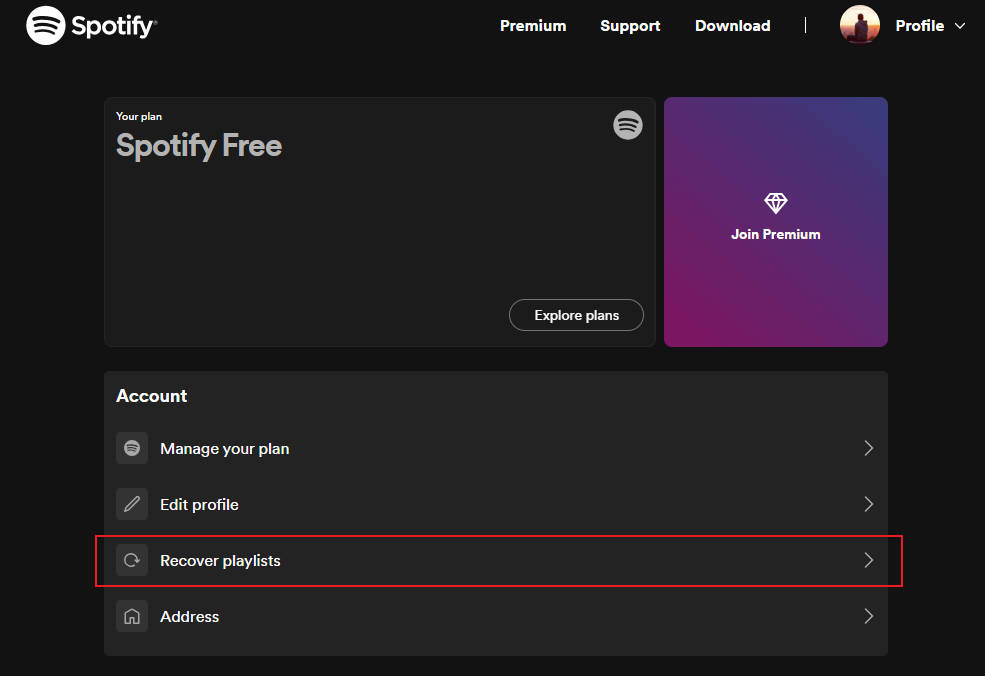
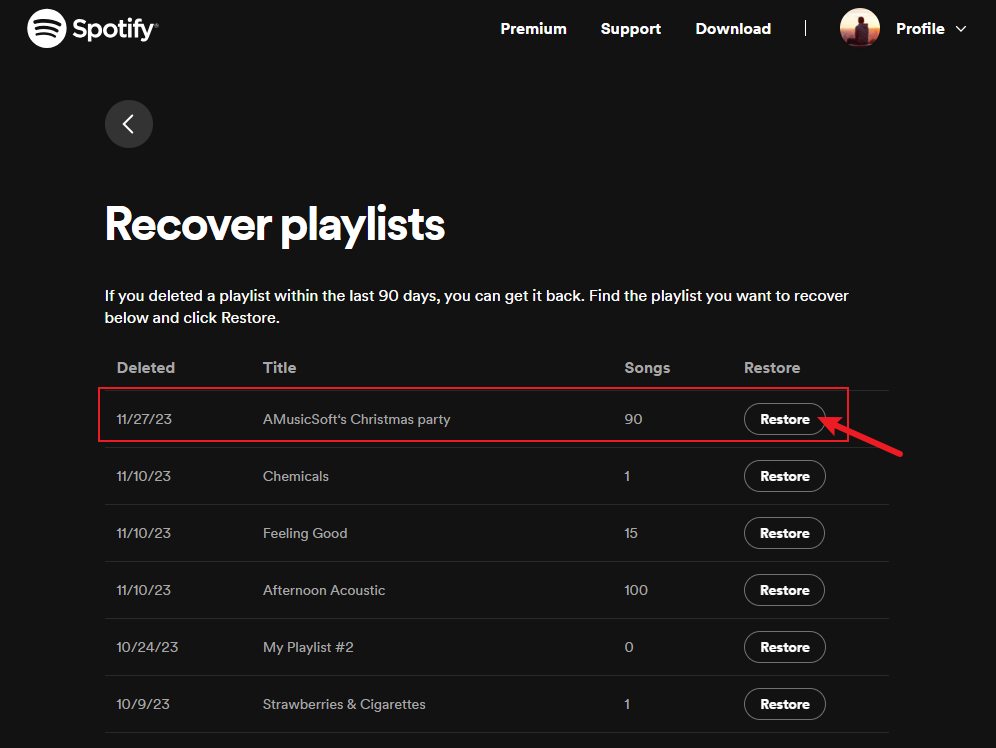
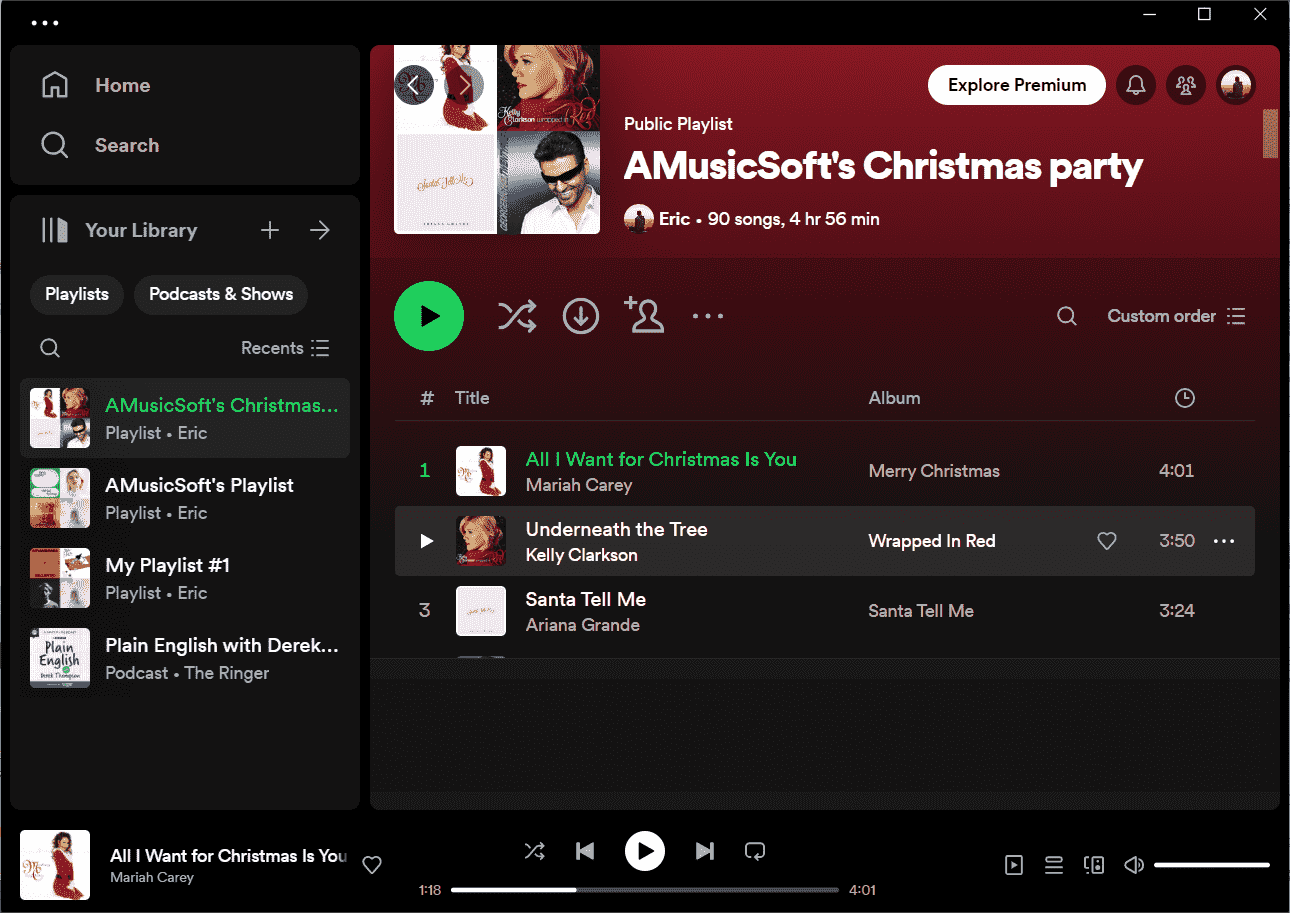
Als je de herstelde Spotify-afspeellijst niet ziet, probeer er dan naar te zoeken. Als het nog steeds niet verschijnt, sluit u uw webbrowser, start u deze opnieuw en logt u vervolgens opnieuw in.
Tip: Als je geen computer of desktop hebt, kun je nog steeds je iOS- of Android-apparaat gebruiken, maar je moet dan wel je browser gebruiken en de Spotify-webplayer openen om je afspeellijsten op Spotify te herstellen.
Deel 3. Bonus: bewaar Spotify-afspeellijst voor altijd zonder premium
Hoewel Spotify officieel de herstelfunctie heeft geleverd om u te helpen verwijderde Spotify-afspeellijsten te herstellen, wordt het ten zeerste aanbevolen dat u Spotify-nummers en afspeellijsten op uw computer opslaat om te voorkomen dat u uw Spotify-nummers per ongeluk verwijdert. Het is helemaal niet ingewikkeld bij het maken van back-ups van Spotify-muziek. Wat je nodig hebt is de AMuziekSoft Spotify Music Converter.
Waarom kiezen wij voor AMusicSoft?
Om nummers van Spotify te downloaden en een back-up te maken, moet je een Premium-abonnement aanschaffen. Met de professionele Spotify-muziekdownloader van AMusicSoft kun je nu al je favoriete nummers op elk apparaat afspelen zonder je zorgen te hoeven maken over een Premium-abonnement. AMusicSoft-software stelt alle gebruikers (zowel gratis gebruikers als premium-abonnees) in staat om Spotify-nummers en -afspeellijsten te downloaden in de gangbare MP3-, MP4-, AAC-, WAV- en FLAC-formaten. Deze professionele converter verwijdert de DRM van Spotify, zodat je je nummers overal kunt overzetten, back-uppen of afspelen.
Met deze tool kun je offline naar Spotify luisteren . Met de AMusicSoft-software kun je alle nummers in slechts een paar minuten downloaden en converteren. Je kunt een heel album of een afspeellijst selecteren en deze snel laten converteren. De resultaten die je met deze service behaalt, zijn van goede audiokwaliteit en verschillen niet van de originele nummers, omdat het programma de lossless kwaliteit behoudt en alle ID3-tags van de downloads bewaart.
Wees vrij van de kwelling van het per ongeluk verwijderen van uw samengestelde afspeellijsten. U kunt alle afspeellijsten eenvoudig herstellen nadat u alle nummers die u leuk vindt hebt gedownload met behulp van AMusicSoft Spotify Music Converter. Klik op de downloadknop hieronder om gratis een back-up van uw afspeellijsten te maken!
Gratis downloaden Gratis downloaden
Maak een back-up van Spotify-afspeellijsten met AMusicSoft
Stap 1. Start uw AMusicSoft Spotify Music Converter. Kies alle nummers die u in uw afspeellijst wilt opnemen.

Stap 2. Maak een uitvoermap aan waarin je alle gedownloade en geconverteerde nummers opslaat. Je kunt verwijderde Spotify-afspeellijsten vanuit deze map herstellen. Bovendien kun je het uitvoerformaat personaliseren.

Stap 3. Klik op "Converteren" en het programma zal de Spotify-afspeellijsten voor je downloaden.

Je kunt nu zeker van je nummers genieten zonder je zorgen te maken over wat er zal gebeuren als je per ongeluk je zorgvuldig samengestelde Spotify-afspeellijst hebt verwijderd. Wat een geweldig hulpmiddel is het!
Veelgestelde vragen over het herstellen van verwijderde Spotify-afspeellijst
De afspeellijstfunctie van Spotify is een krachtig hulpmiddel voor het beheren van uw muziek. Ben je nog steeds in de war over hoe je verwijderde Spotify-afspeellijsten kunt herstellen? Lees deze veelgestelde vragen verder en kijk of ze u kunnen helpen.
1. Hoeveel afspeellijsten kan ik herstellen?
Er zijn geen specifieke limieten voor het aantal afspeellijsten, zolang u de afspeellijsten probeert te herstellen die in de afgelopen 90 dagen zijn verwijderd.
2. Kunnen mensen nog steeds verwijderde afspeellijsten op Spotify zien?
Ja. Zelfs als je een afspeellijst uit je Spotify-bibliotheek verwijdert, kunnen mensen deze nog steeds vinden in de Spotify-zoekopdracht. Dat betekent dat iedereen naar uw afspeellijst kan luisteren en deze met anderen kan delen.
3. Kan ik afspeellijsten voor andere leden in een Duo- of Gezinsabonnement herstellen?
Nee. Spotify staat dit niet toe voor andere leden, zelfs niet als je een abonnement met ze deelt. Zie Spotify-abonnement voor stellen voor meer informatie.
Om het allemaal samen te vatten
Het is echt mogelijk dat er een tijd komt dat wij degenen zijn die per ongeluk onze zorgvuldig gekozen lijsten met nummers verwijderen. Gelukkig kun je zo gemakkelijk verwijderde Spotify-afspeellijsten herstellen. Houd er rekening mee dat je alleen afspeellijsten kunt herstellen die je in de afgelopen 90 dagen hebt verwijderd.
Hoewel sommige gebruikers misschien teleurgesteld zijn door de deadline van 90 dagen, als ze een professionele converter gebruiken, zoals AMuziekSoft Spotify Music Converter, is echt een enorme hulp in tijden als deze. AMusicSoft software kan uw Spotify afspeellijst voor altijd back-uppen als lokale MP3 bestanden. Raak niet in paniek als u Spotify afspeellijsten per ongeluk verwijdert, volg gewoon de handleiding en laat een back-up maken!
Mensen Lees ook
- Spotify Timer: alle dingen die u moet weten
- SoundCloud versus Spotify: wat is het betere muziekplatform?
- Spotify Lossless: iets wat u moet weten
- Hoe u kunt voorkomen dat Spotify wordt geopend bij het opstarten
- Spotify Gratis versus Premium: moet u betalen om te upgraden?
- Spotify- en Hulu-bundel: iets dat u moet weten
- Amazon Music Unlimited versus Spotify: wat is beter?
- Top 4 Spotify-afspeellijstdownloader online voor Windows en Mac
 Over de auteur
Robert Fabry is een fervent blogger en een enthousiasteling die dol is op technologie. Misschien kan hij je besmetten door wat tips te delen. Hij heeft ook een passie voor muziek en heeft voor AMusicSoft over deze onderwerpen geschreven.