Hoe Spotify Timer instellen op mobiel / desktop?
Luisteren naar je favoriete muziek of podcasts kan je helpen om rustig in slaap te vallen. Maar je maakt je misschien zorgen over het leeglopen van de batterij van je apparaat als je de muziek de hele nacht aan laat staan. Spotify heeft een tijdje geleden een slaaptimerfunctie voor gebruikers geïntroduceerd. Alle gebruikers kunnen deze functie gebruiken om batterij te besparen en in slaap te vallen terwijl ze naar muziek en podcasts luisteren. Deze handleiding laat je zien hoe je een Spotify-timer instelt voor muziek en podcasts.
Inhoudsopgave Deel 1. Spotify-slaaptimer instellen voor muziek (iOS en Android) Deel 2. Spotify-slaaptimer instellen voor podcasts (iOS en Android) Deel 3. Spotify-slaaptimer instellen op Windows en Mac Deel 4. Samenvatting
Deel 1. Stel Spotify Sleep Timer in voor muziek (iOS en Android)
Voor degenen die hun telefoon gebruiken om naar muziek te luisteren voordat ze naar bed gaan, hebben we in dit deel de stappen uiteengezet om een Spotify-timer in te stellen op de mobiele app.
Stap 1. Log in op je Spotify- account via de Spotify-app op je mobiele telefoon.
Stap 2. Ga naar het tabblad Uw bibliotheek (Android) of Bibliotheek (iOS). Kies de afspeellijst waarvan je het afspelen automatisch wilt stoppen.
Stap 3. Tik op de drie puntjes in het detailscherm van de afspeellijst om verschillende opties te openen. Tik in de lijst op Slaaptimer.
Stap 4. Kies de gewenste Spotify-timerduur, zoals 5 minuten, 10 minuten, 15 minuten, 30 minuten, 45 minuten, 1 uur of tot het einde van de track. Als u klaar bent, verschijnt er een melding op het scherm: "OK, uw slaaptimer is ingesteld."
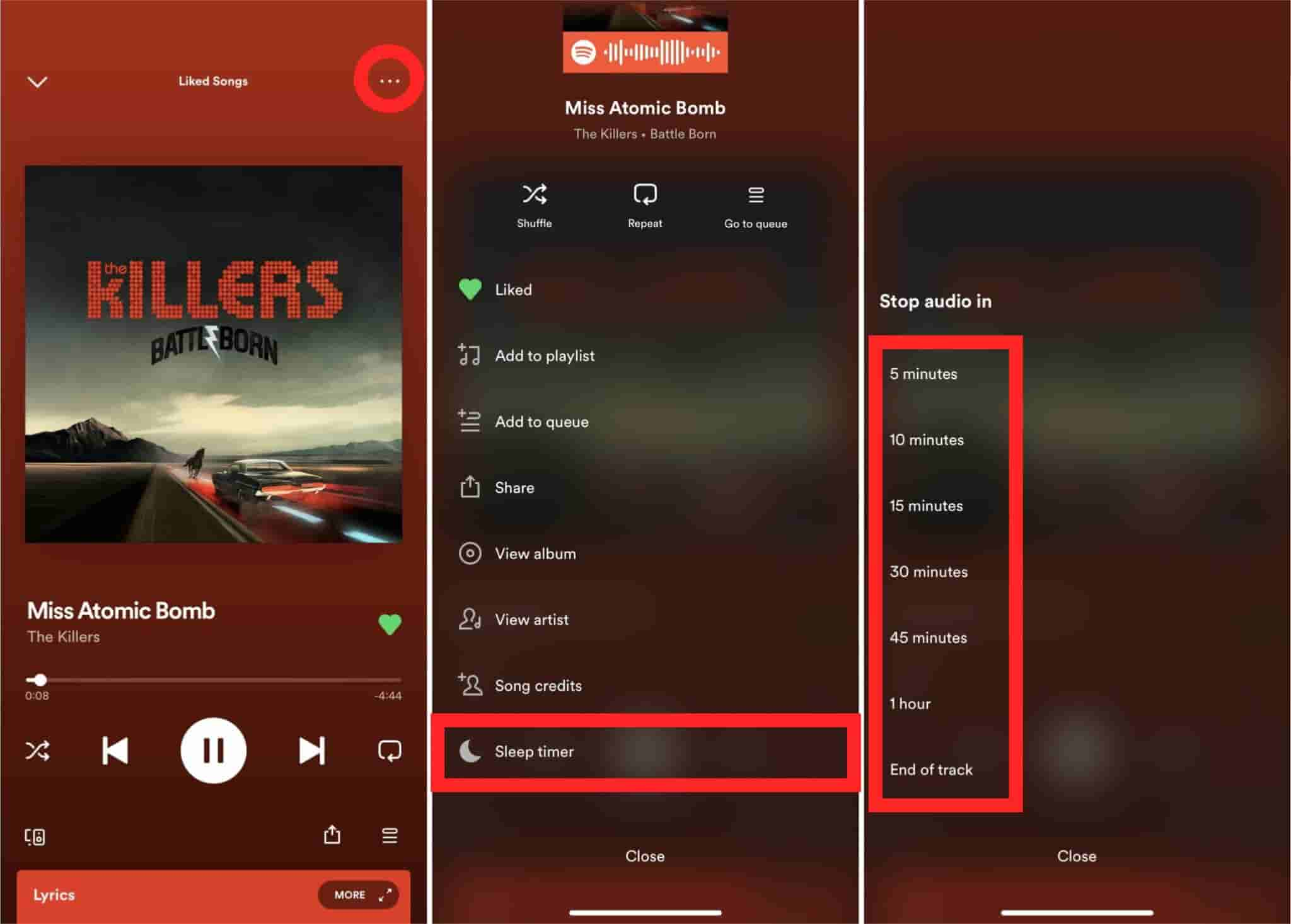
Nu stopt Spotify automatisch met spelen wanneer de geselecteerde tijdslimiet is bereikt. Je hoeft je geen zorgen te maken dat de batterij van je telefoon leegraakt als je de muziek de hele nacht aan laat staan.
Deel 2. Stel Spotify Sleep Timer in voor podcasts (iOS en Android)
Naast muziek kun je ook naar podcasts of de radio luisteren om de ontspanning te vergroten waar je naar verlangde na een hele dag vermoeiend werk of schoolwerk. Kun je een Spotify-timer instellen voor podcasts? Ja! Dit deel laat zien hoe je een Spotify-slaaptimer voor podcasts op je telefoon instelt.
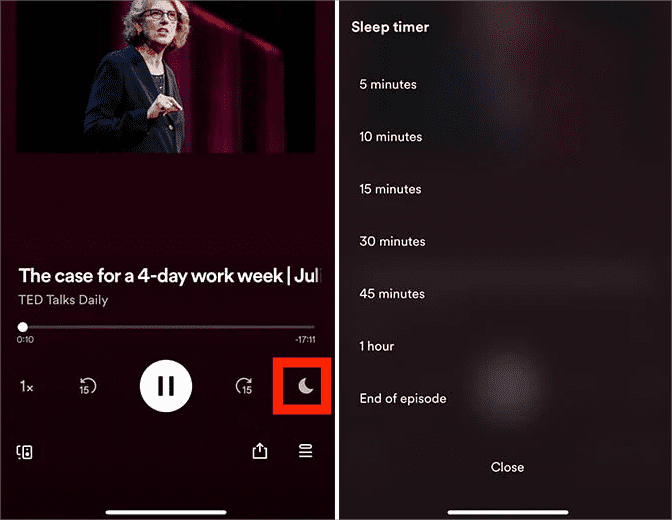
Stap 1. Zoek naar een specifieke podcast in de Spotify mobiele app. Begin het te spelen.
Stap 2. Tik op de balk Nu afspelen onder aan de app om het volledige scherm uit te vouwen. Je vindt een 'maan'-pictogram op de podcastdetailpagina. Klik erop en je kunt direct de slaaptimer instellen.
Deel 3. Stel Spotify Sleep Timer in op Windows en Mac
Kun je een Spotify-timer instellen op de desktop-app of de webplayer? Helaas werkt de slaaptimerfunctie van Spotify niet met internet of de desktop-app. Het is niet duidelijk waarom. In dit geval kunt u muziek downloaden naar een lokale computer en vervolgens de eigen slaaptijd van het beeldscherm van uw Mac of Windows-pc zo instellen dat deze functie werkt. De downloadfunctie is echter exclusief voor Premium-gebruikers. Zou het ook mogelijk kunnen zijn dat gratis gebruikers van dezelfde ervaring kunnen genieten? Om u positief te antwoorden: ja, het is ook mogelijk met behulp van AMuziekSoft Spotify Music Converter.
Met AMusicSoft kun je de DRM-codering van Spotify verwijderen en al je Spotify-nummers naar je computer downloaden. Vervolgens kun je deze gedownloade Spotify-nummers overzetten naar elk apparaat en ze zonder beperkingen afspelen, bijvoorbeeld op een mediaspeler met een ingebouwde slaaptimer. Je kunt de gedownloade nummers ook afspelen en de slaaptimer aanpassen op Windows en Mac. Zo kun je nog steeds genieten van een rustige en ongestoorde nachtrust met muziek.
AMuziekSoft Spotify Music Converter is beschikbaar voor zowel Spotify Free- als Spotify Premium-accounts, dus u kunt veel geld besparen om te behouden Spotify Premium-accounts. Bovendien behoudt dit programma de kwaliteit van de nummers alsof het de originele nummers zijn, evenals de ID3-tag en metadata die ze na het downloaden georganiseerd houden. Bovendien staat het ook bekend om zijn conversiesnelheid van 5x, waardoor u niet zoveel tijd hoeft te wachten tot het proces is voltooid.
Dit zijn de stappen die u moet volgen als u ervoor kiest om AMusicSoft te gebruiken Spotify Music Converter voor al uw conversiebehoeften.
Stap 1. Om met de eerste stap verder te gaan, moet u eerst AMusicSoft downloaden en installeren Spotify Music Converter op uw Windows- of Mac-computer. Nadat u dat hebt gedaan, moet u het programma starten en inloggen op uw Spotify-account.
Gratis downloaden Gratis downloaden
Stap 2. Vervolgens kunt u de nummers, afspeellijsten of albums die u wilt converteren, naar de interface van AMusicSoft slepen en neerzetten.

Stap 3. Stel het gewenste uitvoerformaat, de bitsnelheid, de bemonsteringsfrequentie en het gewenste kanaal in.

Stap 4. Klik op 'Converteren' om verder te gaan met het conversieproces, zodat je eindelijk kunt genieten van al je favoriete nummers.

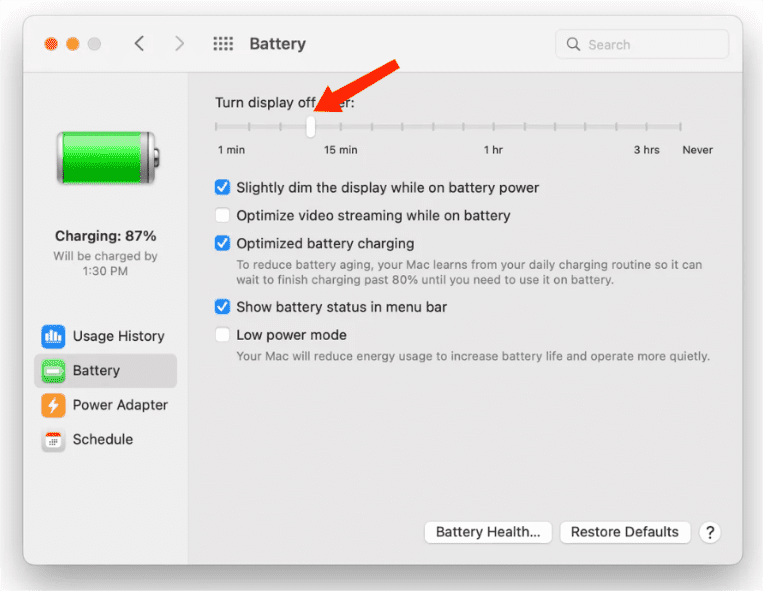
Nu zijn je nummers DRM-vrij, wat betekent dat je Spotify-nummers kunt overbrengen naar een mediaspeler met de ingebouwde slaaptimer. U kunt ook rechtstreeks vanuit de systeeminstellingen van uw apparaat een Spotify-timer instellen. Het voordeel van het wijzigen van de slaapinstellingen op Windows en Mac is dat je een periode kunt kiezen die langer is dan Spotify biedt. Hier is hoe:
Op Windows 11: Selecteer Start > Instellingen > Systeem > Voeding en batterij > Scherm en slaapstand. Kies hoe lang de computer moet wachten voordat het scherm wordt uitgeschakeld. Begin met het afspelen van gedownloade muziek via elke mediaspeler op uw computer. De muziek stopt wanneer uw pc in de slaapmodus staat.
Op de Mac: Kies Apple-menu > Systeeminstellingen en klik vervolgens op Batterij (Energiebesparing voor desktop-Macs) in de navigatiekolom. Sleep de schuifregelaar 'Weergave uitschakelen na' naar de gewenste periode.
Deel 4. Om het allemaal samen te vatten
De opkomst van de Spotify-timer heeft ons geholpen de tijd te bepalen waarop we naar de nummers kunnen luisteren die we willen. Het kan ons helpen de stress los te laten en goed te rusten, ook al is het laat en staan we op het punt om naar bed te gaan. We hoeven ons geen zorgen te maken over het naar bed gaan en we hoeven de muziekapplicatie niet uit te schakelen voordat we gaan slapen. Met gebruik van AMuziekSoft Spotify Music Converter, een geweldig hulpmiddel voor het converteren van nummers, kunnen we nu al onze muziekervaringen upgraden, waar we ook zijn.
Mensen Lees ook
- Hoe stel je de beste equalizer-instelling Spotify in?
- Beste gratis equalizer-app voor iPhone Spotify
- Hoe Spotify Equalizer Mac/Windows/iOS/Android te gebruiken
- Hoe Spotify Alarm iPhone en op Android-apparaten in te stellen
- Ringtone instellen vanuit Spotify (Ultimate Guide)
- Hoe Spotify-profielfoto te wijzigen: een eenvoudige handleiding
- Hoe Spotify-verbindingen in Waze in te stellen
 Over de auteur
Robert Fabry is een fervent blogger en een enthousiasteling die dol is op technologie. Misschien kan hij je besmetten door wat tips te delen. Hij heeft ook een passie voor muziek en heeft voor AMusicSoft over deze onderwerpen geschreven.