Opgelost: Spotify speelt het volgende nummer niet automatisch af
Spotify is een van de populairste online muziekstreamingdiensten van dit moment, maar zelfs de beste heeft soms gebreken. Heb je ooit meegemaakt dat Spotify niet automatisch het volgende nummer afspeelt? Dat kan erg vervelend zijn, vooral als je al betaald hebt voor de Premium-versie en niet optimaal van alle functies kunt genieten.
Waarom speelt Spotify het volgende nummer na één nummer niet af? Hoe kan ik Spotify automatisch naar het volgende nummer laten gaan? In dit artikel bespreken we de mogelijke redenen waarom Spotify niet continu speelt en oplossingen om het volgende nummer op Spotify af te spelen. Dus ga aan de slag en open uw Spotify-app!
Inhoudsopgave Deel 1. Waarom speelt Spotify het volgende nummer niet automatisch af? Deel 2. 8 oplossingen om het probleem op te lossen dat Spotify het volgende nummer niet afspeelt Deel 3. Samenvatting
Deel 1. Waarom speelt Spotify het volgende nummer niet automatisch af?
Sommige Spotify-gebruikers ondervinden problemen wanneer ze nummers en afspeellijsten proberen af te spelen. Een van de meest gemelde afspeelproblemen voor die app is de foutmelding: "Spotify speelt het volgende nummer niet af". Wat kan de mogelijke reden zijn dat Spotify niet continu speelt? Hieronder hebben wij een aantal mogelijke op een rijtje gezet..
- Automatisch afspelen uitgeschakeld: Door de Autoplay-functie uit te schakelen, stopt Spotify met het afspelen van je muziek na één nummer.
- Verouderde Spotify-app: Als de Spotify-applicatie die u gebruikt niet is bijgewerkt, kan de app niet goed werken. Sommige bugs kunnen niet worden opgelost.
- Zwakke internetverbinding: Voor het streamen van muziek op Spotify is een snelle en sterke netwerkverbinding vereist om de inhoud te laden. Als u gedeelde of openbare wifi gebruikt, beperkt dit de snelheid van uw bezoek aan online diensten. Hetzelfde geldt voor het gebruik van instabiele mobiele data.
- Beschadigde Spotify-cache: Hoewel Spotify wordt aangedreven door een krachtig besturingssysteem, kan de Spotify-app soms onregelmatig werken en niet naar behoren functioneren. Het kunnen beschadigde bestanden zijn of cachefouten waardoor Spotify de volgende nummers of nummers niet automatisch afspeelt.
- Auteursrechtbeperkingen: Sommige nummers in jouw regio zijn verboden door Spotify. Als de licentieovereenkomsten aflopen en niet worden verlengd, zijn die nummers niet langer beschikbaar op Spotify. Spotify gaat dus niet automatisch naar het volgende grijze nummer.
Deel 2. 8 oplossingen om Spotify te repareren speelt het volgende nummer niet af
Waarom kan Spotify het volgende nummer niet automatisch gebruiken? Nu u de mogelijke oorzaken kent, kunnen de onderstaande oplossingen u ook helpen de fout op te lossen. Laten we eens kijken naar verschillende manieren om het probleem op te lossen!
Oplossing 1: schakel Autoplay in op Spotify
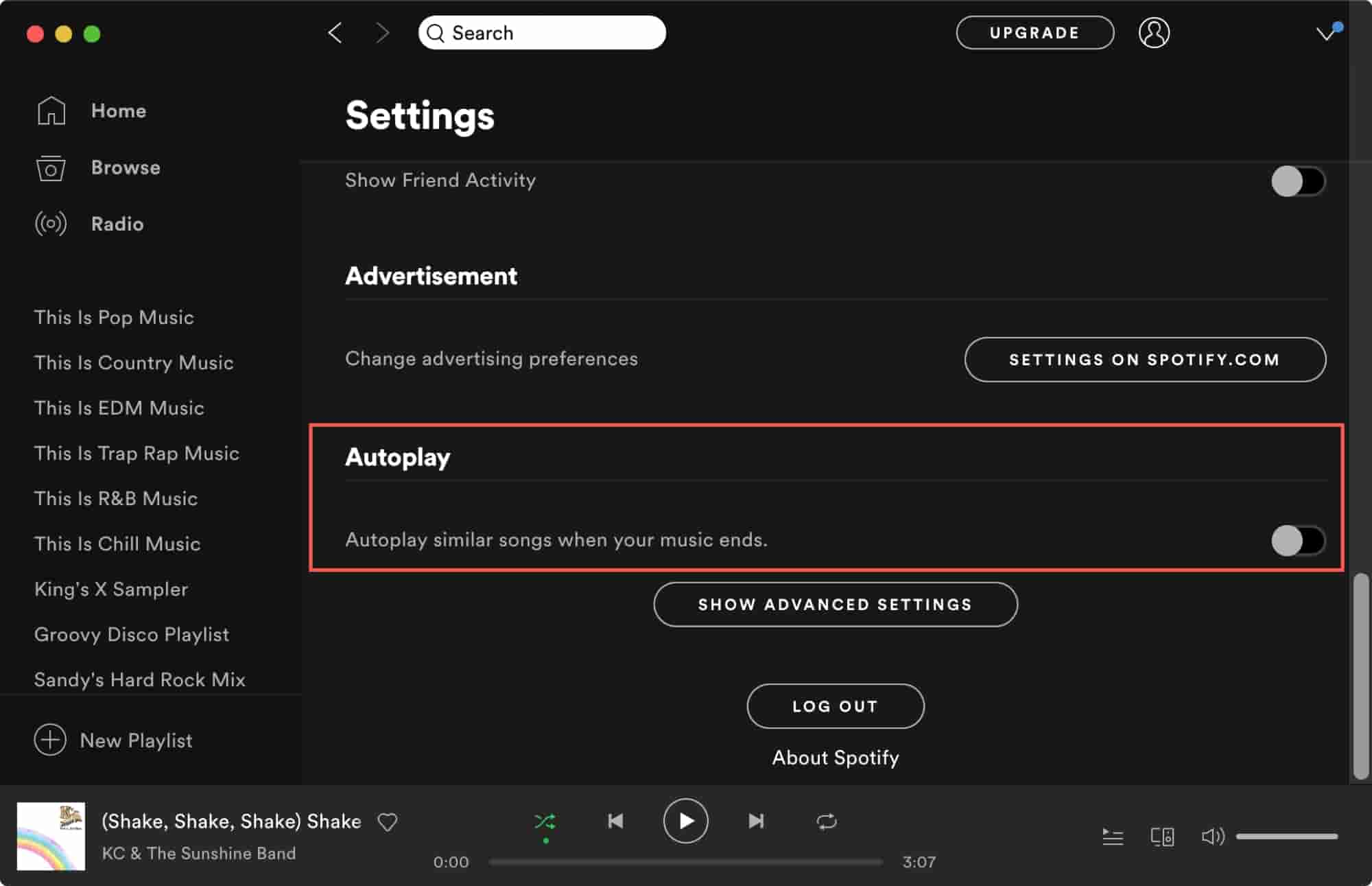
Je kunt ook proberen te controleren of de Autoplay-functie al is ingeschakeld om een probleem op te lossen waarbij Spotify het volgende nummer niet automatisch afspeelt. Zodra Autoplay is ingeschakeld, speelt Spotify automatisch vergelijkbare nummers af wanneer je het einde van een album, afspeellijst of selectie van nummers bereikt, zodat de muziek nooit stopt. Hoe autoplay op Spotify inschakelen? U moet de onderstaande stappen volgen:
Desktop gebruiken: Open de Spotify-applicatie op uw bureaublad > klik op uw profielfoto > selecteer Instellingen. Scroll vervolgens naar beneden naar Autoplay en schakel in.
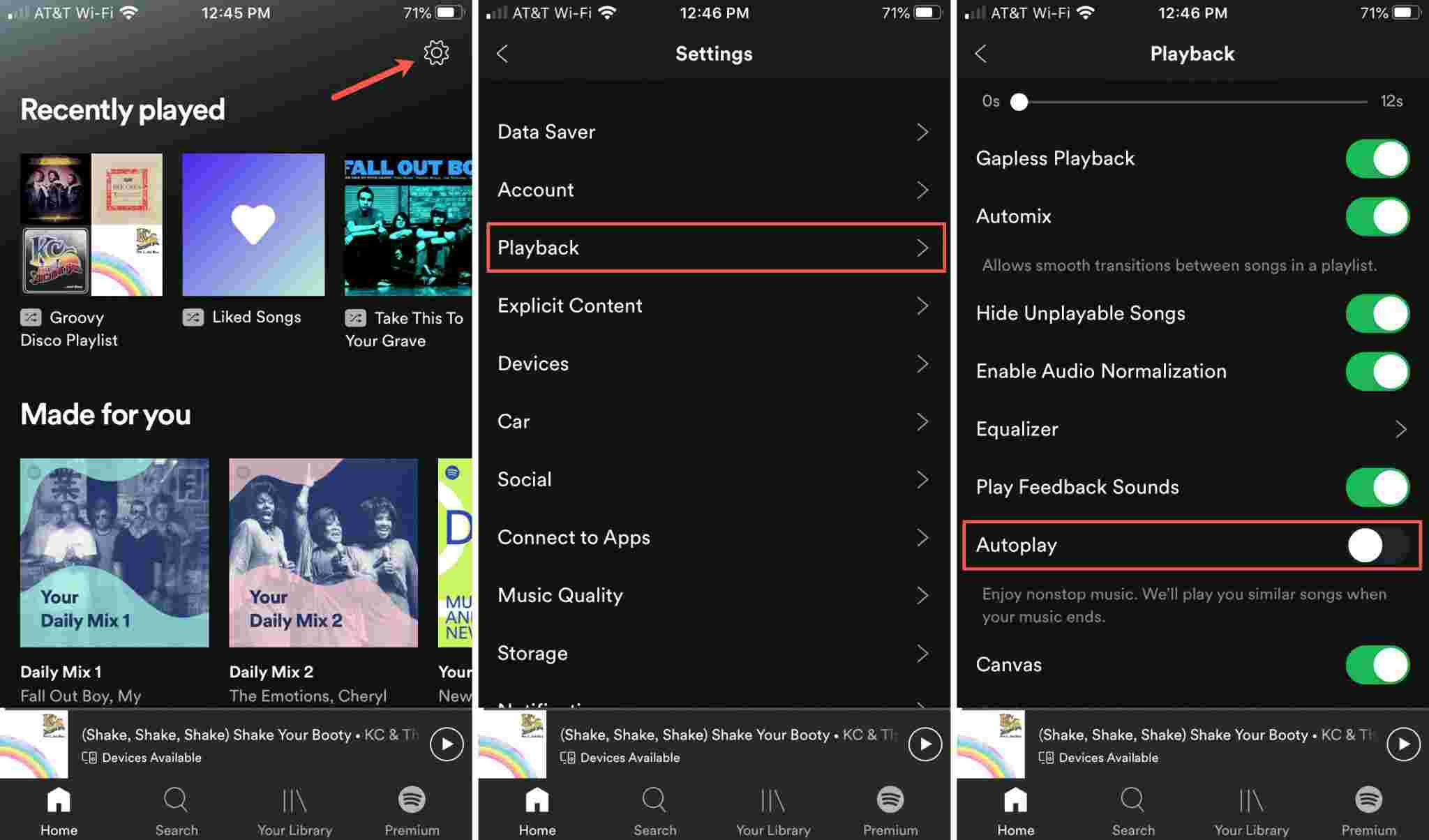
Mobiel en tablet gebruiken: Tik in de mobiele Spotify-app op uw profielfoto > instellingen en privacy. Blader onder Afspelen omlaag naar Autoplay en schakel het in.
Oplossing 2: update uw Spotify-applicatie
Naast de autoplay-functie kan een andere mogelijke reden waarom Spotify het volgende nummer niet afspeelt, zijn dat de Spotify-app niet is bijgewerkt. Zorg ervoor dat je een stabiele internetverbinding hebt voordat je de update start. Ga dus naar de Play Store of de App Store (als je een Android- of iOS-apparaat gebruikt) en zoek naar een update.
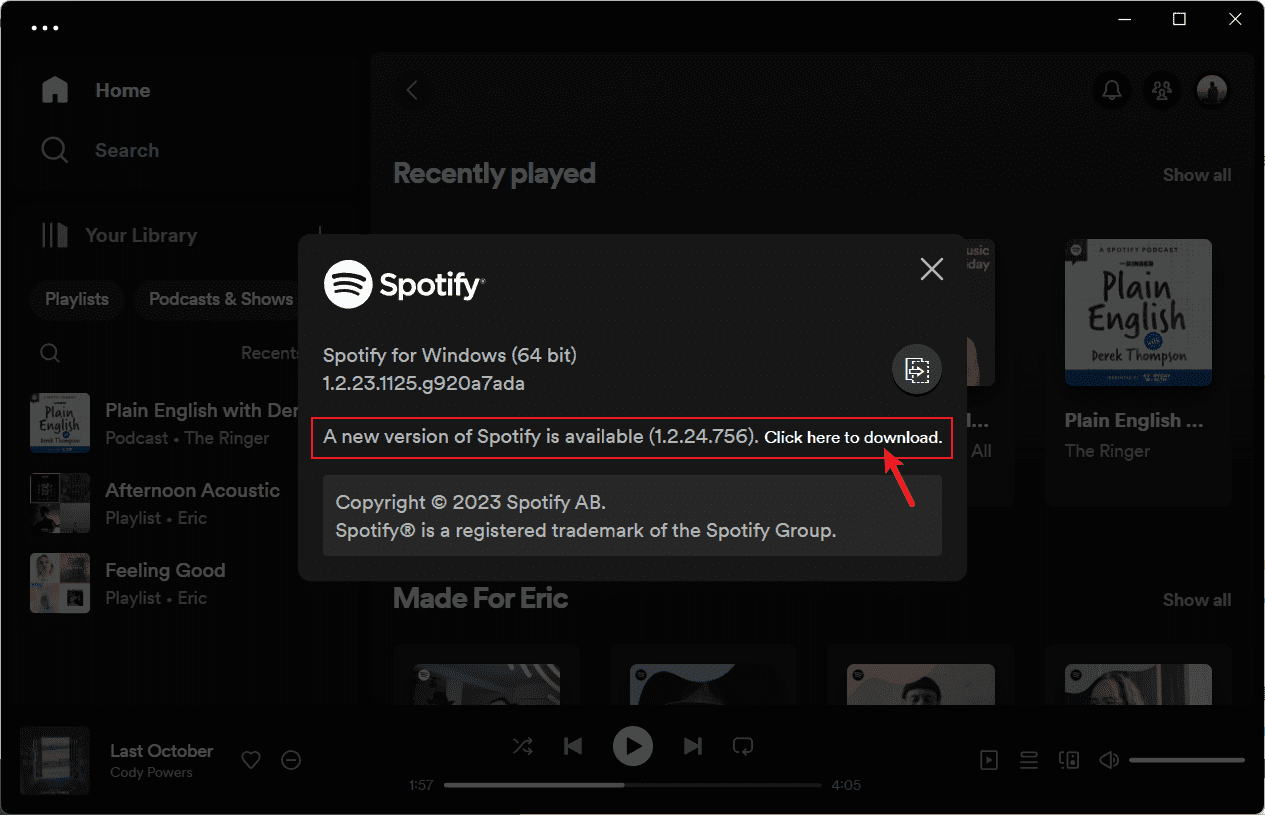
Om Spotify bij te werken naar de nieuwste versie op het bureaublad, kunt u op de drie stippen in de linkerbovenhoek van de app-interface klikken. Selecteer vervolgens Help > Over Spotify. U zult een dialoogvenster zien waarin uw huidige versie wordt weergegeven. Als uw app een update nodig heeft, verschijnt er net onder het versienummer van de app een knop met een downloadlink. Klik op de link om de update te downloaden.
Oplossing 3: controleer uw internetverbinding
Een andere belangrijke oorzaak waarom Spotify het volgende nummer niet automatisch afspeelt, is de trage en zwakke internetverbinding. Probeer andere apps zoals Instagram op uw apparaat uit te voeren om te testen of de internetverbinding stabiel is. Als je merkt dat het signaal zwak is, schakel dan over naar een andere wifi- of dataverbinding (voor mobiele gebruikers) en omgekeerd. U kunt de router ook opnieuw opstarten als u thuis of op kantoor bent. Sommige gedeelde of openbare netwerken, zoals scholen/kantoren, beperken de toegang tot bepaalde diensten. U kunt contact opnemen met de IT-afdeling om te controleren op beperkingen.
Oplossing 4: speel Spotify-nummers op andere spelers
Spotify Premium-gebruikers kunnen muziek downloaden om offline te luisteren als het netwerk instabiel is. Spotify speelt hun afspeellijsten continu af. Voor gratis gebruikers is er echter geen manier om muziek van Spotify te downloaden. Spotify speelt het volgende nummer dus niet automatisch af op een zwakke netwerkverbinding. Maar met de hulp van een professionele converter kan de AMuziekSoft Spotify Music Converterkunnen alle gebruikers muziek downloaden van Spotify en deze continu afspelen.
Het zal lastig zijn om nummers van Spotify naar andere apparaten over te zetten als je ze op Spotify hebt gedownload. Dit komt omdat deze nummers beschermd zijn door Digital Rights Management (DRM). Het programma AMusicSoft zal verwijder DRM van Spotify audiobestanden en converteer uw muziekbestanden naar veelzijdigere bestandstypen zoals MP3, MP4, M4A, AAC, WAV of FLAC. Zodat je Spotify-downloads aan elke muziekspeler kunt toevoegen voor non-stop spelen. Natuurlijk hoeft dat niet upgrade naar Spotify Premium-abonnement niet meer voor offline luisteren omdat gratis gebruikers ook alle content kunnen downloaden via de ingebouwde Spotify webspeler van AMusicSoft! AMusicSoft Spotify Music Converter heeft zijn versies voor zowel Windows als Mac.
Gratis downloaden Gratis downloaden
Stap 1. Zodra je de AMusicSoft-software op je Windows/Mac-computer hebt geïnstalleerd, start je het programma en wacht je tot de Spotify-webplayer is geladen. Voer vervolgens je accountgegevens in. Daarna kun je de nummers die je wilt downloaden selecteren door ze simpelweg naar de hoofdinterface van het programma te slepen.

Stap 2. Nadat je de muziek hebt toegevoegd, kies je een geschikt uitvoerbestandsformaat. Om de muziek af te spelen in een mediaspeler raden we MP3 aan. Vervolgens kun je de locatie kiezen waar je de geconverteerde nummers wilt opslaan.

Stap 3. Klik op "Converteren" om Spotify-nummers naar MP3 te downloaden. Wacht tot het klaar is en controleer of de bestanden in de door u gekozen uitvoermap staan.
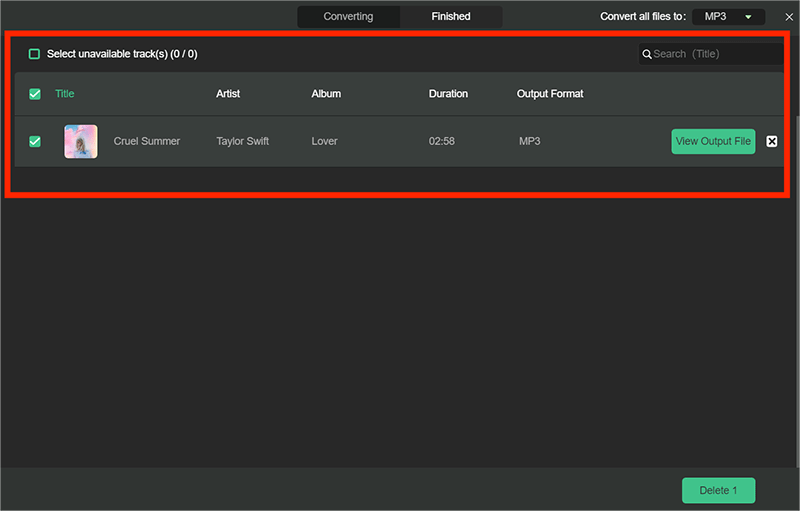
Het hele download- en conversieproces door AMusicSoft kan worden gedaan met een zeer hoge snelheid van 5x sneller. AMusicSoft Spotify Music Converter zorgt er ook voor dat je muziek van hoge kwaliteit kunt streamen en dat de nummers op bijna alle apparaten toegankelijk zijn.
Oplossing 5: verwijder Spotify-cache
Spotify slaat je luistergeschiedenis en downloads op in de cache. Hierdoor kan Spotify ze gemakkelijker laden en afspelen. Een andere manier om het probleem op te lossen als Spotify niet automatisch het volgende nummer afspeelt, is door de Spotify-cache te wissen. Zie Hoe je de Spotify-cache wist op je computer en mobiel. Sluit daarna de app af en start hem opnieuw om te zien of het afspeelprobleem nog steeds bestaat.
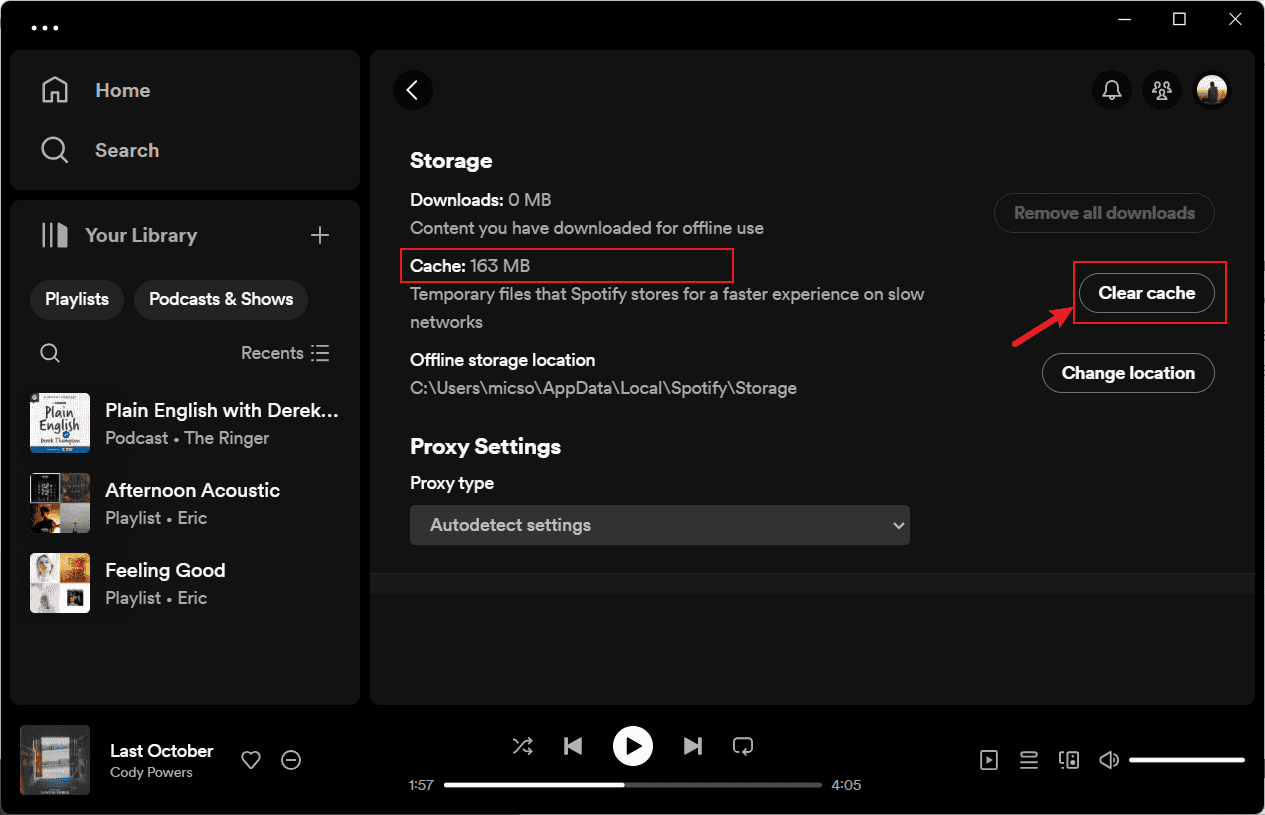
Tips: U maakt zich misschien zorgen dat het wissen van de cache ertoe kan leiden dat al uw gedownloade nummers verloren gaan. Ja, dat kan gebeuren, maar het is goed om te weten dat uw afspeellijsten nog steeds worden bewaard via AMuziekSoft software! Probeer het gratis om Spotify-afspeellijsten in één keer te downloaden en ze voor altijd te bewaren!
Gratis downloaden Gratis downloaden
Oplossing 6: gebruik een VPN
Er zijn momenten waarop je een bepaald nummer niet kunt spelen vanwege geografische beperkingen. Deze nummers worden dus grijs weergegeven in je afspeellijst. Spotify gaat niet automatisch naar het volgende nummer als deze. Om er zeker van te zijn dat sommige nummers op uw locatie kunnen worden afgespeeld, kunt u een Virtual Private Network (VPN) proberen om deze landbeperkingen te omzeilen.
Oplossing 7: verkeerde formaten van lokale bestanden
Spotify biedt gebruikers de mogelijkheid om lokale audiobestanden te uploaden via de Spotify desktop-app (Windows en Mac). Spotify Premium- abonnees kunnen deze bestanden vervolgens zowel op hun computer als op hun mobiele apparaat beluisteren. Spotify ondersteunt voor synchronisatie alleen de formaten MP3, M4P, MP4, M4A en ALAC. Gebruikt u een incompatibel formaat, dan herkent Spotify uw muziekbestanden mogelijk niet. Hierdoor kunt u de nummers mogelijk niet afspelen of streamen.
Gerelateerde onderwerpen: >> Hoe lokale nummers aan Spotify toe te voegen
Oplossing 8: hardwareversnelling uitschakelen
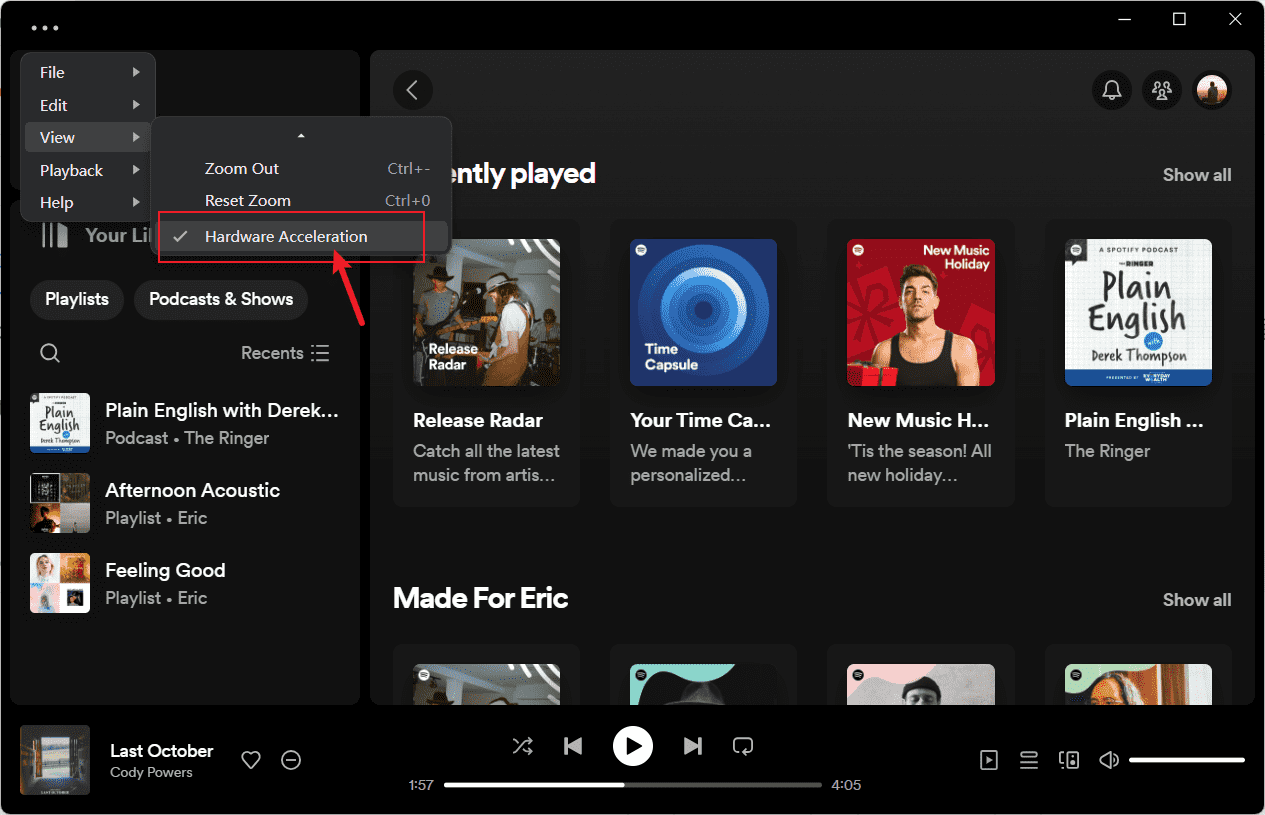
Sommige gebruikers zeggen dat de fout "De Spotify-app gaat niet automatisch naar het volgende nummer" kan worden verholpen door de hardwareversnelling uit te schakelen. Hardwareversnelling is standaard ingeschakeld in Spotify om de prestaties van Spotify te verbeteren. Dit werkt echter mogelijk niet op oudere machines, vooral op machines met lagere videokaarten en hardware die deze functie niet ondersteunen. Het kan zijn dat u vertraging oploopt bij het afspelen van nummers. Hier zijn de stappen voor het uitschakelen van hardwareversnelling op Spotify:
- Om Hardware Acceleration te vinden, opent u de Spotify desktop-app.
- Klik op de drie stippen in de linkerbovenhoek van de app-interface.
- Selecteer Bekijken en schakel vervolgens het label Hardwareversnelling uit.
- Klik op OK in het venster waarin u wordt gevraagd Spotify opnieuw te starten.
Deel 3. Om het allemaal samen te vatten
Het is frustrerend als je een afspeelprobleem hebt waar je last van hebt als je continu naar alle nummers wilt luisteren. We hebben je acht verschillende methoden gegeven om de fout ‘Spotify speelt het volgende nummer niet automatisch af’ op te lossen. Het probleem kan onder meer te wijten zijn aan een zwak netwerk, verouderde apps of een beschadigde cache. De beste manier om het probleem op te lossen is echter door muziek als lokale bestanden te downloaden en deze op andere muziekspelers af te spelen. U kunt kiezen voor AMuziekSoft Spotify Music Converter om u te helpen muziek gratis te pakken en er voor altijd gratis offline naar te luisteren. Bovendien stelt het u in staat om te converteren naar populaire formaten zoals FLAC, MP3 en WAV, etc. Haal uw AMusicSoft Spotify Music Converter nu!
Mensen Lees ook
- Lokale bestanden worden niet afgespeeld op Spotify: hoe te repareren [6 methoden]
- Opgelost: Spotify op PS4 werkt niet [Oplossingen bijgewerkt]
- Spotify reageert niet Fout: leer hier hoe u dit kunt oplossen
- De beste 5 oplossingen om op te lossen wanneer Spotify Shuffle slecht is
- Opgelost: waarom is Spotify offline, zelfs wanneer verbonden met internet
- Beste 8 oplossingen voor Spotify-vriendactiviteit werkt niet / wordt niet weergegeven
- Hoe u Spotify kunt stoppen, blijft voorgestelde nummers afspelen
 Over de auteur
Robert Fabry is een fervent blogger en een enthousiasteling die dol is op technologie. Misschien kan hij je besmetten door wat tips te delen. Hij heeft ook een passie voor muziek en heeft voor AMusicSoft over deze onderwerpen geschreven.