Hoe maak je een Spotify-beltoon op Android/iPhone?
Ring-a-ding-ding! Heb je dezelfde beltoon als die irritante collega aan de andere kant van het kantoor? Vind je de saaie, oude geluiden van je nieuwe telefoon gewoon niet leuk? Kies dan een nieuwe op Spotify. Spotify heeft tegenwoordig een enorme keuze aan nummers. Of je nu op zoek bent naar een grappig deuntje of een filmmuziek, Spotify heeft het allemaal! Maar weet je hoe je een Spotify-beltoon instelt op Android of iOS? Geen zorgen, deze handleiding laat je snel zien hoe je Spotify-nummers als beltoon kunt gebruiken. Laat de beltoon maar knallen!
Inhoudsopgave Deel 1. Kun je een Spotify-nummer als beltoon gebruiken? Deel 2. Hoe download je een nummer van Spotify als beltoon? Deel 3. Hoe stel je een Spotify-nummer in als beltoon op een iPhone? Deel 4. Hoe stel je een Spotify-nummer in als beltoon op een Android-telefoon? Deel 5. Conclusie
Deel 1. Kun je een Spotify-nummer gebruiken als beltoon voor je telefoon?
Spotify biedt meer dan 100 miljoen nummers aan, in vrijwel elk genre en uit alle hoeken van de wereld die je maar kunt bedenken. Er is dus geen enkele reden waarom Spotify niet de beste bron voor ringtones zou zijn. Maar kunnen Spotify-nummers direct als ringtone worden ingesteld op een iPhone of Android-telefoon?
Helaas is het rechtstreeks instellen van een Spotify-beltoon niet mogelijk vanwege beperkingen op het gebied van digitaal rechtenbeheer (DRM). DRM heeft tot doel de rechten van de auteursrechthebbende te beschermen en te voorkomen dat inhoud ongeoorloofd wordt verspreid en gewijzigd. Dus hoewel Spotify Premium-abonnees toestaat nummers naar hun apparaten te downloaden voor offline luisteren, zijn deze downloads DRM-gecodeerd en zijn ze niet toegankelijk vanaf andere apparaten dan de Spotify-app. Dit maakt het een uitdaging om de gedownloade nummers te extraheren en als beltonen te gebruiken.
Bovendien vereisen de meeste smartphones dat beltonen een specifiek formaat en lengte hebben. Android vereist bijvoorbeeld een muziekbestand van 30 seconden met de extensie ".mp3" of ".m4a". Maar Spotify gebruikt Ogg Vorbis om alle audio in zijn apps te leveren. Hoewel Ogg qua geluidskwaliteit beter is dan MP3, is MP3 een universeel audiobestandsformaat met betere compatibiliteit dan Ogg. Daarom moet u Spotify Ogg-nummers converteren naar het door uw apparaat ondersteunde audioformaat.
Deel 2. Hoe download je een nummer van Spotify als beltoon?
Hoewel het niet haalbaar is om Spotify-nummers rechtstreeks als beltoon te gebruiken, is er een oplossing waarmee iedereen een Spotify-beltoon op maat kan maken. AMuziekSoft Spotify Music Converter biedt een eenvoudige oplossing voor het downloaden en converteren van Spotify-tracks naar beltoonformaten die compatibel zijn met telefoons. Met AMusicSoft kunt u DRM-beperkingen omzeilen en uw telefoonbeltoon personaliseren met uw favoriete Spotify-tracks.
Je hoeft niet te upgraden naar Spotify Premium, want AMusicSoft is beschikbaar voor zowel Spotify Free- als Premium-gebruikers. Deze tool is ontworpen om gebruikers te helpen Spotify-nummers, -albums en -afspeellijsten in standaardformaten zoals MP3, AAC, FLAC, WAV, AIFF of ALAC te downloaden. Vervolgens kun je deze nummers bewerken tot ringtones en de instellingen op je telefoon aanpassen. Als je je zorgen maakt over gedownloade Spotify-nummers die uit je bibliotheek zijn verdwenen nadat je Spotify Premium hebt opgezegd, kun je ze met AMusicSoft op elk apparaat back-uppen.
Het heeft een conversiesnelheid van 5x waarmee u honderden nummers in seconden kunt converteren. De premiumsnelheid heeft geen invloed op de kwaliteit van de uitvoerbestanden. U zult nog steeds genieten van de hoogwaardige audiobestanden. AMusicSoft-software bewaart ook alle muziekmetadata en ID3-tags voor de downloads, inclusief de titel, artiesten, track-ID en albumillustraties nadat de conversie is voltooid. Met deze informatie kunt u eenvoudig uw verzameling muziekdownloads beheren.
Hoe werkt AMusicSoft Spotify Music Converter werk? De hele procedure is zo eenvoudig als ABC. Met slechts een paar klikken kunt u eenvoudig een Spotify-beltoon naar uw computer extraheren.
Stap 1. AMuziekSoft Spotify Music Converter is volledig compatibel met de nieuwste Windows & macOS. Geen Spotify Premium-abonnement nodig! Download het door op de gratis downloadknop te klikken!
Gratis downloaden Gratis downloaden
Stap 2. Open vervolgens AMusicSoft Spotify Music Converter en log in op uw account. Het synchroniseert de muziekbibliotheek. Vervolgens kunt u zoeken naar de nummers waarvan u een beltoon wilt maken. Simpelweg door ze naar de knop "+" te slepen.

Stap 3. Kies daarna elke gewenste indeling uit de beschikbare indelingen en maak vervolgens een doelmap voor de resulterende bestanden.
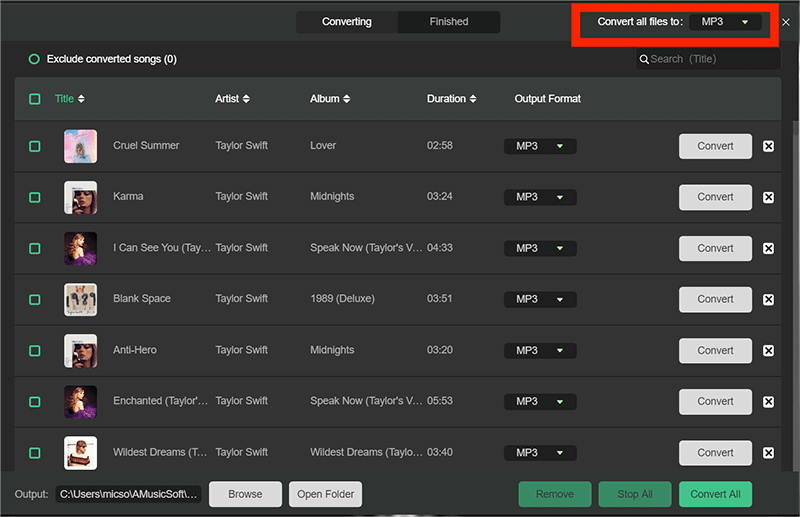
Stap 4. Klik nu op de knop Converteren en het programma begint aan de bestanden te werken.

Deel 3. Hoe stel ik Spotify-nummer in als beltoon op de iPhone?
Een gepersonaliseerde beltoon voor je telefoon maken met het nummer dat je hebt gedownload met AMusicSoft Spotify Music Converter is een spannende manier om uw apparaat uniek te maken. Nu zal ik je laten zien hoe je een Spotify-beltoon op je iOS-apparaat kunt maken.
Stap 1. Start Apple Music op uw Mac of Windows 10/11. Kies in de Muziek-app op de Mac Bestand > Toevoegen aan bibliotheek of Bestand > Importeren. Selecteer in de Apple Music-app op je Windows-computer de knop Acties in de zijbalk bovenaan de zijbalk en kies vervolgens 'Importeer'. Zoek de geconverteerde Spotify-nummerbestanden en importeer ze vervolgens naar de bibliotheek.
Stap 2. Selecteer vervolgens het nummer dat u als beltoon wilt gebruiken. Je pakt het fragment van het nummer dat je wilt gebruiken met een fragment van 30 seconden of minder. Om dit te doen, klikt u met de rechtermuisknop op het nummer en kiest u Nummerinformatie (Windows) of Toon info (Mac).
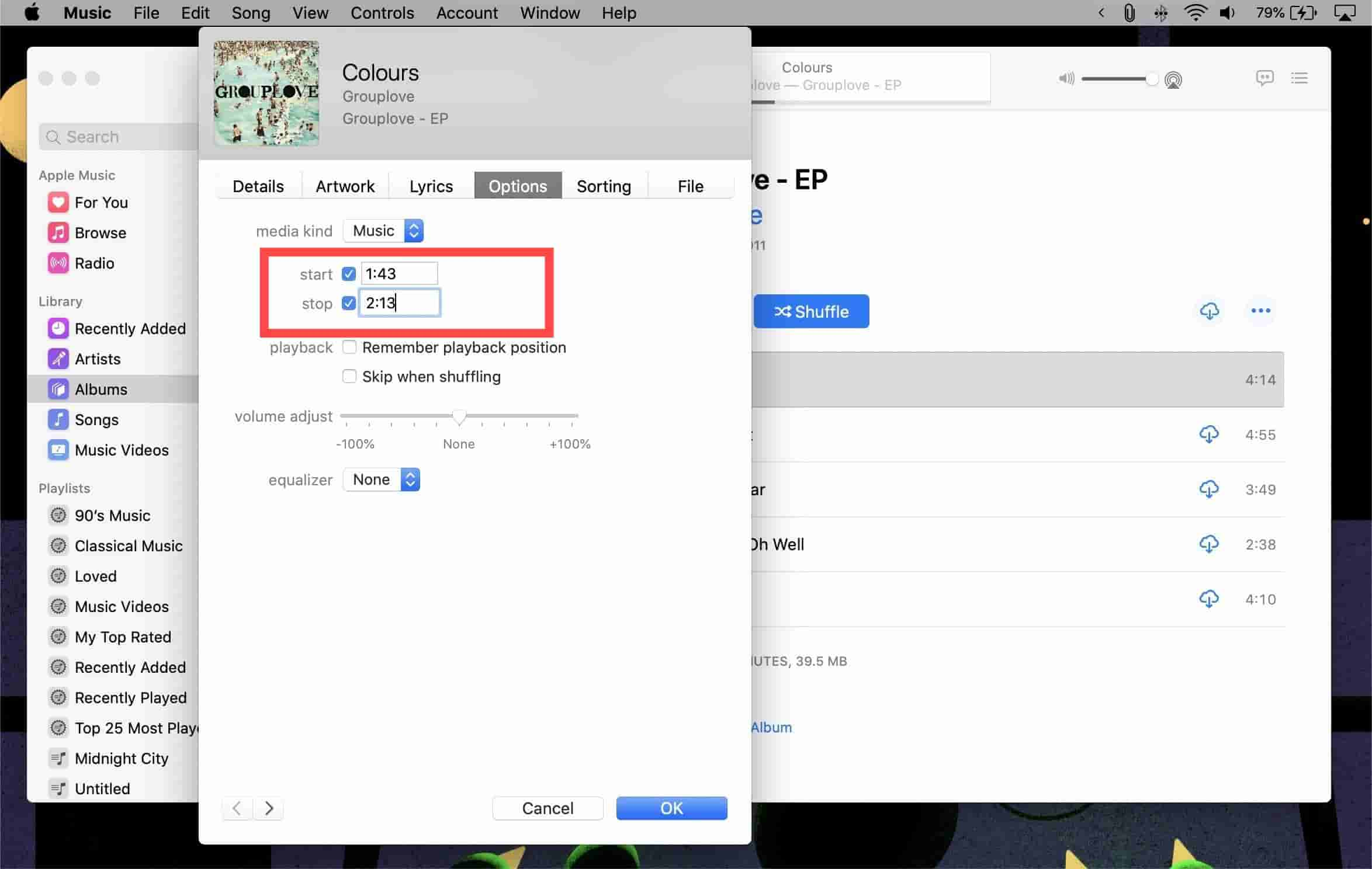
Stap 3. Selecteer het tabblad Opties bovenaan het venster. Vink de vakjes aan voor start en stop en plaats de door u gekozen tijden in de vakjes. Klik daarna op OK.
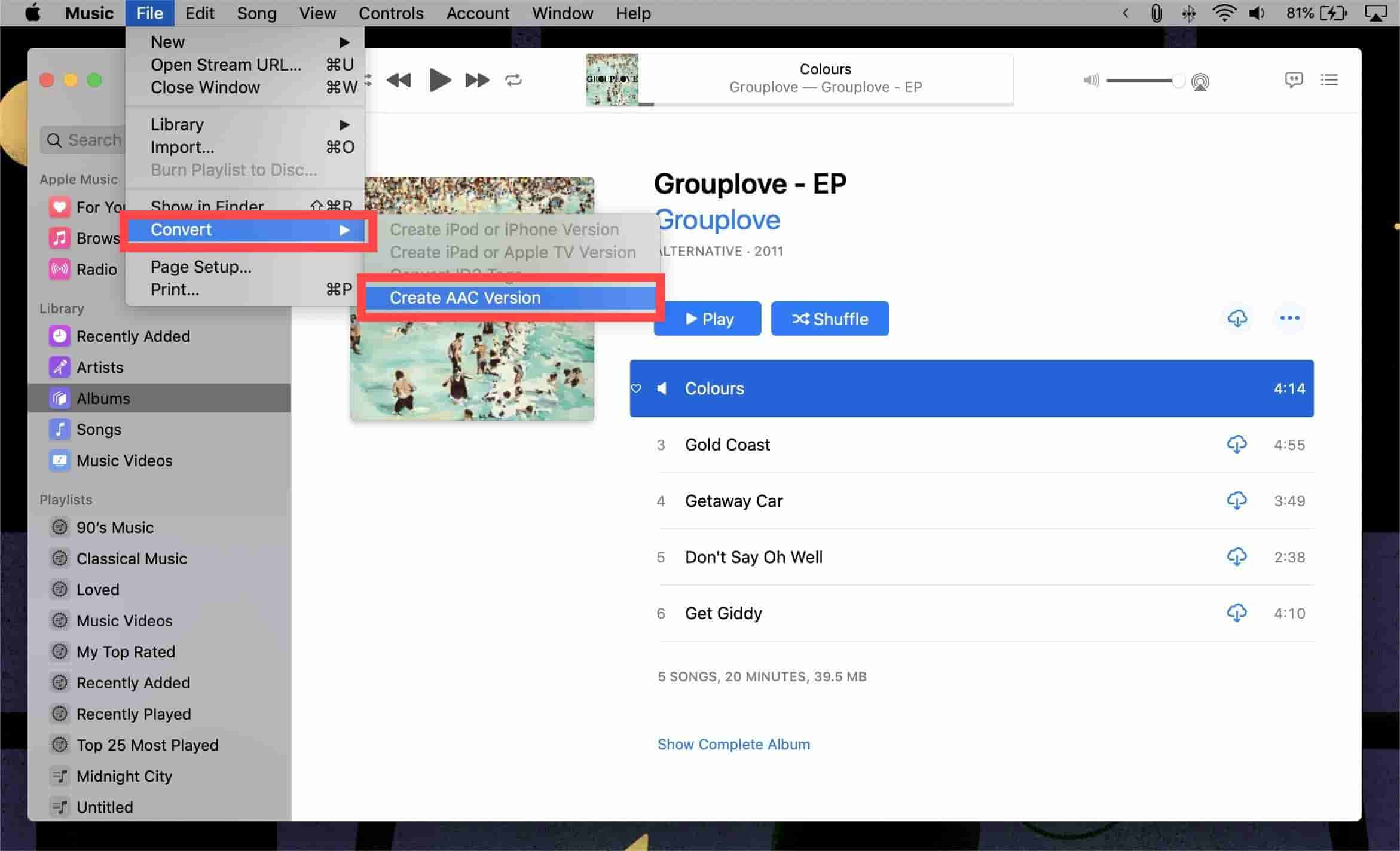
Stap 4. U moet uw nummer naar AAC converteren om er een beltoon van te maken. Om aan de slag te gaan, selecteert u Bestand > Converteren > Converteren naar AAC-versie (Windows) of Bestand > Converteren > AAC-versie maken (Mac). De conversie duurt enkele seconden. Als je klaar bent, zie je een kopie van het nummer in beltoonformaat in AAC.
Stap 5. Ga terug naar de informatiepagina van het originele nummer (van stap 3 tot en met 5) en zet de start- en stoptijden terug naar hun oorspronkelijke instellingen, zodat het volledige nummer de volgende keer dat u ernaar luistert, correct wordt afgespeeld.
Stap 6. Klik met de rechtermuisknop op de Spotify-beltoonclip en selecteer Weergeven in Finder (Mac) of Weergeven in Verkenner (Windows). Het brengt u naar het bestand in Finder of Windows Verkenner.
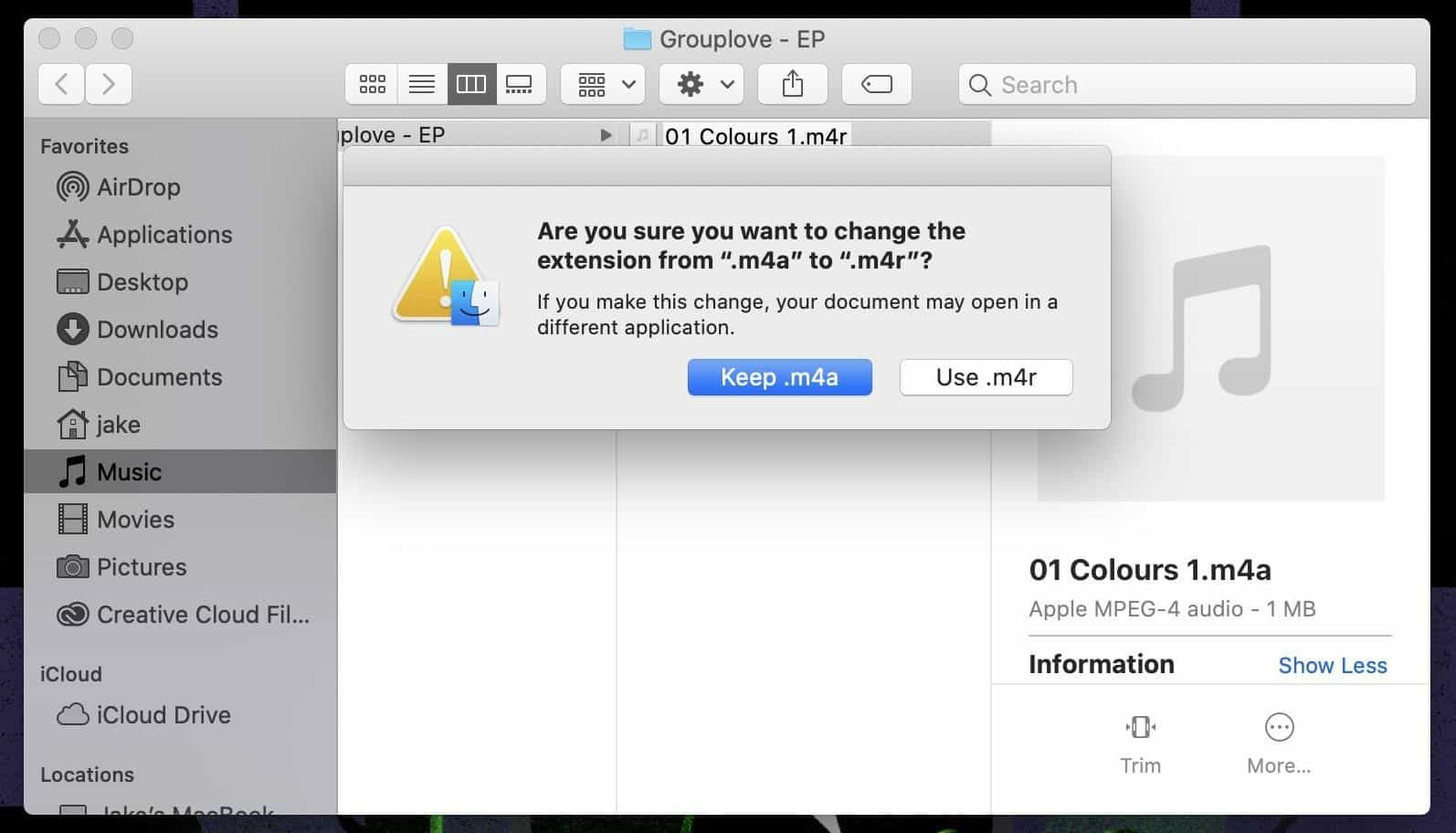
Stap 7. Hernoem in Finder of Windows Verkenner de bestandsextensie van .m4a naar .m4r.
Stap 8. Sluit nu uw iPhone/iPad aan op uw computer met behulp van uw Lightning-naar-USB-A- of Lightning-naar-USB-C-kabel. Uw iPhone/iPad zou in de linkerzijbalk van Muziek moeten verschijnen. Klik op uw apparaat.
Stap 9. Sleep de beltoon van de locatie in Finder of Windows Verkenner naar uw iPhone/iPad.
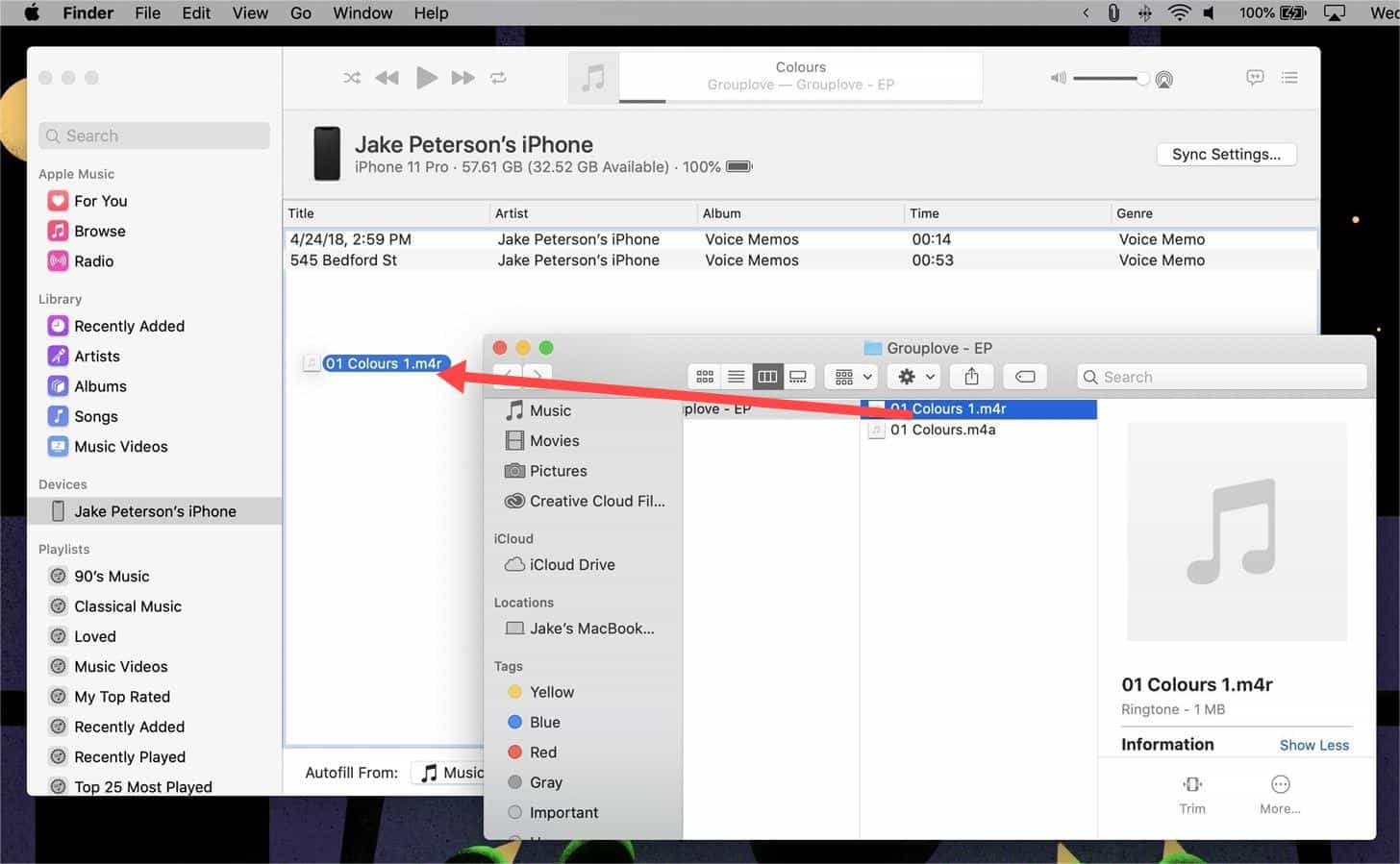
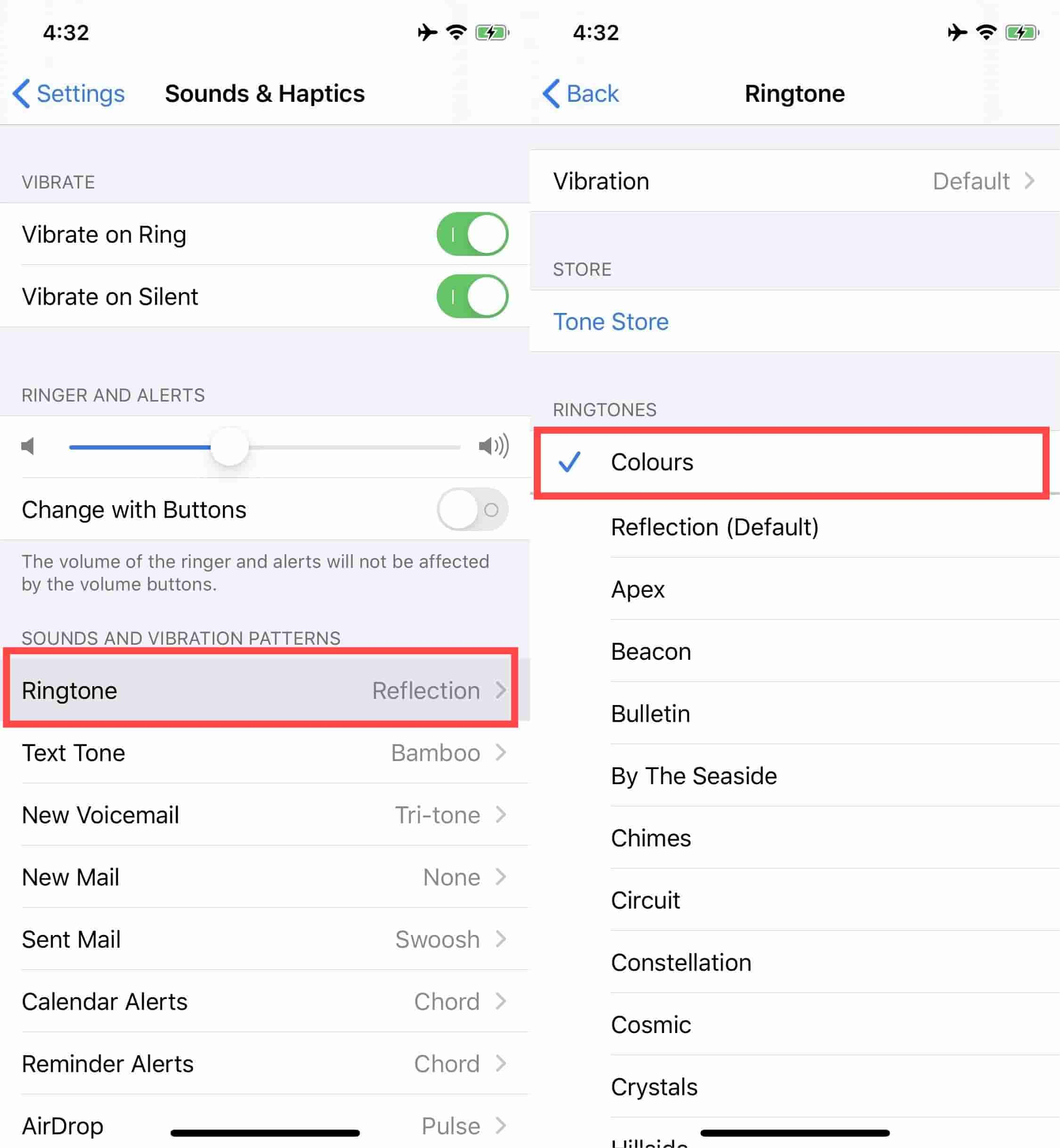
Stap 10. U kunt controleren of het bestand op uw iOS-apparaat verschijnt en het onmiddellijk als beltoon instellen. Open hiervoor Instellingen op uw iPhone/iPad en selecteer Geluiden en haptiek of Geluiden. Tik op Ringtone en kies de aangepaste Spotify-nummerringtone die je eerder hebt toegevoegd om deze in te stellen als je nieuwe ringtone.
Als je een oudere versie van macOS of Windows gebruikt, is iTunes de aangewezen app hiervoor. De stappen zijn vergelijkbaar met de bovenstaande.
Deel 4. Hoe stel ik Spotify-nummer in als beltoon op Android?
Hoe maak je een Spotify-beltoon als je Android gebruikt? Android-apparaten kunnen nummers in MP3 of M4A rechtstreeks als beltoon instellen. De exacte beltoonopties kunnen echter van apparaat tot apparaat verschillen, afhankelijk van de Android-versie en fabrikant. Hier hebben we voor dit gedeelte een Google Pixel gebruikt. Als je een telefoon gebruikt met Android 13 of hoger, zou je nog steeds zonder veel problemen moeten kunnen volgen.
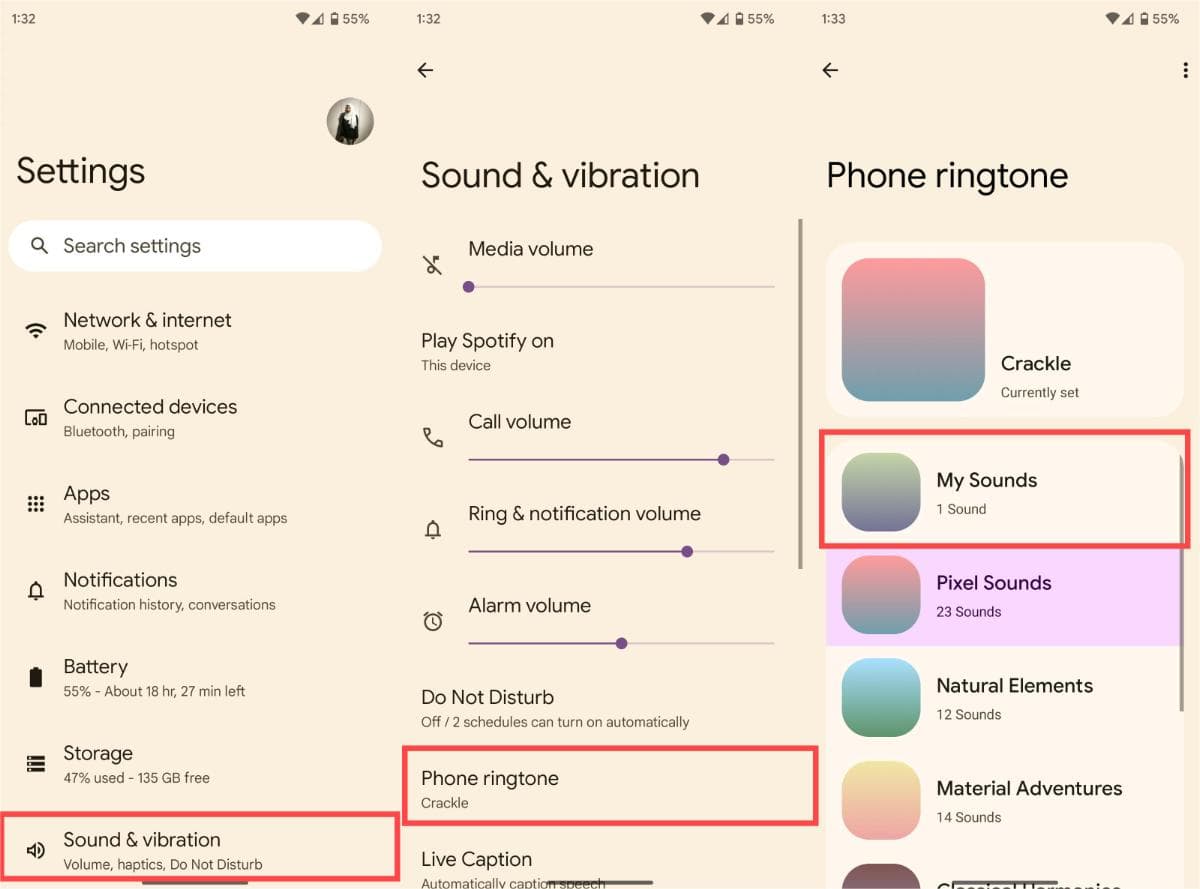
Stap 1. Open de app Instellingen op je Android-telefoon.
Stap 2. Tik op Geluid en trillingen > Beltoon telefoon > Mijn geluiden.
Stap 3. Tik op het plusteken in de rechterbenedenhoek.
Stap 4. Kies een Spotify-audiobestand dat u eerder hebt toegevoegd vanuit Bestandsbeheer en stel dit in als beltoon. Als u cloudopslagdiensten zoals Google Drive gebruikt om audiobestanden op uw telefoon op te slaan. Kies een van hen om uw beltoon te vinden.
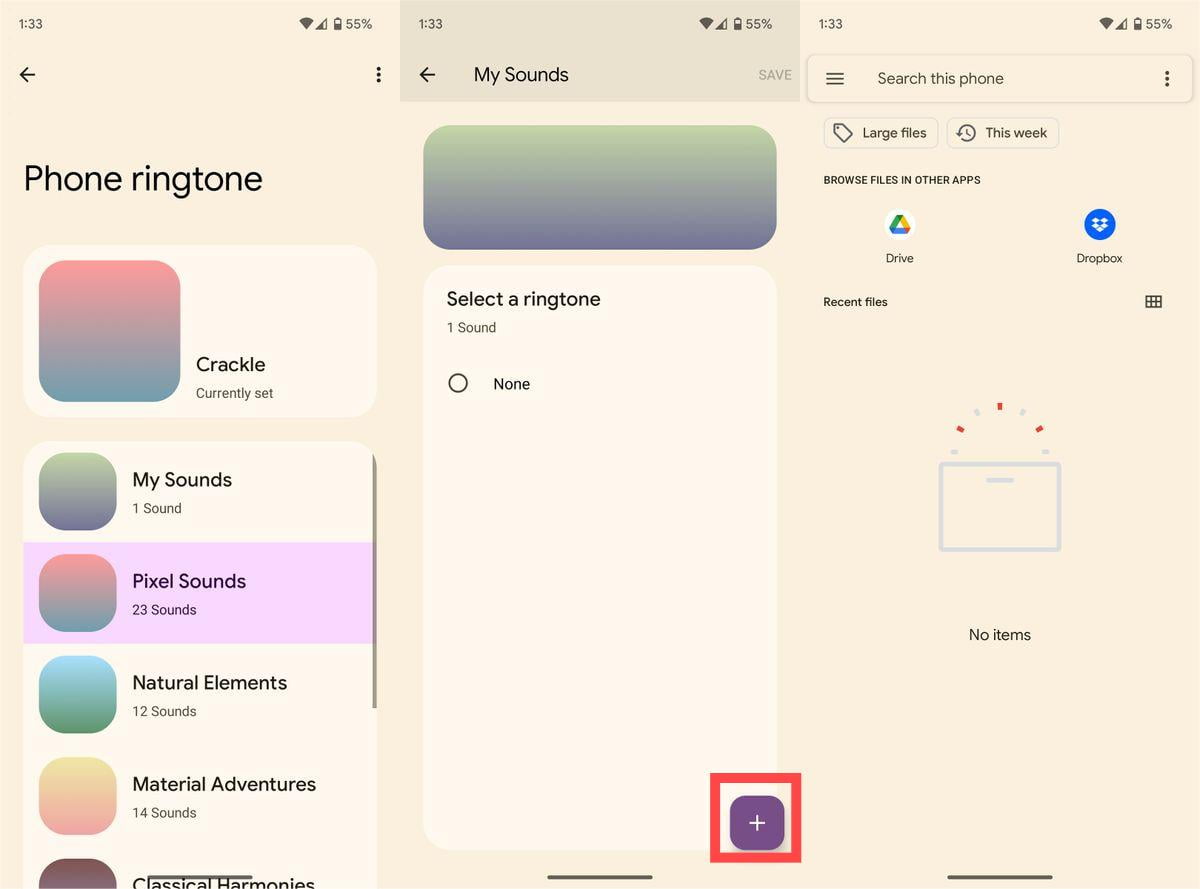
Stap 5. Kies een Spotify-audiobestand dat u eerder hebt toegevoegd vanuit Bestandsbeheer en stel dit in als beltoon. Druk op Opslaan in de rechterbovenhoek van het scherm.
Wat maatwerk betreft, is uw Android-telefoon niet beperkt tot het wijzigen van beltonen. U kunt aangepaste beltonen toewijzen aan mensen in uw Contacten.
Deel 5. Conclusie
Welke geweldige aangepaste Spotify-beltonen voeg je toe aan je telefoon? Als je graag je favoriete Spotify-nummers wilt omzetten in aangepaste beltonen, AMuziekSoft Spotify Music Converter is uw go-to-oplossing. Deze tool van derden is speciaal ontworpen om DRM-vrije nummers van Spotify te downloaden, waardoor het perfect is om audio van Spotify te extraheren en om te zetten in gepersonaliseerde ringtones. Probeer het nu en laat AMusicSoft u vervoeren.
Mensen Lees ook
- Hoe u een Spotify-afspeellijst maakt op desktop of mobiel
- Spotify-cadeaubon inwisselen: een gids voor jou
- Spotify Clear Queue: Hoe Spotify Queue te wissen
- Hoe Spotify voor Chromebook downloaden?
- Hoe een afspeellijst op Spotify te kopiëren [3 methoden]
- Spotify Lossless: iets wat u moet weten
- Hoe u kunt voorkomen dat Spotify wordt geopend bij het opstarten
- Hoe verwijderde Spotify-afspeellijst en nummers te herstellen
 Over de auteur
Robert Fabry is een fervent blogger en een enthousiasteling die dol is op technologie. Misschien kan hij je besmetten door wat tips te delen. Hij heeft ook een passie voor muziek en heeft voor AMusicSoft over deze onderwerpen geschreven.