Wat is een privésessie op Spotify en hoe gebruik je deze?
We weten allemaal dat Spotify een uitstekende muziekstreamingdienst is, terwijl het ondertussen een populair sociale-mediaplatform is omdat Spotify meer verfijnde en rijkere sociale functies heeft in vergelijking met andere streamingdiensten. Je kunt Spotify-inhoud delen op Instagram, Facebook en elk berichtenplatform. Spotify maakt ook allerlei soorten interacties tussen gebruikers mogelijk, waaronder het volgen van andere gebruikers en artiesten, bekijken naar welke nummers vrienden luisteren en het maken van gezamenlijke afspeellijsten met andere gebruikers.
Gebruikers willen echter niet altijd dat hun volgers via de sociale mediafunctie van Spotify precies weten waar ze de hele dag naar luisteren. Om van wat tijd voor jezelf te genieten, kun je de privacyinstellingen van Spotify inschakelen. Wat is een privésessie op Spotify ? In dit artikel leggen we uit hoe je sessies en afspeellijsten privé kunt maken via de privé-luisterfunctie op Spotify.
Inhoudsopgave Deel 1. Wat is een privésessie op Spotify? Deel 2. Hoe gebruik je een privésessie op Spotify op je computer? Deel 3. Hoe gebruik je een privésessie op Spotify op je mobiel? Deel 4. Bonus: Alternatieven om je Spotify-account privé te houden Veelgestelde vragen over privésessies op Spotify Samenvatting
Deel 1. Wat is een privésessie op Spotify?
Standaard kunnen al je volgers op Spotify zien waar je naar luistert in 'Vriendenactiviteit' (alleen desktop-app). Hetzelfde geldt meestal voor degenen die je volgt op Spotify. Steeds meer Spotify-gebruikers zoeken een meer persoonlijke luisterervaring. Wat is een privésessie op Spotify?
De privémodus op Spotify verbergt tijdelijk al je activiteiten voor je volgers. Met de privémodus kun je zo lang naar muziek luisteren als je wilt, zonder dat je luisteractiviteit zichtbaar is voor je volgers.
Deel 2. Hoe Spotify Private Session op desktop te gebruiken?
Nu weten we wat een privésessie op Spotify is. Als je niet wilt dat mensen weten welke muziek je op Spotify speelt of wat je luistergedrag is, kun je misschien een privésessie starten. Volg de onderstaande stappen om de Spotify-privésessie op uw computer in of uit te schakelen en luister vervolgens zonder onderbreking naar welke muziek u maar wilt.
Schakel Spotify Private Session op Desktop in
- Open de Spotify desktop-app op uw computer en log in op uw account.
- Klik op je profielfoto in de rechterbovenhoek. Klik op "Instellingen".
- Blader door het menu totdat je de optie 'Sociaal' ziet.
- Schakel de optie "Start een privésessie" in.
- U bevindt zich al in de privésessiemodus wanneer u een slotje naast uw gebruikersnaam ziet.
- Klik er nogmaals op om de privésessie uit te schakelen.
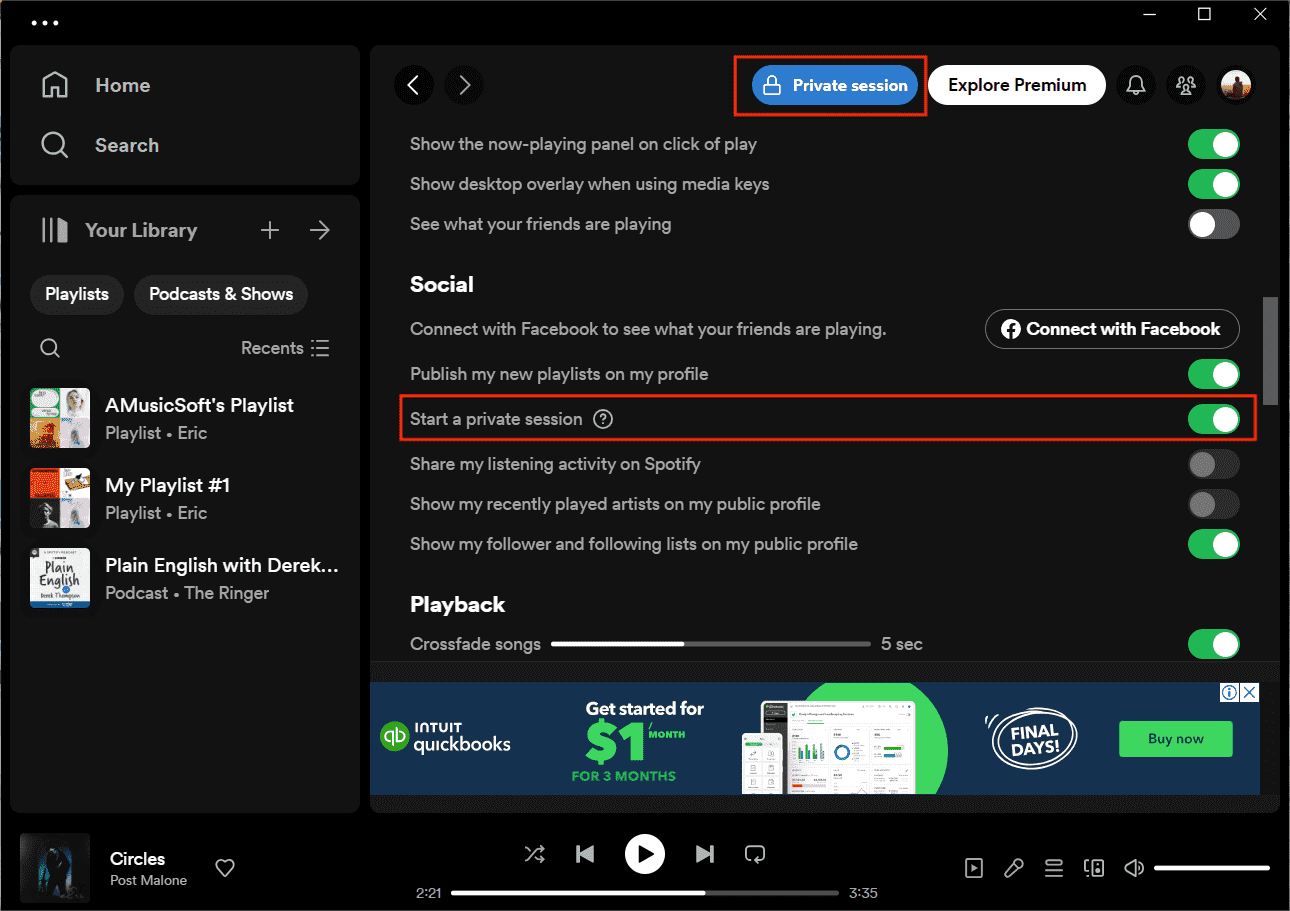
Nu heb je sessies en afspeellijsten privé gemaakt en kunnen je volgers de nummers die je afspeelt niet zien in het paneel Vriendactiviteit.
Gerelateerde onderwerpen: Hoe kan ik de activiteiten van vrienden op Spotify bekijken?
Deel 3. Hoe gebruik ik Spotify Private Session op mobiel?
We weten wat een privésessie op Spotify is en hoe je deze op de desktop kunt gebruiken in deel 1 en deel 2. Sommige gebruikers zijn nieuwsgierig naar hoe je een privésessie kunt gebruiken op de mobiele Spotify-app. Kan iemand zien welke muziek ik afspeel in de mobiele Spotify-app? Vriendactiviteit is een desktopfunctie, zodat u geen toegang heeft tot iemands luistergewoonten op een mobiel apparaat. Maar u kunt Privésessie nog steeds in- en uitschakelen op mobiel en tablet. Laat me het je laten zien.
Schakel Spotify Private Session op mobiel in
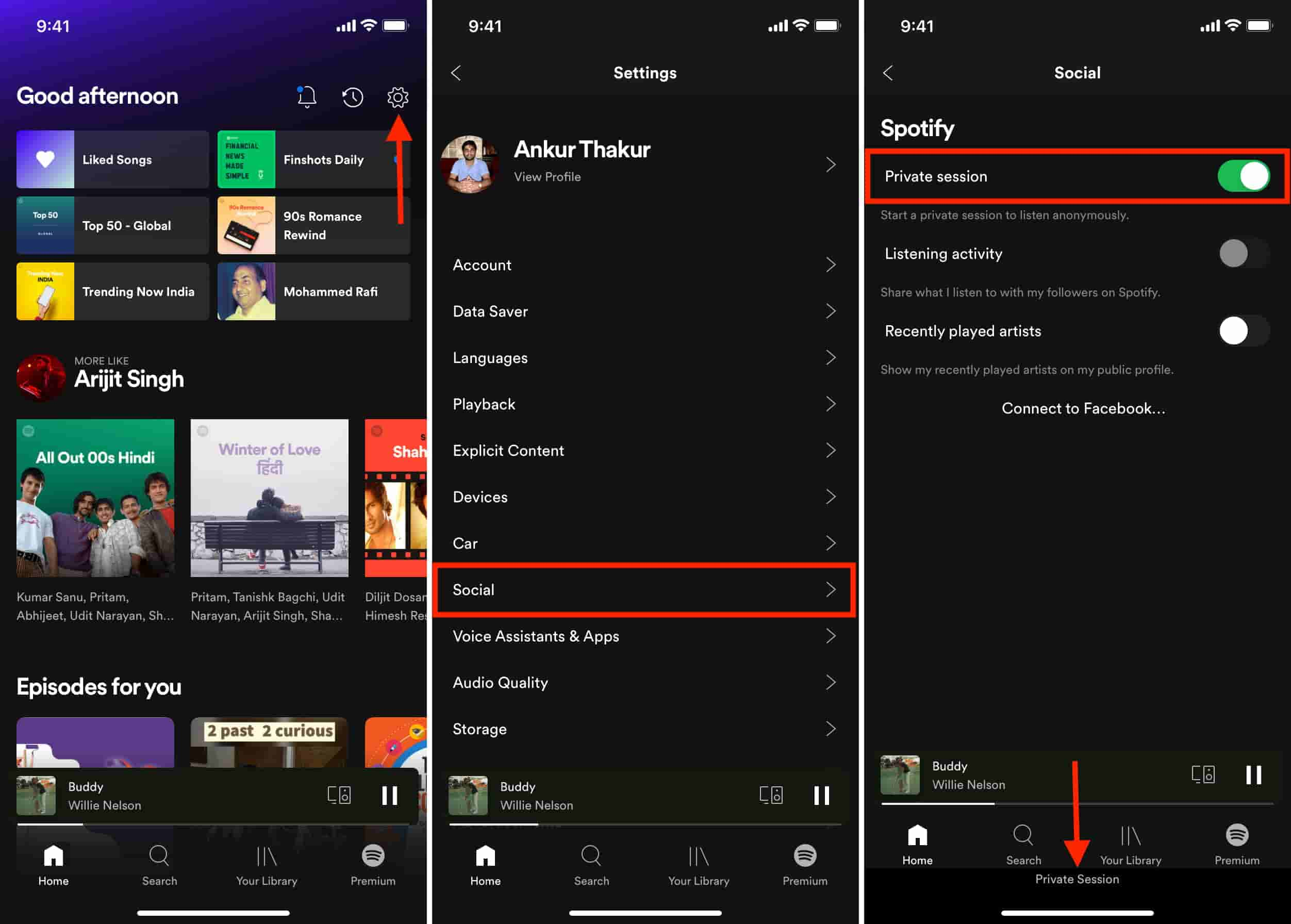
- Open de Spotify-app op een Android/iOS-apparaat en log in op uw account.
- Tik op Start > je profielfoto.
- Tik op Instellingen en privacy.
- Schakel onder Sociaal de Privésessie in.
Deel 4. Bonus: alternatieven om uw Spotify-account privé te houden
Wat is een privésessie op Spotify? We weten allemaal dat de privésessie van Spotify tijdelijk al uw activiteiten verbergt voor degenen die u volgen. Is er een andere manier om uw Spotify-account privé en veilig te houden? Lees verder, want we bekijken gedetailleerd hoe u Spotify privé kunt maken.
Methode 1. Download Spotify Music voor privégebruik
Als je op zoek bent naar een manier om privé te zijn met alle nummers waarnaar je wilt luisteren, is de eerste oplossing het downloaden van Spotify-nummers naar een lokale computer of apparaat om ze offline af te spelen. Dan wordt je luisteractiviteit niet opgenomen op je Spotify-app. Maar hoe download je muziek van Spotify als je geen Premium-account hebt? Het is mogelijk door het gebruik van een tool die bekend staat als AMuziekSoft Spotify Music Converter, een soort professionele muziekdownloader en -converter.
Als u uw muziekbestanden van uw apparaat naar een ander apparaat wilt overbrengen en u bent bang dat Digital Rights Management (DRM) u hierbij in de weg staat, hoeft u zich nu minder zorgen te maken met het gebruik van deze professionele converter. AMusicSoft Spotify Music Converter blikje verwijder de DRM-beveiliging van Spotify-muziek. Bovendien zijn er veel bestandstypen waarin u uw muziekbestanden kunt converteren: dit kan MP4, MP3, WAV, AAC of zelfs FLAC zijn. Dan kun je altijd een back-up maken van Spotify-muziek en deze overbrengen naar elk gewenst apparaat. Daarom is het een verstandige keuze om de professionele converter te gebruiken.
Als u veel energie en tijd wilt besparen, kunt u het beste AMusicSoft gebruiken Spotify Music Converter zal een enorme hulp zijn. U kunt binnen enkele minuten een heel album of een hele afspeellijst converteren. Alle gedownloade nummers kunnen op het lokale apparaat worden afgespeeld, zodat er geen privacy wordt blootgesteld aan internet.
Deze professionele converter is heel makkelijk te gebruiken en te begrijpen. Bijna 100% van de originele songkwaliteit blijft behouden na het conversieproces. Download de AMusicSoft Spotify Music Converter om een gratis proefperiode te starten door op de downloadknop hieronder te klikken.
Gratis downloaden Gratis downloaden
Stap 1. Start de professionele AMusicSoft-converter op uw Windows- of Mac-computer. Selecteer alle nummers die u wilt converteren. U kunt een album of een hele afspeellijst selecteren door ze te slepen en neer te zetten.

Stap 2. De volgende stap is het aanmaken van een map. Hierin bewaar je alle geconverteerde muziekbestanden. Kies vervolgens de gewenste uitvoerindeling door op het下拉菜单 (dropdownmenu) te klikken, zoals MP3, M4A, FLAC, WAV, AIFF, AAC en ALAC.

Stap 3. Om Spotify-muziek op je lokale apparaat af te spelen, klik je als laatste op 'Converteren'. Hiermee worden de geselecteerde bestanden geconverteerd naar een geschikter bestandstype dat je privé kunt gebruiken.

En voilà, door deze drie eenvoudige stappen te volgen, kun je nu genieten van nummers waar je graag naar luistert wanneer je humeur dat wenst. Goede tijden met goede muziek zijn slechts een paar klikken van je verwijderd. Vervolgens kunt u Spotify-muziek afspelen en deze overbrengen naar elk gewenst apparaat.
Lees verder: Hoe je Spotify-muziek naar je iPad overzet
Deze professionele converter helpt je ook veel geld te besparen, omdat je jezelf bevrijdt van het betalen van maandelijkse abonnementen. Je kunt nu sparen terwijl je geniet van de nummers waar je graag naar luistert. En al je luisteractiviteiten worden niet meer online geplaatst.
Methode 2. Luistergeschiedenis wissen
Hoewel Spotify uw luistergeschiedenis niet expliciet openbaar maakt, kunnen anderen zien wat uw luisteractiviteit heeft gedaan als u uw luisteractiviteit op openbaar heeft ingesteld. Om uw Spotify-activiteit privé te maken, kunt u dus beginnen met het wissen van uw luistergeschiedenis.
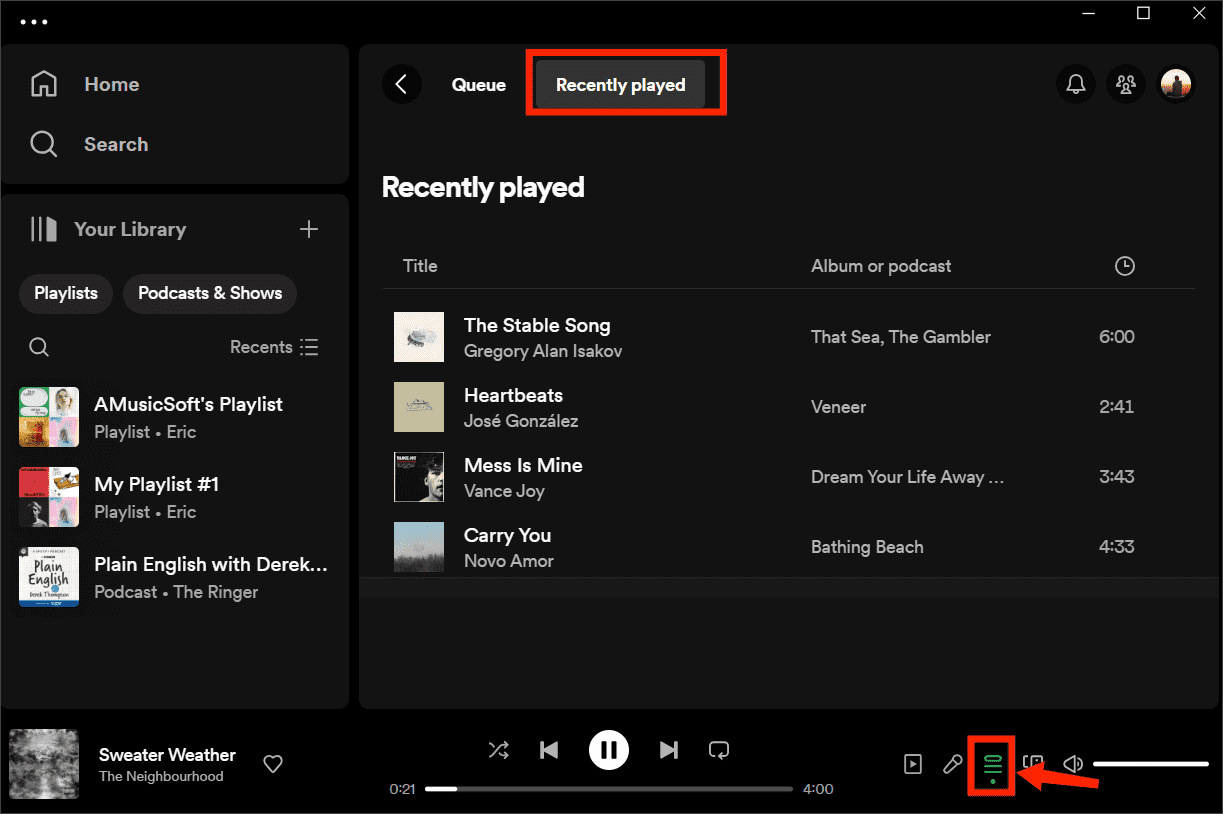
Lees ons artikel om te ontdekken hoe je je Spotify-geschiedenis kunt verwijderen.
Methode 3. Blokkeer uw volgers
Wat is een privésessie op Spotify? Je kunt een Spotify-privésessie inschakelen als je niet wilt dat je volgers zien waar je naar luistert. Kun je volgers verwijderen? Hoewel u een volger op Spotify niet rechtstreeks kunt verwijderen, kunt u mensen blokkeren waarvan u wilt dat ze geen toegang hebben tot onze informatie die u volgt, zodat zij u niet kunnen volgen of uw activiteit kunnen zien. Hoe ongewenste gebruikers blokkeren? Zoek naar de gebruiker die u wilt blokkeren in het profiel. Klik eenmaal op hun profiel op het pictogram met de drie stippen. Eenmaal op hun profiel klikt u op het pictogram met drie stippen. Klik vervolgens op Blokkeren.
Veelgestelde vragen over Spotify Private Session
1. Wordt privésessie verborgen voor Spotify Wrapped?
Een privésessie op Spotify betekent dat Spotify je luisteractiviteit niet meeneemt in hun algoritmes en muziekaanbevelingen, zoals bijvoorbeeld Discover Weekly of Spotify Wrapped.
2. Is een privésessie op Spotify permanent?
Nee. De Privésessie eindigt automatisch na 6 uur, of wanneer je Spotify opnieuw opstart. Om afspeellijsten en luisteractiviteiten voor altijd privé te maken, kun je alternatieven proberen, zoals het downloaden van Spotify-muziek voor privégebruik via AMuziekSoft Spotify Music Converter.
Om het allemaal samen te vatten
Het leren van de manieren om de vraag te beantwoorden wat een privésessie op Spotify is en hoe je deze kunt gebruiken, werd in dit artikel besproken en we hopen dat dit je heeft geholpen zoveel kennis op te doen dat je er allemaal doorheen zou kunnen helpen. De privésessie op Spotify is toepasbaar voor de meeste mensen die hun luistergedrag privé voor zichzelf willen houden.
Aan de andere kant hebben we ook enkele alternatieven besproken om je Spotify-account privé te houden. Van deze methoden zouden we nog steeds aanbevelen AMuziekSoft Spotify Music Converter het meest. Met deze professionele converter kunt u genieten van het voordeel van het downloaden van nummers die u leuk vindt zonder een Premium-abonnement. Luister gewoon naar Spotify Music zoals jij dat wilt, zonder je privacy prijs te geven.
Mensen Lees ook
- Hoe maak je een Spotify-beltoon: een gids voor jou
- Spotify-bitrate en alle dingen die u moet weten
- Spotify Lossless: iets wat u moet weten
- Hoe u kunt voorkomen dat Spotify wordt geopend bij het opstarten
- Spotify Free vs Premium: alles wat we moeten weten
- Hoe Spotify-profielfoto te wijzigen: een eenvoudige handleiding
- Lees hier hoe u Spotify op Xbox One kunt spelen
- Hoe Spotify op iPod Touch te spelen: een gids
 Over de auteur
Robert Fabry is een fervent blogger en een enthousiasteling die dol is op technologie. Misschien kan hij je besmetten door wat tips te delen. Hij heeft ook een passie voor muziek en heeft voor AMusicSoft over deze onderwerpen geschreven.