Hoe Shuffle op YouTube Music uit te schakelen [Stapsgewijze handleiding]
Met de shuffle-modus worden nummers uit je hele bibliotheek, album of afspeellijst in willekeurige volgorde afgespeeld. De meeste populaire muziekstreamingdiensten bieden deze functie aan. Het is een uitstekende manier om je muziekbibliotheek te door elkaar te gooien en nieuwe favorieten te ontdekken. Deze willekeurige afspeellijst kan echter exact hetzelfde worden als je blijft luisteren. In plaats van een mix van nummers hoor je mogelijk steeds dezelfde nummers, of zelfs dezelfde. In dat geval vraag je je misschien af hoe je de shuffle-modus op YouTube Music kunt uitschakelen . Over het algemeen is het heel eenvoudig om de shuffle-modus uit te schakelen. In dit artikel leer je hoe je de shuffle-functie op YouTube Music kunt uitschakelen.
Inhoudsopgave Deel 1. Shuffle uitschakelen op een afspeellijst-/album-/artiestenpagina Deel 2. Shuffle uitschakelen voor een afspeellijst of album tijdens het luisteren Deel 3. Shuffle uitschakelen voor nummers en albums in de bibliotheek Deel 4. Bonustip: Hoe je de weergave van YouTube Music beter kunt beheren Deel 5. Tot slot
Deel 1. Shuffle uitschakelen in een afspeellijst/album/artiestenpagina
Als je het shufflen van muziek op YouTube Music wilt uitschakelen, kun je dat eenvoudig doen met verschillende methoden. Eigenlijk is de Shuffle-functie standaard uitgeschakeld. Speel dus gewoon de muziek om de beurt af. Eén aanpak is om te zoeken naar de shuffle-optie op de afspeellijst, het album of de artiestenpagina. Hier is een stapsgewijze handleiding over hoe je shuffle uitschakelt op YouTube Music-afspeellijsten, albums en artiestenpagina's met behulp van de YouTube Music-app of webplayer.
Op desktop of webspeler
- Open eerst de YouTube Music desktop-app of webplayer op je computer. Zoek de afspeellijst, het album of de artiest waarvan je de shuffle wilt uitschakelen.
- Zodra u de afspeellijst, het album of de artiestenpagina hebt geselecteerd, klikt u op het eerste nummer.
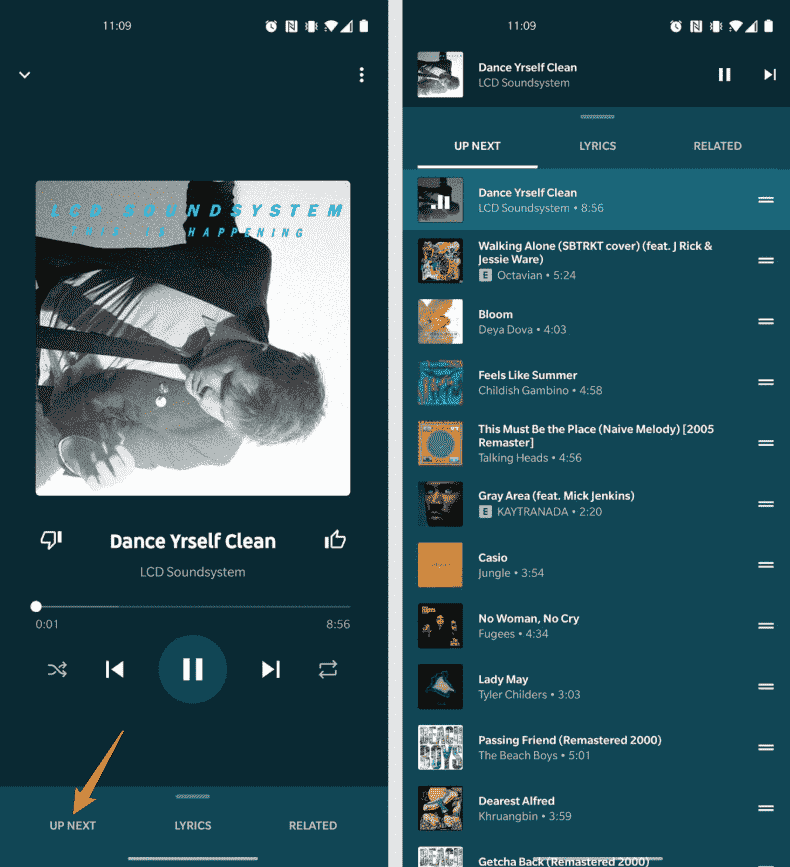
- Zodra het nummer wordt afgespeeld, ziet u de pijl omhoog in de rechteronderhoek. Klik erop en u ziet het tabblad Volgende. Alle nummers worden in normale volgorde afgespeeld.
Op mobiel
- Hoe schakel je shuffle uit op YouTube Music op je mobiel? Open de YouTube Music-app op je telefoon. Zoek de afspeellijst, het album of de artiest waarvan je shuffle wilt uitschakelen.
- Speel een liedje af om de muziekspeler te openen.
- Veeg omhoog om de tabbladen onderaan het scherm uit te vouwen. Tik op het tabblad Volgende. Alle nummers worden in normale volgorde afgespeeld.
Deel 2. Schakel Shuffle uit voor een afspeellijst of album tijdens het luisteren
Hoe schakel je shuffle uit op YouTube Music terwijl je luistert? Als je shuffle inschakelt terwijl je naar een nummer op je album of afspeellijst luistert, kun je dit als volgt uitschakelen:
- Open YouTube Music op een computer of mobiel. Zoek de afspeellijst of het album dat wordt afgespeeld.
- Klik op het eerste nummer in de afspeellijst of het album. Nu worden alle nummers in volgorde afgespeeld.
Deel 3. Shuffle-nummers en albums in de bibliotheek uitschakelen
Hoe schakel ik shuffle uit in de YouTube Music Library? Als je wilt stoppen met het willekeurig afspelen van je nummers in de bibliotheeksectie, volg dan deze stapsgewijze instructies:
- Ga als eerste naar de website van YouTube Music met de browser van uw voorkeur op uw computer en meld u aan bij uw account.
- Klik op de optie 'Bibliotheek' in het linkerpaneel op de startpagina van YouTube Music en klik op het tabblad 'Afspeellijsten' of 'Nummers'.
- Klik ten slotte op de afspeellijstpagina op het eerste nummer. Wanneer u nu muziek in de afspeellijst begint af te spelen, worden ze in de normale volgorde afgespeeld.
Deel 4. Bonustip: Hoe u de weergave van YouTube-muziek beter kunt regelen
We hopen dat de bovenstaande stappen om de shuffle-functie op YouTube Music uit te schakelen ervoor zorgen dat je geen last meer hebt van storende muziek. Als het nog steeds niet lukt om de shuffle-functie van YouTube Music uit te schakelen, is hier een andere methode waarmee je naar YouTube Music kunt luisteren in willekeurige of normale volgorde, zonder problemen. Sla de YouTube Music-nummers eerst offline op met AMusicSoft YouTube Music Converter . Gebruik vervolgens een andere mediaspeler om ze buiten de YouTube Music-app af te spelen in de gewenste volgorde.
AMusicSoft YouTube Music Converter converteert YouTube Music naar MP3, AAC, FLAC, WAV of andere muziek met 5x hogere snelheid. Na de conversie kunt u YouTube Music overzetten en afspelen op elke audiospeler. U kunt YouTube Music ook downloaden, zelfs zonder Premium. En natuurlijk behoudt het 100% originele streaming geluidskwaliteit en ID3 tags, inclusief Titel, Artiest, Album, etc., na de conversie.
Als je meer controle wilt krijgen over het afspelen van YouTube Music, kun je deze tutorial volgen om YouTube Music te converteren naar lokale MP3-bestanden.
Stap 1. AMusicSoft ondersteunt de nieuwste besturingssystemen van Windows en Mac. Download en installeer eerst AMusicSoft YouTube Music Converter, afhankelijk van uw computerversie.
Gratis downloaden Gratis downloaden
Stap 2. Open AMusicSoft YouTube Music Converter op uw computer. Sleep de YouTube Music-nummers die u wilt converteren naar de hoofdinterface van de converter.

Stap 3. Ga naar het tabblad "Formaat" en selecteer MP3 als standaard uitvoerformaat. AMusicSoft biedt ook verschillende invoer- en uitvoerformaten aan, zodat u de instellingen naar uw voorkeur kunt aanpassen. U kunt de codec, het kanaal, de samplefrequentie en de bitrate van de nummers aanpassen onder het uitvoerformaat.

Stap 4. Nadat u alle gewenste opties hebt geselecteerd, klikt u op 'Converteren'. AMusicSoft begint nu met het converteren van de nummers naar uw computer. Dit proces is binnenkort voltooid.

Deel 5. Laatste gedachte
De shuffle-modus op YouTube Music biedt gebruikers een gevarieerde en onvoorspelbare muziekervaring. Maar soms kan de shuffle-modus frustrerend zijn, omdat de nummers steeds in dezelfde volgorde worden afgespeeld. We hebben uitgelegd hoe je de shuffle-modus op YouTube Music kunt uitschakelen en we hopen dat dit een significant verschil maakt voor je luisterervaring. Als je trouwens meer controle over je muziek wilt hebben buiten de YouTube Music-app, probeer dan de betrouwbare AMusicSoft YouTube Music Converter . Met deze tool krijg je een compleet nieuwe muziekervaring!
Mensen Lees ook
- Hoe download ik gratis YouTube-muziek?
- Beste 8 gratis YouTube-muziekdownloaders die u kunt proberen
- Hoe download ik muziek van YouTube met/zonder Premium?
- Waarom pauzeert YouTube Music steeds? 8 snelle oplossingen!
- Hoe het te verhelpen: Waarom zijn sommige nummers niet beschikbaar op YouTube Music?
- Waar worden YouTube-muziekdownloads opgeslagen? [Oplossing gevonden!]
 Over de auteur
Robert Fabry is een fervent blogger en een enthousiasteling die dol is op technologie. Misschien kan hij je besmetten door wat tips te delen. Hij heeft ook een passie voor muziek en heeft voor AMusicSoft over deze onderwerpen geschreven.