Jak korzystać z Apple Music iPod Nano za pośrednictwem iTunes i kabla USB?
Dla Twojej informacji, jedynym urządzeniem iPod obsługiwanym do bezpośredniego odtwarzania utworów z Apple Music jest iPod Touch. iPod Nano i inne pozostałe urządzenia iPod nie są obsługiwane, ponieważ nie mają funkcji ustawień połączenia Wi-Fi. iPod Nano są zazwyczaj używane jako odtwarzacze MP3, więc naturalne jest, że ludzie próbują odtwarzać na nim utwory i playlisty. Jednak, jak wspomniano jakiś czas temu, korzystanie z Apple Music iPod Nano jest niemożliwe dla takich urządzeń. Jedynym rozwiązaniem jest skorzystanie z narzędzia innej firmy, które doskonale radzi sobie z konwersją utworów z Apple Music do innych formatów wyjściowych obsługiwanych przez iPoda Nano i inne urządzenia iPod. Jednak pliki z Apple Music są chronione systemem DRM, który z pewnością uniemożliwi bezpośrednią konwersję utworów. W takim przypadku narzędzie, które chcesz wybrać, musi również obsługiwać usuwanie zabezpieczeń DRM.
Procedura dotycząca tego, jak to narzędzie może pomóc w posiadaniu Apple Music iPod Nano, zostanie omówiona w kolejnych sekcjach tego postu.
Spis treści Część 1. Czy można zsynchronizować Apple Music z iPodem Nano? Część 2. Jak przenieść Apple Music na iPoda Nano? Część 3. Podsumowanie
Część 1. Czy można zsynchronizować muzykę Apple z iPodem Nano?
Urządzenie iPod ma wiele modeli i aby je nazwać, jest iPod Nano, iPod Touch, iPod Shuffle i iPod Classic. Spośród wymienionych urządzeń iPod tylko na iPodzie touch można odtwarzać utwory Apple Music. Dzieje się tak dlatego, że iPod Touch może być podłączony do WIFI, dzięki czemu można wykryć aktywną subskrypcję Apple Music. W przeciwieństwie do innych urządzeń iPod, które nie są wyposażone w połączenia WIFI. Tak więc, aby odpowiedzieć na powyższe pytanie, Apple Music iPod Nano jest niemożliwe, jeśli myślisz o wykonaniu tego procesu bezpośrednio. Na pewno otrzymasz komunikat, że kopiowanie utworów do iPoda nie powiodło się. Co więcej, utwory są chronione przez Fairplay DRM, co uniemożliwia łatwe przenoszenie plików na inne urządzenia.
W ten sposób Apple Music może wygodnie zapobiec anulowaniu subskrypcji po nieograniczonym i bezpłatnym pobraniu utworów na urządzenia iPod. Jest to również powód, dla którego Apple Music zakodowało swoje utwory w formacie M4P. Utwory w formacie M4P zwykle nie są dostępne w wielu odtwarzaczach muzycznych. W tym przypadku Apple Music wybrało tylko kilka rodzajów urządzeń, aby uzyskać dostęp do utworów.
Powyższa dyskusja dotyczy metody bezpośredniej. Ale czy jest jakiś inny sposób, jak mieć Apple Music iPod Nano? Dobra wiadomość jest taka, że nadal jest to możliwe. Musisz użyć innego narzędzia, które jest w stanie konwertować utwory Apple Music na obsługiwane formaty. To narzędzie zostanie omówione w następnej sekcji wraz z procedurą prawidłowego korzystania z niego w przypadku posiadania Apple Music iPod Nano.
Część 2. Jak przenieść muzykę Apple do iPoda Nano?
Ponieważ bezpośrednie przeniesienie Apple Music na iPoda Nano nie jest możliwe, jedynym rozwiązaniem jest konwersja utworów Apple Music w formacie M4P do dostępnych formatów wyjściowych, takich jak MP3, WAV, FLAC i inne. Narzędziem, które mogę polecić, jest AMusicSoft Apple Music Converter.
Bezpłatne pobieranie Bezpłatne pobieranie
Konwerter Apple Music AMusicSoft jest niezwykle zaawansowany w zakresie procedur konwersji. Potrafi konwertować utwory Apple Music do innych formatów, takich jak MP3 , FLAC, WAV, AAC, M4A i AC3. Te niezabezpieczone formaty są dostępne w wielu odtwarzaczach muzycznych, co daje ogromną przewagę, ponieważ możesz korzystać z dowolnego odtwarzacza i cieszyć się Apple Music na iPodzie Nano. Co więcej, AMusicSoft obsługuje nie tylko utwory, ale również audiobooki. Całkowita prędkość konwersji AMusicSoft wzrosła nawet 16-krotnie. Dzięki temu AMusicSoft nadal zapewnia najwyższą jakość dźwięku, równą oryginałowi. Program zachowuje również tagi ID i metadane utworów po zakończeniu konwersji.
Poniżej przedstawiono kroki, które należy wykonać, aby użyć programu AMusicSoft Apple Music Converter na urządzeniu Apple Music iPod Nano.
- Przejdź do przeglądarki, a następnie wpisz oficjalną stronę internetową AMusicSoft. Po wylądowaniu w głównym interfejsie naciśnij przycisk Pobierz, który zobaczysz pod Apple Music Converter. Po pomyślnym pobraniu narzędzia możesz je zainstalować i uruchomić na swoim urządzeniu.
- Po zakończeniu instalacji możesz przejść do wyboru utworów Apple Music. Przedtem AMusicSoft najpierw przeskanuje utwory. Czas skanowania będzie zależał od całkowitej liczby utworów w kolekcji muzycznej. Jeśli masz dużo zapisanych utworów, to czas trwania procesu skanowania powinien być taki sam.

- Po zakończeniu procesu skanowania przejdź do wyboru utworów Apple Music. Aby wybrać, musisz zaznaczyć pole obok tytułu każdego utworu, aby wskazać, że został wybrany.

- Po wykonaniu tej czynności zacznij wybierać format wyjściowy, który ma być używany. Poniżej znajduje się sekcja przeznaczona na to. Wybierz format wyjściowy i ścieżkę wyjściową. Możesz dostosować ustawienia szybkości transmisji i częstotliwości próbkowania zgodnie z pożądaną jakością dźwięku.
- Po dokonaniu wyboru utworów i formatu wyjściowego dotknij przycisku Konwertuj, aby rozpocząć proces konwersji. Po kilku minutach dotknij karty Konwertowane, która znajduje się obok karty Konwersja i zobacz wszystkie pliki, które zostały pomyślnie przekonwertowane.

Teraz, gdy utwory Apple są już przekonwertowane na obsługiwane formaty, możesz teraz cieszyć się Apple Music iPod Nano. Nie tylko możesz cieszyć się taką usługą, ale także będziesz mógł na zawsze zachować wszystkie te ścieżki na swoich urządzeniach jako pliki lokalne. Z pewnością przyniesie Ci korzyści przez całe życie.
Jak przenieść muzykę Apple na urządzenia iPod, takie jak iPod Nano, iPod Shuffle i iPod Classic?
Po przekonwertowaniu i zapisaniu ścieżek Apple Music jako plików lokalnych istnieją dwa sposoby na posiadanie Apple Music iPod Nano. Po pierwsze za pomocą iTunes, gdzie będziesz musiał skopiować utwory z folderu biblioteki iTunes, a po drugie za pomocą kabla USB, który pomoże Ci w przesyłaniu plików do iPoda Nano i innych urządzeń iPod.
Przez iTunes
- W pierwszym kroku podłącz iPoda Nano do iTunes aplikacji.
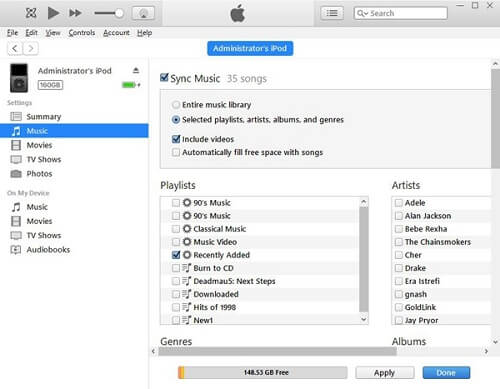
- Po wykonaniu tej czynności spójrz na lewą część, a następnie kliknij kartę Muzyka. Zostanie wyświetlone nowe okno dotyczące synchronizacji muzyki. Obok Sync Music to pole, które musisz zaznaczyć. Zaznacz pole oraz obok „Wybrane listy odtwarzania, wykonawcy, albumy i gatunki”.
- Następnie w poniższej sekcji okna dotknij pola obok „Ostatnio dodane”. Wewnątrz tego folderu znajdują się utwory, które zostały przekonwertowane jakiś czas temu i zapisane w Twojej bibliotece iTunes.
- Po zakończeniu naciśnij przycisk Zastosuj, a ścieżki Apple Music zostaną automatycznie zsynchronizowane z iPodem Nano.
Przez kabel USB
- Zdobądź przygotowany kabel USB i podłącz komputer do iPoda Nano.
- Teraz na komputerze dotknij przycisku Start, a następnie wyszukaj Ustawienia. W Panelu sterowania wybierz Opcje folderów i przejdź do dolnej strony. Stamtąd zobaczysz opcję włączania plików i folderów, które zostały ukryte. Wybierz go, a następnie dotknij przycisku Zastosuj, aby zapisać wprowadzone zmiany.
- Zaraz potem przejdź do sekcji „Mój komputer”, a następnie kliknij dwukrotnie folder swojego urządzenia iPod. Przeglądaj wszystkie przekonwertowane pliki Apple Music z procesu jakiś czas temu, a następnie wklej je do folderu, o którym właśnie wspomniano.
- Po zakończeniu wystarczy poczekać kilka minut, aż zakończy się proces przenoszenia.
Po wykonaniu wszystkich tych czynności możesz teraz odłączyć iPoda Nano od komputera i móc bez ograniczeń cieszyć się Apple Music iPod Nano w dowolnym momencie.
Część 3. Wniosek
Jak już wspomniano, bezpośrednie przesyłanie utworów Apple Music do urządzeń iPod jest możliwe tylko w przypadku iPod Touch. Aby mieć Apple Music na iPod Nano i innych urządzeniach iPod, możesz skorzystać z AMusicSoft Apple Music Converter, aby przekonwertować utwory do formatów wyjściowych dostępnych na takich urządzeniach. Po zakończeniu procesu konwersji możesz spróbować użyć zarówno iTunes, jak i kabla USB, aby przenieść przekonwertowane i lokalnie zapisane utwory Apple Music do iPoda Nano.
Ludzie również czytają
 O autorze
Robert Fabry jest zapalonym blogerem i entuzjastą technologii, który może cię zarazić, dzieląc się kilkoma wskazówkami. Ma również pasję do muzyki i pisał dla AMusicSoft na te tematy.