Jak odtwarzać Apple Music na iPodzie Shuffle
Jeśli lubisz muzykę i chcesz ją włączyć do swojego codziennego życia, prawdopodobnie szukasz innych sposobów na to, by nosić ją przy sobie przez cały dzień. Na przykład podczas ćwiczeń – czyż nie jest ekscytujące słuchać jive'a, gdy unosisz ręce i nogi, spalając kalorie? Jednak noszenie ciężkiego smartfona podczas ćwiczeń jest również męczące. Dlatego jesteśmy tu, aby pomóc Ci ułatwić sobie ten dzień, ucząc Cię, jak odtwarzać Apple Music na iPodzie Shuffle.
Mogą jednak istnieć pewne ograniczenia, zwłaszcza w odniesieniu do formatów plików, które można selektywnie odtwarzać na iPodzie Shuffle . W tym artykule omówimy wszystkie te potencjalne ograniczenia i sposoby ich obejścia, aby móc cieszyć się muzyką bez żadnych ograniczeń. Przedstawimy również różne sposoby odtwarzania muzyki z Apple Music na iPodzie Shuffle.
Spis treści: Część 1. Czy można odtwarzać Apple Music na iPodzie Shuffle? Część 2. Jak przekonwertować Apple Music do formatu MP3? Część 3. Jak odtwarzać Apple Music na iPodzie Shuffle? Część 4. Podsumowanie
Część 1. Czy możesz odtwarzać Apple Music na iPodzie Shuffle?
IPod Shuffle to dodatek firmy Apple do rodziny iPodów firmy Apple. Jest to mały przenośny odtwarzacz muzyczny zaprojektowany przez firmę Apple Inc. Jest to zdecydowanie najtańszy iPod. Ten iPod jest mały, ale zapewnia wystarczająco dużo miejsca na przechowywanie wszystkich najbardziej pożądanych plików multimedialnych, zwłaszcza plików muzycznych.
Wielu entuzjastów muzyki zastanawia się, czy mogliby bezpośrednio odtwarzać, udostępniać, a nawet przenosić muzykę z Apple Music na iPoda shuffle. Odpowiedź brzmi: Apple Music jest chronione przez Digital Rights Management ( DRM) , co oznacza, że nie można odtwarzać muzyki z Apple Music na żadnym urządzeniu ani gadżecie bez aplikacji iTunes.
Innym powodem, dla którego nie można przesyłać, bezpośrednio synchronizować lub odtwarzać Apple Music na iPodzie shuffle, jest to, że Apple wymaga połączenia Wi-Fi w celu uwierzytelnienia subskrypcji w Apple Music; niestety iPod shuffle nie został zbudowany z funkcjami Wi-Fi.
Z drugiej strony, iPod Shuffle obsługuje pliki w formatach MP3, AAC i WAV. Obsługuje również pliki audio z Audible i iTunes. Utworów z Apple Music nie można skopiować na iPoda. Aby to zrobić, należy usunąć ograniczenia techniczne lub ochronę DRM (Digital Rights Management Protection) utworu i przekonwertować go na bardziej uniwersalne formaty plików, które iPod shuffle obsługuje. W dalszej części artykułu przedstawimy Ci najlepszy sposób odtwarzania Apple Music na iPodzie Shuffle.
Wskazówka: Jeśli kiedykolwiek natknąłeś się na chroniony plik AAC i nadal nie wiesz, jak go przekonwertować lub otworzyć, skorzystaj z tego przewodnika, aby przekonwertować chroniony plik AAC.
Część 2. Jak przekonwertować Apple Music na MP3?
Jeśli chcesz odtwarzać Apple Music na iPodzie Shuffle, mamy najlepszą metodę, której możesz użyć, i to jest pewne. Mówimy o bardzo utalentowanym i wszechstronnym profesjonalnym konwerterze, AMusicSoft Apple Music Converter.
AMusicSoft Apple Music Converter to coś w rodzaju kompleksowego rozwiązania, ponieważ może zaspokoić niemal wszystkie Twoje potrzeby, jeśli chodzi o pliki multimedialne. Od konwersji do usuwania ochrony zarządzania prawami cyfrowymi (DRM), AMusicSoft Apple Music Converter może Cię w tym poprowadzić i pomóc.
Wskazówki: Tutaj zestawiliśmy listę narzędzi do usuwania DRM , które spełniają różne wymagania. Kliknij link, aby ją sprawdzić.
Kolejną zaletą AMusicSoft Apple Music Converter jest to, że jest bardzo wiarygodny i wydajny. Jest również łatwy w zrozumieniu, obsłudze i nawigacji. Może nawet przekonwertować lub usunąć zarządzanie prawami cyfrowymi pliku multimedialnego w ciągu kilku minut! I tak, nie musisz się martwić o marnowanie czasu, jeśli chcesz przekonwertować całą listę odtwarzania lub wiele albumów, ponieważ dzięki AMusicSoft Apple Music Converter możesz zrobić to wszystko na raz!
AMusicSoft Apple Music Converter może być bardzo zaufanym partnerem, jeśli chodzi o Twoje potrzeby konwersji. W tym artykule pokażemy Ci, jak możesz konwertować utwory Apple Music do formatu MP3 i jak odtwarzać Apple Music na iPodzie Shuffle.
Konwertuj Apple Music do MP3 za pomocą AMusicSoft Apple Music Converter
Skoro już znasz program AMusicSoft Apple Music Converter , z przyjemnością poznasz proste sposoby jego obsługi. Z pewnością spodoba Ci się konwersja niemal wszystkich Twoich ulubionych plików muzycznych jednym kliknięciem. Zanim jednak będziesz mógł rozpocząć konwersję, musisz przestrzegać kilku zasad. Te przypomnienia z pewnością zagwarantują Ci bezproblemowe korzystanie z programu AMusicSoft Apple Music Converter.
Bezpłatne pobieranie Bezpłatne pobieranie
- Zawsze upewnij się, że zamykasz aplikację iTunes na komputerze stacjonarnym. Po jej zamknięciu możesz teraz uruchomić AMusicSoft Apple Music Converter.
- Po otwarciu profesjonalnego konwertera, AMusicSoft Apple Music Converter, należy unikać wykonywania jakichkolwiek czynności lub zadań na koncie Apple iTunes. Ma to na celu uniknięcie zakłócania procesu i zapewnienie płynności całej konwersji i usuwania ochrony Digital Rights Management.
Kiedy zdecydujesz się na użycie AMusicSoft Apple Music Converter, powinieneś zawsze pamiętać o tych dwóch prostych przypomnieniach. Teraz, gdy już znasz te proste zasady, przejdźmy do procedury krok po kroku, którą powinieneś wykonać podczas konwersji utworów Apple Music na MP3.
Krok 1. Pierwszy krok jest najbardziej ekscytujący! Powinieneś wybrać i zaznaczyć wszystkie najbardziej pożądane pliki multimedialne lub utwory Apple Music. Dzięki AMusicSoft Apple Music Converter możesz przekonwertować cały album lub całą playlistę w ciągu kilku minut! Będziesz w stanie zaoszczędzić dużo czasu i wysiłku, gdy użyjesz AMusicSoft Apple Music Converter.

Krok 2. Drugim krokiem jest utworzenie folderu, w którym umieścisz wszystkie swoje pliki. Możesz dostosować swój folder, zmieniając nazwę w zależności od tytułu utworu, wykonawcy, nazwy albumu, a nawet gatunku.

Krok 3. W trzecim i ostatnim kroku kliknij „Konwertuj”. Poczekasz kilka minut i możesz teraz cieszyć się wszystkimi najbardziej poszukiwanymi plikami muzycznymi lub utworami Apple Music na swoim iPodzie Shuffle.

Czy to nie niesamowite? Za pomocą zaledwie trzech prostych kroków możesz zaoszczędzić mnóstwo czasu, pieniędzy i wysiłku, a to dodatkowy atut, że nadal możesz cieszyć się i kontynuować swoją miłość do muzyki. Nie musisz martwić się o płacenie miesięcznej subskrypcji, ponieważ teraz możesz ją anulować. Teraz możesz również cieszyć się ćwiczeniami, ponieważ dzięki AMusicSoft Apple Music Converter już wiesz, jak odtwarzać Apple Music na iPodzie Shuffle.
Część 3. Jak odtwarzać Apple Music na iPodzie Shuffle?
Teraz, gdy przekonwertowałeś już wszystkie najbardziej poszukiwane pliki muzyczne, nadszedł czas, aby przesłać je i udostępnić na innych urządzeniach. Oto sposób odtwarzania Apple Music na iPodzie shuffle. Istnieją dwa sposoby, jeden to, gdy masz aplikację iTunes, a drugi, gdy nie masz aplikacji iTunes na swoim komputerze osobistym.
Jak przenieść Apple Music do iPoda Shuffle za pomocą iTunes
- Po przekonwertowaniu wszystkich najbardziej poszukiwanych plików muzycznych odwiedź folder utworzony na komputerze osobistym. Zaznacz wszystkie pliki muzyczne i skopiuj je do folderu biblioteki iTunes aplikacji.
- Drugim krokiem jest podłączenie iPoda shuffle do iTunes na komputerze osobistym.
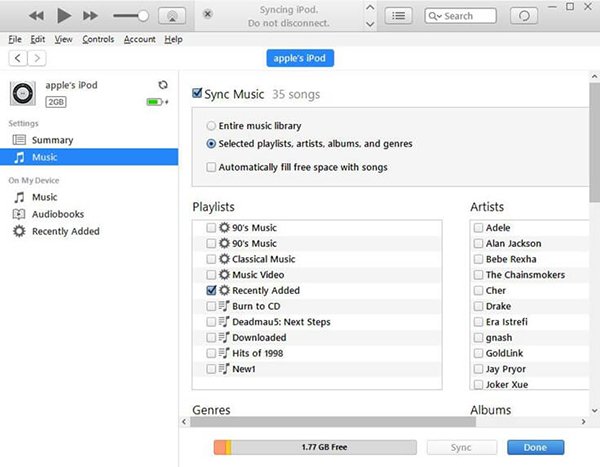
- W ostatnim kroku umieść kursor myszy na pozycji „Muzyka”, a następnie wybierz „Synchronizuj muzykę”, a następnie „wybrani wykonawcy, gatunki, albumy i listy odtwarzania”. Po zakończeniu w „Playlistach” kliknij „Ostatnio dodane”, a następnie wybierz „Zastosuj”. Poczekaj, aż iTunes zsynchronizuje wszystkie wybrane utwory Apple Music z iPodem shuffle.
Jak przenieść Apple Music do iPoda Shuffle bez korzystania z iTunes
- Za pomocą kabla USB podłącz iPoda Shuffle do komputera osobistego.
- Najedź myszą na „Start”, a następnie kliknij „Ustawienia”, a następnie kliknij „Panel sterowania”. Następnym krokiem jest dwukrotne kliknięcie „Opcje folderów” i poszukanie opcji umożliwiającej wyświetlenie ukrytych folderów. Po zlokalizowaniu kliknij go, a następnie wybierz „Zastosuj”.
- Przejdź do folderu „Mój komputer”, kliknij go dwukrotnie i poszukaj „folderu iPoda”. Po zlokalizowaniu możesz teraz przejść do folderu, w którym zapisałeś przekonwertowane utwory Apple Music, skopiować je i wkleić do folderu iPoda.
- Utwory zostaną następnie przesłane do iPoda Shuffle, poczekaj, aż się skończy.
Część 4. Podsumowując wszystko
Mamy nadzieję, że pomogliśmy Ci znaleźć lepsze sposoby lub metody odtwarzania Apple Music na iPodzie Shuffle. Możesz teraz cieszyć się wieloma najbardziej poszukiwanymi plikami muzycznymi, nie martwiąc się, że może to kosztować Cię trochę pieniędzy.
Korzystanie z profesjonalnych konwerterów, takich jak AMusicSoft Apple Music Converter , jest bardzo pomocne. Cieszymy się na wiele szczęśliwych dni spędzonych na słuchaniu ulubionych utworów z Apple Music na Twoim iPodzie Shuffle.
Ludzie również czytają
- Najlepsze metody konwersji muzyki Apple na MP3 za darmo online
- Najlepsze narzędzie do usuwania Audible DRM w systemie Windows / Mac
- Usunięcie Requiem DRM
- Najlepsze narzędzia do usuwania iTunes DRM (Mac / Windows)
- Jak dodać muzykę do iPoda bez iTunes [Przydatne sposoby]
- Sposoby konwersji AA na MP3 w systemie Windows lub Mac
- Jak grać w Audible Audiobook na Apple Watch
 O autorze
Robert Fabry jest zapalonym blogerem i entuzjastą technologii, który może cię zarazić, dzieląc się kilkoma wskazówkami. Ma również pasję do muzyki i pisał dla AMusicSoft na te tematy.