3 proste rozwiązania, aby naprawić Apple Music nie pojawia się w iTunes
Wszechobecność Apple Music ułatwia odtwarzanie jej na dowolnym urządzeniu. O ile urządzenie jest autoryzowane, można uzyskać dostęp do Apple Music z jego poziomu. Można odtwarzać muzykę na iPhonie, ale zdarzały się przypadki, że użytkownicy zauważali brak Apple Music na swoim iPhonie. Nie jest to odosobniony przypadek, ponieważ pojawiły się doniesienia o braku Apple Music również w iTunes.
Ten artykuł pokaże Ci łatwe poprawki tego konkretnego błędu. Czytaj dalej ten artykuł do końca, aby dowiedzieć się, jak całkowicie uniknąć problemu.
Przewodnik po spisie treści Część 1. Dlaczego Apple Music nie pojawia się w iTunes? Część 2. Rozwiązania problemu z Apple Music nie pojawia się w iTunes Część 3. Bonus: Użyj konwertera Apple Music AMusicSoft, aby zapobiec problemom Część 4. Wnioski
Część 1. Dlaczego Apple Music nie wyświetla się w iTunes?
Technologia nigdy nie jest pozbawiona jakichkolwiek usterek. Choć może się to wydawać wygodne, napotkasz usterkę lub błąd, który może być dość irytujący.
Jedną z możliwych usterek, które możesz napotkać w Apple Music, jest to, że nie pojawia się w iTunes. Może się tak zdarzyć, jeśli zarejestrowałeś się w Apple Music na iPadzie lub iPhonie. Kilka pól pozostawiono niezaznaczonych, aby Apple Music nie pojawiało się w iTunes.
Innym możliwym powodem jest to, że iTunes został wymieniony. Od stycznia 2020 roku ogłoszono, że Apple TV, Apple Music i Podcasty zastąpią iTunes. Tak więc, jeśli w tej chwili nie widzisz Apple Music na swoim iTunes, zostało już zastąpione. Zaleca się słuchanie muzyki bezpośrednio z aplikacji Apple Music. 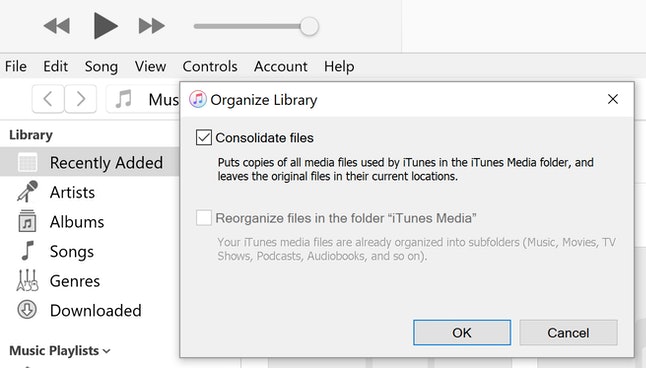
Część 2. Rozwiązania naprawiające Apple Music nie wyświetlające się w iTunes
Dla każdego błędu lub usterki zawsze istnieje rozwiązanie. W takim przypadku masz trzy łatwe poprawki dla tego konkretnego błędu. Są one wymienione poniżej.
Wskazówka 1. Sprawdź Preferencje w iTunes
Jeśli zarejestrowałeś się w usłudze Apple Music na iPadzie lub iPhonie i zauważyłeś, że nie jest ona wyświetlana w iTunes , najlepiej sprawdź Preferencje.
Krok 1. Uruchom iTunes na komputerze Mac
Możesz kliknąć go w Docku lub użyć wyszukiwania Spotlight, jeśli nie widzisz jego ikony na pulpicie.
Krok 2. Wybierz Preferencje
Po uruchomieniu iTunes przejdź do górnego menu i kliknij iTunes. Zobaczysz to po lewej stronie logo Apple. Pojawi się menu rozwijane, wybierz Preferencje.
Krok 3. Sprawdź, czy iTunes może wyświetlać Apple Music
Po uruchomieniu okna Preferencje ogólne na ekranie kliknij kartę Ogólne. To jest pierwsza zakładka, którą widzisz w górnym menu tego konkretnego okna. Po kliknięciu sprawdź, czy pole wyboru przed Pokaż funkcje Apple Music jest zaznaczone. Jeśli tak nie jest, sprawdź to. Następnie kliknij kartę OK.
Krok 4. Odznacz pole
Jeśli, w przypadku, Apple Music została już wybrana i nie pojawia się w iTunes, odznacz to pole i kliknij OK. Następnie przejdź do nawigacji i ponownie zaznacz pole.
Wskazówka 2. Upewnij się, że identyfikator Apple ID używany w iTunes jest taki sam jak Apple Music
Prawdopodobnie w przeszłości utworzyłeś kilka kont Apple ID. To się zdarza. Zapomnisz o jednym, a potem utworzysz kolejne. Niestety, Twój Apple ID jest kluczowy, jeśli chcesz, aby Apple Music było widoczne w iTunes. Aby skorzystać z tej opcji, musisz upewnić się, że używasz tego samego Apple ID zarówno w iTunes, jak i w Apple Music.
Sprawdź poniższe kroki, aby zobaczyć, jak sobie z tym poradzić.
- Na komputerze Mac uruchom iTunes. Następnie przenieś kursor do górnego menu. Kliknij Konto. Zanotuj użyty identyfikator Apple ID.
- Zrób to samo w aplikacji Apple Music. Zanotuj tam swój Apple ID.
- Wyloguj się z iTunes. Zaloguj się ponownie, używając odpowiedniego Apple ID.
Wskazówka 3. Włącz bibliotekę muzyczną iCloud w iTunes
Możesz również sprawdzić opcję biblioteki muzycznej iCloud w iTunes. Poniższe kroki pokażą Ci, jak to zrobić.
- Uruchom iTunes z Docka lub wyszukiwania Spotlight. Po uruchomieniu kliknij iTunes w lewej górnej części ekranu. Wybierz Preferencje z listy rozwijanej.
- Kliknij kartę Ogólne i poszukaj biblioteki muzycznej iCloud. Zobaczysz go na liście poniżej Nazwa biblioteki.
- Upewnij się, że pole wyboru przed biblioteką muzyczną iCloud jest zaznaczone.
Część 3. Bonus: Użyj AMusicSoft Apple Music Converter, aby zapobiec problemom
AMusicSoft Apple Music Converter to niezawodny program, który pomoże Ci uniknąć problemów, na przykład braku wyświetlania Apple Music w iTunes.
Bezpłatne pobieranie Bezpłatne pobieranie
Ten łatwy w obsłudze program robi dokładnie to, co obiecuje. Pobiera utwory z Apple Music i konwertuje je do bardziej elastycznego formatu pliku, dzięki czemu można je odtwarzać offline na dowolnym urządzeniu. Usuwa również zabezpieczenia DRM z utworów, dzięki czemu są one bardziej przenośne niż kiedykolwiek. Oczywiste jest, że AMusicSoft Apple Music Converter chroni przed wszelkimi potencjalnymi problemami, które mogą wystąpić w przypadku tej usługi strumieniowego przesyłania muzyki.
Konwerter Apple Music AMusicSoft z pewnością Ci się przyda, ponieważ możesz go używać, gdy jesteś zarejestrowany na bezpłatny okres próbny wspomnianej usługi strumieniowego przesyłania muzyki. Nie musisz przechodzić na płatną wersję Apple Music, korzystając z tego konkretnego konwertera Apple Music. Masz na to całe trzy miesiące. przekonwertuj i pobierz wszystkie utwory lubisz z Apple Music.
Część 4. Wniosek
Apple Music to świetna usługa strumieniowego przesyłania muzyki. Niemniej jednak nie jest pozbawiona jakichkolwiek usterek. Na pewno doświadczysz kilku usterek i błędów. Aby uniknąć tych irytujących usterek w tej konkretnej usłudze strumieniowego przesyłania muzyki, użyj AMusicSoft Apple Music Converter. Nie tylko zaoszczędzi Ci to dużo czasu, ale także zaoszczędzi dużo pieniędzy na płaceniu miesięcznej subskrypcji Apple Music.
Czy napotkałeś jakieś problemy z Apple Music? Zapraszam do podzielenia się z nami swoimi doświadczeniami.
Ludzie również czytają
 O autorze
Robert Fabry jest zapalonym blogerem i entuzjastą technologii, który może cię zarazić, dzieląc się kilkoma wskazówkami. Ma również pasję do muzyki i pisał dla AMusicSoft na te tematy.