3 sposoby legalnego nagrywania muzyki Apple na płytę CD
Wiele osób lubi słuchać muzyki z odtwarzacza CD lub DVD, zwłaszcza w podróży. Jednak nagrywanie płyt CD/DVD nie jest obecnie zbyt popularne ze względu na popularność dysków USB i przechowywania danych w chmurze. Czy wiesz, jak nagrać Apple Music na płytę CD ? Nie martw się, jeśli nie znasz tej procedury, ponieważ w tym artykule wyjaśnię dokładniej, jak nagrywać płyty CD z ulubioną muzyką. Zaczynajmy!
Spis treści: Część 1. Czy można nagrać utwory z Apple Music na płytę CD? Część 2. Pobierz utwory Apple Music w formacie MP3 do nagrania na płytę CD. Część 3. Nagraj utwory Apple Music na płytę CD za pomocą iTunes/aplikacji Muzyka. Część 4. Nagraj utwory Apple Music na płytę CD za pomocą programu Windows Media Player. Część 5. Nagraj utwory Apple Music na płytę CD za pomocą programu VLC Media Player. Podsumowanie
Część 1. Czy możesz nagrywać utwory z Apple Music na CD?
Czy możesz nagrać Apple Music na CD? Szkoda, że nie można nagrywać utworów czy filmów pobranych z Apple Music na płyty CD lub DVD. Ponadto filmów i programów telewizyjnych zakupionych w sklepie iTunes Store nie można nagrywać na płyty CD ani DVD. Jeśli chcesz tworzyć własne płyty CD i DVD z plikami audio i wideo, musisz je przekonwertować do formatu MP3, zanim będzie można je nagrać na płytę CD.
Konwersja utworów z Apple Music do formatu MP3 będzie jednak nieco trudna ze względu na system zarządzania prawami cyfrowymi (DRM), który uniemożliwia edycję pobranych plików muzycznych na nieautoryzowanych urządzeniach. Oprócz pobierania plików w formacie MP3, sprawdź, czy Twój komputer posiada napęd umożliwiający nagrywanie płyt. Dodatkowo, przygotuj czystą płytę o dużej pojemności, aby zapisać więcej utworów.
Część 2. Pobierz utwory MP3 Apple Music do nagrania na płycie CD
Jak wspomnieliśmy powyżej, aby nagrać Apple Music na płytę CD, należy najpierw przekonwertować je na format MP3. AMusicSoft Apple Music Converter to najlepszy wybór do pobierania utworów MP3 z Apple Music, ponieważ bez problemu usuwa zabezpieczenia DRM z Apple Music i utworów pochodzących ze sklepu iTunes Store, zachowując jednocześnie bezstratną jakość dźwięku. Bez DRM, możesz konwertować muzykę do formatów MP3, MP4, AAC, M4A, FLAC, WAV i innych popularnych formatów z 5-krotnie większą prędkością. Oprogramowanie AMusicSoft zachowa również wszystkie metadane muzyczne i tagi ID3 pobranych plików, w tym tytuł, wykonawców, identyfikator utworu i okładkę albumu po zakończeniu konwersji. Dzięki tym informacjom możesz łatwo zarządzać swoją kolekcją pobranych utworów.
Dostęp do wszystkich tych formatów można łatwo uzyskać i przechowywać na dowolnym urządzeniu, więc odtwarzanie ich w dowolnym miejscu i czasie nie będzie stanowić większego problemu w zakresie kompatybilności urządzeń. Czy musisz płacić za Apple Music? Tak! Tylko subskrybenci mogą cieszyć się muzyką offline. Ale w ten sposób nie będziesz musiał nigdy uzyskiwać dostępu do aplikacji, utrzymywać subskrypcji ani podłączać urządzenia do Internetu, aby słuchać Apple Music.
Pobierz Apple Music do formatu MP3 i wypal płyty CD
Krok 1. Po pierwsze. Musisz pobrać AMusicSoft Apple Music Converter. Zajmie to tylko kilka sekund. Instalacja rozpocznie się automatycznie. Upewnij się, że uruchomiłeś AMusicSoft Apple Music Converter, aby móc zacząć go używać.
Bezpłatne pobieranie Bezpłatne pobieranie
Krok 2. Uruchom oprogramowanie, klikając ikonę skrótu na pulpicie. Po otwarciu biblioteka Apple Music zostanie automatycznie przeskanowana, więc poczekaj kilka minut na zakończenie skanowania, a następnie wybierz utwory, które chcesz przekonwertować.

Krok 3. Po wybraniu utworów, które chcesz przekonwertować, wybierz format wyjściowy (w naszym przypadku będzie to MP3). Następnie będziesz mieć możliwość wybrania folderu docelowego dla przekonwertowanych utworów.

Krok 4. Jeśli format i ścieżka docelowa są dla Ciebie satysfakcjonujące, kliknij przycisk konwersji, aby rozpocząć proces konwersji. Po zakończeniu konwersji możesz również zobaczyć przekonwertowane utwory w sekcji konwersji.

Część 3. Nagraj utwory Apple Music na płytę CD za pomocą aplikacji iTunes/Music
Jak już wcześniej omówiliśmy, utwory Apple Music można nagrać na płytę CD tylko wtedy, gdy są w formacie MP3, wolnym od zabezpieczeń DRM. Zrobiliśmy to już za pomocą programu AMusicSoft Apple Music Converter. Teraz spróbujemy nagrać Apple Music na płytę CD za pomocą aplikacji iTunes dla systemu Windows lub Apple Music dla systemu Mac.
Krok 1. Uruchom iTunes w systemie Windows lub starszym komputerze Mac, a następnie kliknij Plik > Nowy > Lista odtwarzania. Możesz nadać jej nazwę, a następnie przeciągnąć i upuścić przekonwertowane utwory MP3 z Apple Music na tę listę odtwarzania.
Krok 2. Następnie włóż pustą płytę CD i poczekaj, aż zostanie wykryta. Pojawi się okno dialogowe z komunikatem „Włożyłeś płytę CD lub DVD”. Kliknij OK.
Krok 3. Zobacz utworzoną przez siebie listę odtwarzania, a następnie kliknij prawym przyciskiem myszy opcję „Nagraj listę odtwarzania na płytę”.
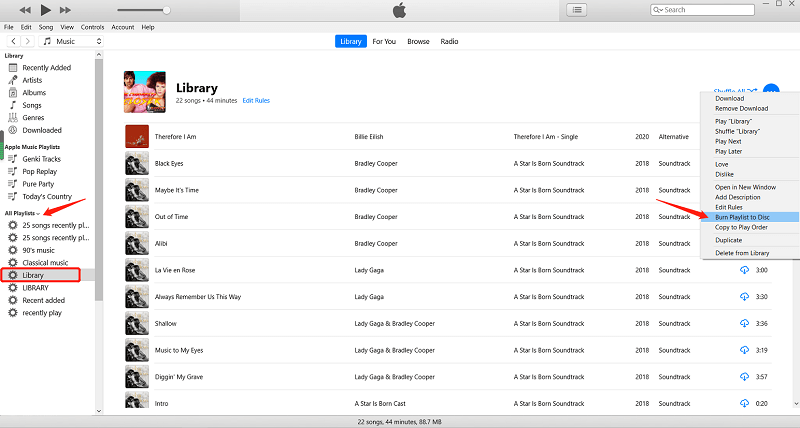
Krok 4. Wybierz Audio CD, aby móc odtwarzać tę płytę na dowolnym standardowym odtwarzaczu CD. Następnie kliknij opcję Nagraj. Następnie iTunes rozpocznie nagrywanie na płytę CD wszystkich utworów Apple Music z listy odtwarzania.
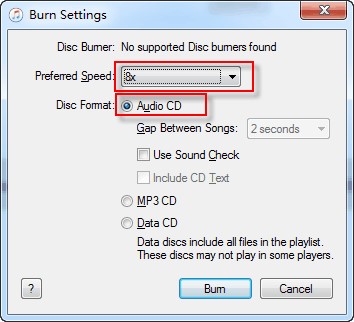
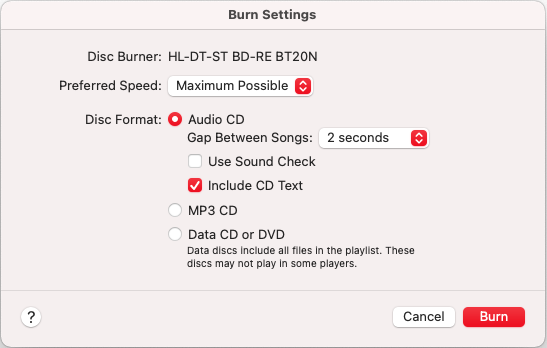
Ta metoda działa tylko w wersji iTunes 12. Użytkownicy komputerów Mac mogą używać aplikacji Apple Music do nagrywania płyt CD. Kroki są podobne do systemu Windows.
Część 4. Nagraj utwory Apple Music na płytę CD za pomocą programu Windows Media Player
Co się stanie, jeśli nie będzie aplikacji iTunes i Apple Music dla systemu Windows? Jak wszyscy wiemy, Apple wycofuje iTunes i zostanie zastąpiony trzema oddzielnymi aplikacjami. Jeśli iTunes w systemie Windows nie może pobrać aktualizacji do najnowszej wersji, możesz wypróbować program Windows Media Player. Jest to domyślny odtwarzacz multimediów na komputerach z systemem Windows, więc nie musisz już instalować innego oprogramowania. Jak nagrać Apple Music na CD za pomocą WMP? Ponieważ oprogramowanie nie będzie trudne w użyciu i jest całkowicie bezpłatne, możesz je otworzyć i po prostu zacząć. Teraz przeczytaj kroki i zobacz, jak to zrobić.
Krok 1. Otwórz napęd CD / DVD komputera z systemem Windows, a następnie włóż pusty dysk.
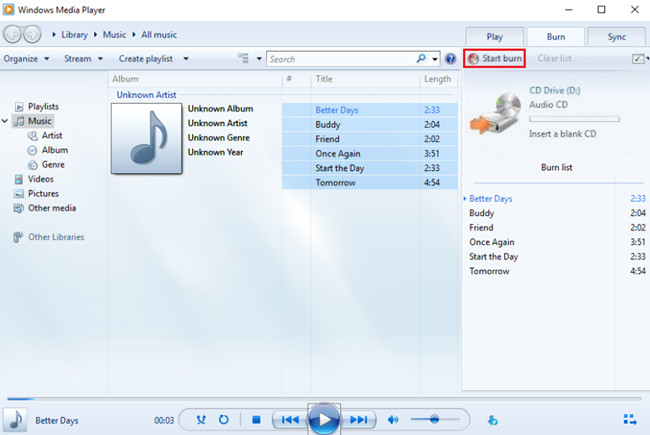
Krok 2. Otwórz program Windows Media Player na komputerze, a następnie wybierz zakładkę „Nagraj” w prawym panelu. Wyświetli się pusta lista nagrań. Wyszukaj przekonwertowane utwory z Apple Music i przenieś je, przeciągając je na listę nagrań.
Krok 3. Następnie kliknij menu widoczne w panelu Nagraj. Wyskoczy menu z różnymi opcjami nagrywania. Z menu wybierz „Audio CD”.
Krok 4. Kliknij „Rozpocznij nagrywanie”. Po zakończeniu nagrywania utwory z Apple Music zostaną zapisane na płycie CD.
Powiązane tematy: Jak dodać Apple Music do WMP (Windows Media Player)
Część 5. Nagraj utwory Apple Music na płytę CD za pomocą programu VLC Media Player
Użytkownicy komputerów Mac mogą wybrać odtwarzacz multimedialny VLC, dzięki któremu będą mogli bezpłatnie nagrywać muzykę Apple Music na płyty CD. Przyjazny dla użytkownika interfejs i dodatkowe funkcje nagrywania płyt CD sprawiają, że jest to poręczne, kompleksowe rozwiązanie do odtwarzania multimediów i nagrywania płyt CD. Jeśli nie wiesz, jak korzystać z tej funkcji, czytaj dalej, aby dowiedzieć się, jak nagrywać płyty CD w iTunes za pomocą VLC.
Krok 1. Otwórz VLC i włóż płytę CD do napędu komputera. Teraz przejdź do menu Media i otwórz opcję Konwertuj/Zapisz.
Krok 2. Wybierz kartę „Dysk” u góry i kliknij „Otwórz multimedia”. Pozostaw zaznaczone pole wyboru „Dysk CD audio”. Możesz wybrać utwory, które chcesz przekonwertować z płyty CD. Kliknij „Konwertuj/Zapisz”.
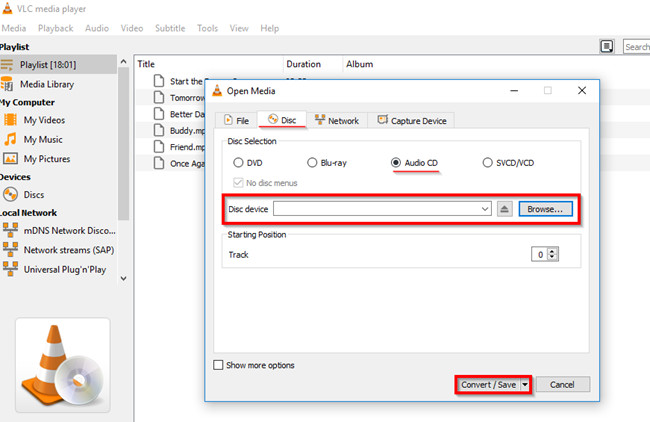
Krok 3. W następnym oknie kliknij ikonę narzędzia, aby wybrać MP3 jako żądany format i kliknij Zapisz. Teraz wystarczy kliknąć przycisk Start, aby przekonwertować płytę audio CD. Postęp możesz śledzić na głównym interfejsie.
Może Cię zainteresować: Jak odtwarzać Apple Music w VLC
Wniosek
W tym artykule omówiliśmy, jak nagrać Apple Music na CD. Chociaż nie możemy nagrać utworów Apple Music ani iTunes bezpośrednio na płytę CD, ponieważ są to pliki chronione systemem DRM, Konwerter Apple Music AMusicSoft może to umożliwić. Możesz ominąć DRM z Apple Music za pomocą AMusicSoft Apple Music Converter i pobrać je w formacie MP3. Mam nadzieję, że ten artykuł dostarczy Ci dodatkowych informacji lub metod, które możesz zastosować, aby cieszyć się Apple Music w przenośnym odtwarzaczu muzyki lub dowolnym napędzie dyskowym.
Ludzie również czytają
- Najlepsze oprogramowanie do zgrywania płyt CD do kopiowania muzyki z płyt CD na komputer?
- Proste kroki, jak nagrać DVD na komputerze iMac
- Jak nagrać płytę CD w iTunes/Windows/Mac? [3 proste sposoby]
- Jak wykonać kopię zapasową list odtwarzania za pomocą Apple CD Burner
- Jak wyeksportować MP3 z muzyki / list odtwarzania iTunes?
- Pobieranie i nagrywanie muzyki na CD za pomocą wielu metod
 O autorze
Robert Fabry jest zapalonym blogerem i entuzjastą technologii, który może cię zarazić, dzieląc się kilkoma wskazówkami. Ma również pasję do muzyki i pisał dla AMusicSoft na te tematy.