Proste kroki, jak nagrać DVD na komputerze iMac
Przez ponad trzy dekady i dwa lata Apple nadal udostępnia użytkownikom wiele wersji MacBooka. Jego cel pozostał podobny, czyli zapewnienie ludziom najlepszych funkcji i usług komputerowych, przy jednoczesnym zachowaniu estetycznego wyglądu przedmiotu. Jednym z najnowszych przedmiotów patronowanych przez użytkowników jest urządzenie iMac, w którym można wykonać wszystkie usługi i procedury komputerowe.
W tym poście skupimy się na tym, jak nagrać płytę DVD na komputerze iMac , a także na tym, co należy przygotować i o czym pamiętać, aby wykonać tę czynność.
Spis treści Część 1. Wydane wersje MacBooka Część 2. Jak nagrać płytę DVD na komputerze Mac? Część 3. Jak pobrać utwory Apple Music w formacie MP3? Część 4. Podsumowanie
Część 1. Wydano wersje MacBooka
Pierwszym w historii modelem laptopa dystrybuowanym przez firmę Apple jest PowerBook 100. Będąc pierwszym tego typu modelem wypuszczonym na rynek przez firmę, zdobycie ogromnej liczby użytkowników jest naprawdę dużym osiągnięciem. Główną wadą tego modelu jest brak napędu dyskowego, ale był on zbyt rozważny, aby wynaleźć podpórki pod nadgarstki i zapewnić specjalne konstrukcje zarówno dla osób praworęcznych, jak i leworęcznych.
Później wyprodukowano nowy model, który jest lżejszy jak na swoją wagę 5 funtów i ma rozmiar do 17 cali. Jest to udoskonalona wersja PowerBooka G4 z nawet czterokrotnie większą prędkością roboczą. Jest również wyposażony w zasilacz, dysk twardy o pojemności około 80 GB, 512 MB pamięci RAM, aparat i gładzik.
Następnie pojawiły się kolejne modele, takie jak MacBook Pro, a następnie MacBook Air . To jak dotąd najcieńsze urządzenie. Po kilku latach komputery iMac stały się hitem. Oprócz wszystkich ulepszonych funkcji poprzednich modeli, iMac został również wyposażony w nowe funkcje. Urządzenie obsługuje nawet napęd DVD.
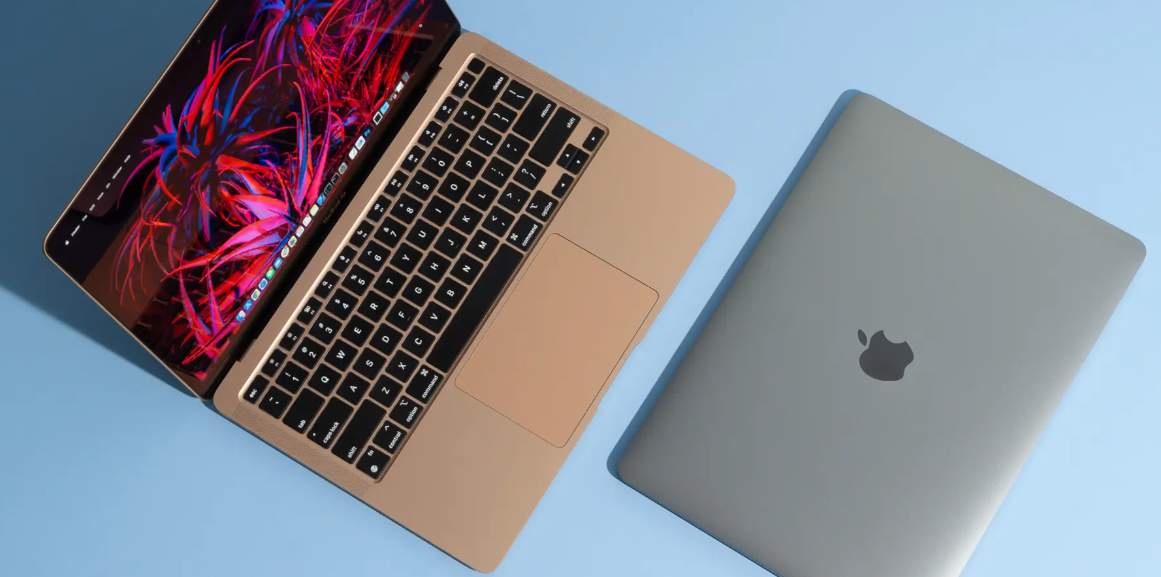
Aby dowiedzieć się więcej o tym, jak nagrać dysk DVD na komputerze iMac, czytaj dalej, aby zobaczyć szczegółowy przewodnik, jak to zrobić.
Część 2. Jak nagrać DVD na komputerze Mac?
Przewodnik, którego należy przestrzegać, jak nagrać odtwarzalną płytę DVD na komputerze Mac, jest bardzo prosty. Jeśli masz zainstalowaną aplikację Apple Music na swoim urządzeniu, przejście przez ten proces będzie znacznie szybsze.
Jakie są rzeczy, które należy przygotować do procedury nagrywania DVD?
Aby kontynuować proces nagrywania dysku DVD na komputerze iMac, należy wcześniej przygotować kilka rzeczy.
Pusta płyta DVD
Podczas przygotowywania płyty napotkasz dwa rodzaje: DVD+R i DVD-R. Główną różnicą między nimi jest koszt. Pierwsza z wymienionych płyt obsługuje zarówno płyty jedno-, jak i dwuwarstwowe.
Napęd nagrywarki DVD
Ponieważ nagrywarka DVD nie jest już obsługiwana w MacBookach i iMacach od 2008 roku, korzystanie z napędu zewnętrznego jest nadal obsługiwane. Tak więc zamiast zwykłego napędu DVD będziesz wtedy używać Apple SuperDrive.
Playlista do spalenia
Proces nagrywania DVD na komputerze iMac nie zostanie zakończony, jeśli w pierwszej kolejności nie ma listy odtwarzania do nagrania. Powinieneś być świadomy obsługiwanych formatów nagrywania. W takich przypadkach prawdopodobieństwo obsługi MP3 jest większe niż w przypadku innych formatów.
Jak nagrać DVD za pomocą aplikacji muzycznej?
Aby dowiedzieć się, jak nagrać dysk DVD na komputerze iMac, możesz użyć aplikacji Muzyka na swoim urządzeniu. Oto szczegółowy przewodnik, jak to zrobić.
- Pobierz przygotowany pusty dysk DVD, a następnie włóż go do napędu. Kilka sekund później nagle pojawi się okno dialogowe, w którym musisz kliknąć przycisk Otwórz muzykę.
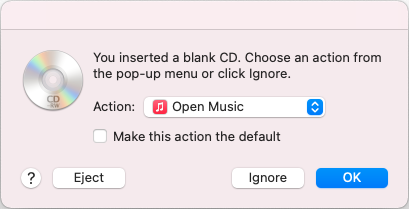
- Spowoduje to wyświetlenie monitu o wybranie miejsca docelowego lub aplikacji do otwarcia, takiej jak aplikacja Apple Music. Po prostu uruchom aplikację Muzyka i nie zapomnij nacisnąć przycisku OK, aby kontynuować.
- Jeśli nie masz jeszcze utworzonej listy odtwarzania, zawsze możesz to zrobić w aplikacji Muzyka. Ale ponieważ już ją przygotowałeś, po osobnym uruchomieniu aplikacji Muzyka na komputerze iMac wybierz utworzoną listę odtwarzania, a następnie kliknij ją prawym przyciskiem myszy.
- Z wyświetlonego menu wybierz opcję Nagraj listę odtwarzania na dysk.
- Nagle pojawi się okno ustawień nagrywania. Wybierz to, czego potrzebujesz, spośród dostępnych opcji dysku CD z danymi i innych dysków DVD.
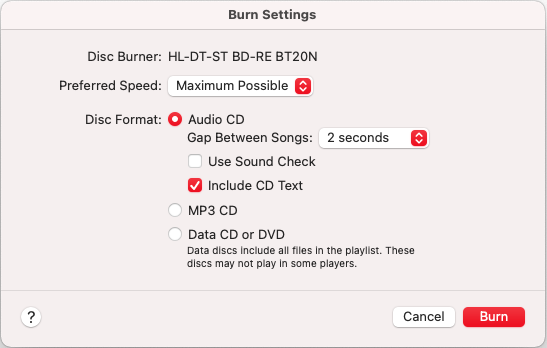
- Na koniec wybierz przycisk Nagraj w prawym dolnym rogu okna.
Część 3. Jak pobierać utwory Apple Music do formatu MP3?
Jednym z wymogów procesu nagrywania płyt DVD na komputerze Mac jest lista odtwarzania. Chociaż utworzenie listy odtwarzania jest proste, należy upewnić się, że kopie zostały zakodowane w obsługiwanym formacie. Przykład podany przed chwilą dotyczy formatu MP3. Jeśli planujesz użyć listy odtwarzania z Apple Music, powinieneś najpierw przekonwertować utwory z Apple Music na format MP3, aby przejść przez proces nagrywania płyty DVD na komputerze iMac.
Aby to zrobić, potrzebujesz programu AMusicSoft Apple Music Converter . Ten konwerter oferuje wiele przydatnych funkcji, takich jak pobieranie, konwersja i usuwanie zabezpieczeń DRM z Apple Music . Jest również zintegrowany z 16-krotnie szybszą prędkością, co może skrócić czas oczekiwania na zakończenie procesu. Gwarantuje również najwyższą jakość wyników i obsługuje wiele różnych formatów konwersji. AMusicSoft obsługuje formaty MP3, WAV, FLAC, AC3, M4A i AAC.
Zapoznaj się z poniższą procedurą, aby dowiedzieć się, jak używać programu AMusicSoft Apple Music Converter do pobierania plików muzycznych, które później można wykorzystać w procesie nagrywania płyty DVD na komputerze Mac.
- Uruchom przeglądarkę obsługiwaną na Twoim urządzeniu, a następnie przejdź do witryny AMusicSoft. Tutaj możesz pobrać Apple Music Converter. Zaraz po pobraniu zainstaluj aplikację na swoim urządzeniu.
Bezpłatne pobieranie Bezpłatne pobieranie
- Dodaj utwory do konwertera, wybierając je ze swojej kolekcji muzycznej.

- Wybierz format konwersji i folder wyjściowy do przechowywania wyników.

- Aby zainicjować rozpoczęcie procesu, należy wybrać przycisk Konwertuj. Znajduje się w prawym dolnym rogu okna.

- Zapisz przekonwertowane wyniki na swoim komputerze, do których można uzyskać dostęp w sekcji Przekonwertowane aplikacji.
Część 4. streszczenie
Dzięki AMusicSoft Apple Music Converter możesz łatwo pobrać pliki w obsługiwanym formacie do nagrania. Ponieważ AMusicSoft Apple Music Converter obsługuje również format MP3, proces nagrywania płyty DVD na komputerze iMac może przebiegać bezproblemowo. Wystarczy zwrócić uwagę na wszystkie niezbędne elementy i kroki, które należy wykonać poprawnie. Skorzystaj z powyższego przewodnika, aby uzyskać odpowiednie rezultaty.
Ludzie również czytają
- Dlaczego nie mogę nagrywać ekranu Apple Music? Rozwiązany!
- Jak dodać członka rodziny do Apple Music
- Jak sprawić, by Apple Music nie odtwarzał się automatycznie [rozwiązany]
- Nasz kompletny przewodnik: Apple Music Song i jak to się opłaca?
- Czy iTunes będzie działać na telefonach z Androidem?
- Jak ustawić dzwonki na tym telefonie (Android/iPhone)
- Przewodnik po korzystaniu z iPoda w celu bezpłatnego pobierania muzyki
- Dobre aplikacje muzyczne na iPhone'a bez Wi-Fi do strumieniowego przesyłania muzyki
 O autorze
Robert Fabry jest zapalonym blogerem i entuzjastą technologii, który może cię zarazić, dzieląc się kilkoma wskazówkami. Ma również pasję do muzyki i pisał dla AMusicSoft na te tematy.