Jak nagrać audiobooki iTunes na CD?
„Jak nagrać audiobooki z iTunes na płytę CD ?”
„Jeśli istnieje sposób, co muszę zrobić, aby go umożliwić?”
To tylko niektóre z najczęstszych pytań i pytań osób, które chcą słuchać audiobooków przez większość czasu. Możliwość skompilowania wszystkich najbardziej poszukiwanych audiobooków na jednej płycie CD, dzięki czemu można je zabrać ze sobą i odtwarzać w dowolnym miejscu, co zwiększa wygodę słuchaczy.
Wiemy, że piosenki, a nawet audiobooki z iTunes są chronione przez Apple FairPlay Digital Rights Management (DRM). Oznacza to, że audiobooki firmy Apple w formacie AA/AAX lub M4B mogą być odtwarzane tylko na urządzeniach Apple lub urządzeniach autoryzowanych przez Apple. Nie ma więc możliwości bezpośredniego nagrywania audiobooków iTunes na CD.
I chociaż korzystanie z CD nie jest tak popularne jak kiedyś, wiele samochodów lub odtwarzaczy ma to jako wymóg, więc może to być powód, dla którego wciąż są ludzie, którzy szukają sposobów na nagranie audiobooków iTunes na CD . Będziemy również dzielić się z Tobą jednym z najskuteczniejszych i najbardziej niezawodnych narzędzi, z których możesz korzystać, więc lepiej przeczytaj do końca, jeśli chcesz wiedzieć, co to jest.
Spis treści: Część 1. Jak usunąć DRM z audiobooków z iTunes? Część 2. Jak nagrać audiobooki z iTunes na płytę CD? Część 3. Podsumowanie
Część 1. Jak usunąć DRM z książek audio iTunes?
Tak jak obiecaliśmy, przedstawimy Ci narzędzie, które może pomóc w łatwym nagrywaniu audiobooków iTunes na CD. Jeśli jesteś użytkownikiem Apple Music lub masz konto w iTunes, wiesz, że przesyłanie lub udostępnianie plików z niego jest naprawdę trudne. Dzieje się tak, ponieważ pliki te są chronione ograniczeniami technicznymi, które sprawiają, że są niedostępne dla urządzeń, które nie są autoryzowane przez Apple lub urządzenia innych firm.
Z tego powodu przeniesienie pobranych lub zakupionych plików audiobooków i nagranie ich na płytę CD w celach zdalnych jest bardzo trudne. Dobrą wiadomością jest to, że nadal możemy coś z tym zrobić. Czy słyszałeś o profesjonalnych konwerterach i ich możliwościach? Narzędziem, które pomoże nam nagrać audiobooki z iTunes na płytę CD, jest profesjonalny konwerter znany jako AMusicSoft Apple Music Converter.
Bezpłatne pobieranie Bezpłatne pobieranie
Konwerter Apple Music AMusicSoft umożliwia konwersję audiobooków, ponieważ obsługuje wiele formatów, które można łatwo przenieść i nagrać na płytę CD. Załóżmy, że możesz przekonwertować plik AA/AAX do MP3, aby móc przenieść dowolną liczbę audiobooków. A jeśli obawiasz się, że jakość audiobooków może ulec pogorszeniu i nie będziesz się nimi tak cieszyć jak wcześniej, ten profesjonalny konwerter zapewni Ci bezstratny zapis i jakość dźwięku porównywalną z oryginałem.
Oprócz konwersji plików, używając AMusicSoft Apple Music Converter do nagrywania audiobooków iTunes na CD, Digital Rights Management lub DRM również zostanie zmniejszone, więc teraz będziesz mieć szansę na łatwe przesyłanie lub konwertowanie plików audiobooków. AMusicSoft Apple Music Converter jest również szybki i może konwertować pliki audiobooków 10 razy szybciej niż przeciętny konwerter. Interfejs tego profesjonalnego konwertera jest również bardzo łatwy do zrozumienia i nawet początkujący mogą od razu zaznajomić się z tym, jak poruszać się po interfejsie profesjonalnego konwertera.
Aby móc korzystać z profesjonalnego konwertera, musisz wykonać trzy kroki, musisz tylko upewnić się, że masz wszystkie zasoby potrzebne do instalacji i uruchomienia profesjonalnego konwertera.
- Na początku musisz zainstalować profesjonalny konwerter na wybranym urządzeniu, powiedzmy na przykład na komputerze osobistym. Proces instalacji jest prawie taki sam, jak w przypadku instalowania innych aplikacji. Następnie możesz rozpocząć nawigację w profesjonalnym konwerterze, aby zobaczyć, jak działa. Rozpocznij wstępny wybór audiobooków, które chcesz przekonwertować i nagrać na płytę CD. Masz swobodę wyboru tylu audiobooków, ile chcesz, pod warunkiem, że zdecydujesz się na użycie AMusicSoft Apple Music Converter.

- Drugą rzeczą, którą musisz zrobić, to upewnić się, że utworzysz folder, który będzie służył jako miejsce przechowywania plików audiobooków, które będziesz konwertować. Aby ułatwić identyfikację, możesz nazwać folder na podstawie własnych upodobań. Istnieje również opcja, w której możesz użyć domyślnych szczegółów, takich jak gatunek utworu, tytuł albumu lub utworu lub nazwa wykonawcy.
- W ostatnim kroku musisz dotknąć „Konwertuj”, co zakończy proces konwersji. W ciągu zaledwie kilku minut możesz teraz otrzymać audiobooki pobrane z iTunes i nagrać je wszystkie razem na płytę CD.

Oto trzy proste kroki, które musisz wykonać, wybierając ten profesjonalny konwerter. Jeśli chcesz przekonwertować więcej audiobooków, które kupiłeś lub pobrałeś z Apple Music, wystarczy wykonać te same kroki. Możesz także użyć profesjonalnego konwertera, jeśli chcesz konwertować utwory z Apple Music.
Część 2. Jak nagrać iTunes Audiobooks na CD?
Teraz, gdy przeczytałeś już o narzędziu, którego możesz użyć do konwersji książek audio, które kupiłeś lub pobrałeś z iTunes, następną rzeczą, którą musisz wiedzieć, jest to, jak nagrywasz audiobooki iTunes na CD, w szczególności te, które przekonwertowałeś. Dotyczy to również audiobooków, które nie mają zabezpieczeń DRM lub nie są chronione przez system zarządzania prawami cyfrowymi. Dostępne są bezpłatne narzędzia do nagrywania płyt CD, takie jak WinX DVD Author, BurnAware Free, Ashampoo Burning Studio Free, DVDStyler i DeepBurner Free. Jeśli jesteś już gotowy ze swoimi audiobookami, zacznijmy wypalać audiobooki iTunes na CD.
- Używając komputera osobistego lub urządzenia, możesz uruchomić Apple iTunes. Po otwarciu aplikacji przejdź do „Plik”, a następnie przejdź do „Dodaj plik do biblioteki”, aby wybrać, co chcesz nagrać na płytę CD, jak widać na liście plików, które przekonwertowałeś za pomocą programu AMusiSoft Apple Music Converter .
- Wybierz plik, który chcesz nagrać na płytę CD, a następnie kliknij prawym przyciskiem myszy, a następnie stuknij „Dodaj do listy odtwarzania”, a następnie przejdź do „Nowa lista odtwarzania”, aby utworzyć nową listę odtwarzania, która jest tylko Twoja.
- Po przeniesieniu wszystkich plików lub książek audio do nowej listy odtwarzania kliknij prawym przyciskiem myszy, a następnie wybierz „Nagraj listę odtwarzania na dysk”, aby rozpocząć nagrywanie płyty CD. Po wykonaniu każdego kroku pliki audiobooków zostaną automatycznie zakodowane w pliku CDA płyty CD.
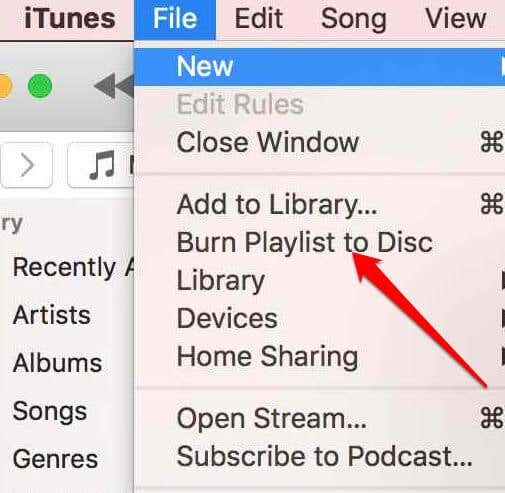
Po wykonaniu tych trzech kroków możesz teraz udać się w dowolne miejsce, słuchając audiobooków. Teraz, niezależnie od tego, czy jest to przejażdżka do domu, czy spacer do szkoły lub do biura, możesz bez obaw słuchać swoich plików audiobooków.
Część 3. Podsumowując to wszystko
Kroki dotyczące nagrywania audiobooków iTunes na CD są dość proste. Musisz tylko pamiętać o rzeczach, których będziesz potrzebować i rzeczach, które musisz zrobić, aby móc przejść do ostatniego kroku. Analizując, mamy nadzieję, że nauczyłeś się wszystkiego, czego będziesz potrzebować, aby nagrywać audiobooki iTunes na CD. Założymy to samo, jeśli nadal jesteś z nami podczas czytania naszego podsumowania artykułu. Przywilej znajomości AMusicSoft Apple Music Converter i rzeczy, które może dla Ciebie zrobić, jest naprawdę świetnym doświadczeniem edukacyjnym. Posiadanie możliwości konwertowania prawie wszystkiego, co znasz, jest naprawdę dobrą zaletą.
Zawsze możesz użyć Internetu, aby zidentyfikować inne rzeczy, ale nie zawsze gwarantuje Ci to najlepsze i legalne wyniki. Mogą istnieć ograniczenia, a także wady, zwłaszcza jeśli nie jesteś zaznajomiony z niektórymi technicznymi aspektami procedury. Z drugiej strony, z wielką przyjemnością dzielimy się z Tobą wszystkimi tymi pomocnymi rzeczami, nad którymi z pewnością możesz się zastanowić i wykorzystać jako punkt odniesienia w przyszłości. Cóż, jeśli chodzi o naszą najbardziej wiarygodną rekomendację, zawsze używaj AMusicSoft Apple Music Converter; nigdy się nie pomylisz!
Ludzie również czytają
 O autorze
Robert Fabry jest zapalonym blogerem i entuzjastą technologii, który może cię zarazić, dzieląc się kilkoma wskazówkami. Ma również pasję do muzyki i pisał dla AMusicSoft na te tematy.