Kroki, które należy wykonać, wykonując proces eksportu do formatu MP3 z iTunes
Byłoby naprawdę pomocne i satysfakcjonujące, gdybyśmy mogli łatwo odtwarzać nasze ulubione utwory z Apple Music w dowolnym odtwarzaczu muzycznym, co byłoby możliwe dzięki możliwości eksportu do formatu MP3. Mając to na uwadze, omówimy teraz procedurę eksportu plików MP3 z iTunes.
Materiały zakupione w Apple Music i iTunes są w większości zakodowane w formacie M4A , który nie jest dostępny na nieautoryzowanych urządzeniach, zwłaszcza tych z systemem innym niż iOS. To główny powód, dla którego większość użytkowników streamingu Apple Music poszukuje sposobu na bezproblemowe odtwarzanie tych utworów.
Aby pomóc Ci w tej kwestii, poniżej znajduje się dyskusja na temat procedury eksportu do iTunes MP3. MP3 to jeden z najpopularniejszych formatów wyjściowych, który można łatwo odtwarzać na prawie wszystkich urządzeniach muzycznych.
Spis treści: Część 1. Jak wyeksportować utwory z iTunes do formatu MP3 w prostych krokach? Część 2. Jak wyeksportować utwory z iTunes z zabezpieczeniem DRM do formatu MP3. Część 3. Podsumowanie
Część 1. Jak wyeksportować utwory iTunes do MP3 za pomocą prostych kroków?
Proces eksportowania plików MP3 z iTunes można wykonać bezpośrednio za pomocą samego iTunes tylko wtedy, gdy zakupione elementy są wolne od ochrony przed kopiowaniem DRM. Należy jednak pamiętać, że wszystkie elementy Apple Music i iTunes, które kupiłeś przed dokładną datą kwietnia 2009, mają duże możliwości zaszyfrowania za pomocą DRM. Tak więc nie można bezpośrednio wykonać procesu eksportu iTunes MP3. Najbardziej możliwym rozwiązaniem, które może ci pomóc, jest najpierw usunięcie kopii DRM, aby można było kontynuować proces eksportu do iTunes MP3.
Poniższe kroki zajmą się wszystkimi rzeczami, które musisz wykonać, aby wykonać proces eksportu iTunes MP3 za pomocą samej aplikacji iTunes.
- Pierwszą rzeczą do zrobienia jest sprawdzenie, czy masz iTunes pobraną i zainstalowaną w urządzeniu aplikację. Jeśli nie masz jeszcze aplikacji, pobierz ją i upewnij się, że pobrana aplikacja jest w najnowszej wersji.
- Po instalacji uruchom aplikację, a następnie kliknij zakładkę Edytuj, która znajduje się w zakładce znajdującej się powyżej.
- Z zestawu opcji pokazanych po kliknięciu wspomnianej zakładki poszukaj Preferencji.
- A następnie dotknij zakładki Preferencje ogólne i wybierz opcję „Importuj ustawienia”.
- Kilka sekund później otworzy się strona Ustawienia importu. Ta wyskakująca strona pokaże menu Importuj za pomocą. Aby to zrobić, po prostu kliknij strzałkę w dół.
- Po wykonaniu tej czynności zostaną wyświetlone opcje, w szczególności zestaw koderów dostępnych w iTunes. Wśród widocznych koderów kliknij MP3 Encoder, aby kontynuować proces eksportu do iTunes MP3.
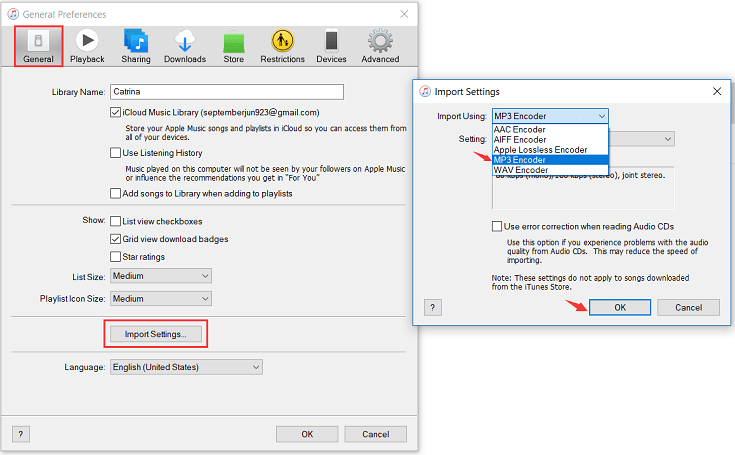
- Zaraz po tym wystarczy kliknąć przycisk OK, który znajduje się w prawej dolnej części okna, aby zapisać wszystkie wprowadzone zmiany.
- Gdy już skończyłeś ustawianie kodera na MP3, możesz teraz zacząć wybierać i wybierać wszystkie utwory, które chcesz przekonwertować. Po prostu przejdź do swojej biblioteki iTunes, aby kontynuować procedurę.
- Z menu pokazanego obok wybierz opcję Konwertuj, a następnie Konwertuj wersję MP3.
- Po wykonaniu tej czynności wszystkie wybrane utwory zostaną automatycznie przekonwertowane. Pamiętaj tylko, aby nie zamykać bieżącego okna, dopóki proces eksportu iTunes do MP3 nie zostanie zakończony. Zajmie to tylko kilka sekund lub minut, ale oczywiście zależy od całkowitego rozmiaru wybranych utworów.
Oto kroki, które należy dokładnie wykonać, aby pomyślnie przeprowadzić proces eksportu do iTunes MP3.
Część 2. Jak wyeksportować utwory iTunes chronione DRM do formatu MP3?
Jakiś czas temu wspomniano, że nie wszystkie elementy zakupione w iTunes są wolne od DRM. Niektóre są chronione, zwłaszcza jeśli kupiłeś je w Apple Music. Aby wykonać proces eksportu do iTunes MP3 dla wszystkich plików muzycznych chronionych DRM, należy najpierw usunąć DRM, a następnie wyeksportować je do formatu MP3.
Aby umożliwić powyższą procedurę, musisz skorzystać z profesjonalnego narzędzia, które ma możliwość usuwania lub łamania DRM z plików muzycznych, a jednocześnie jest w stanie eksportować pliki do zwykłych formatów, takich jak MP3. Do tego procesu polecam użycie AMusicSoft Apple Music Converter , który jest w stu procentach zdolny do usuwania DRM i pobierania plików Apple Music do formatu MP3 . Co więcej, może również eksportować pliki do innych formatów, takich jak AC3, M4A, WAV, FLAC i AAC. Wszystkie te formaty są dostępne w wielu urządzeniach muzycznych, więc znalezienie odpowiedniego odtwarzacza muzyki nie powinno stanowić problemu. AMusicSoft oferuje również niesamowitą prędkość konwersji, która jest około 16 razy szybsza. Oczekiwanie na zakończenie procesu zajmie tylko kilka minut i z pewnością pozwoli zaoszczędzić mnóstwo czasu. Dzięki tej prędkości AMusicSoft może nadal dawać satysfakcjonujące rezultaty ze stuprocentowo bezstratną jakością przekonwertowanych utworów.
Bezpłatne pobieranie Bezpłatne pobieranie
Teraz przedstawimy kroki, które należy wykonać podczas korzystania z programu AMusicSoft Apple Music Converter w celu eksportu plików MP3 do iTunes.
- Otwórz komputer i uruchom przeglądarkę. Wyszukaj oficjalną stronę AMusicSoft, a następnie stuknij w zakładkę Apple Music Converter, która znajduje się powyżej. Następnie kliknij przycisk Pobierz, aby rozpocząć pobieranie aplikacji.
- Zaraz po instalacji uruchom AMusicSoft na swoim urządzeniu i rozpocznij wybór utworów do konwersji, zaznaczając tytuł każdego utworu widoczny w Twojej kolekcji utworów.

- Po wykonaniu tej czynności wybierz koder, którym jest MP3. Możesz także dostosować ustawienia wyjściowe, jeśli chcesz. Wybierz również folder wyjściowy, którego będziesz używać do przechowywania przekonwertowanych plików.

- Następnie kliknij przycisk Konwertuj.

- Aby zobaczyć przekonwertowane pliki muzyczne, kliknij menu Konwertowane znajdujące się powyżej.
Część 3. streszczenie
Jeśli posiadasz pliki muzyczne bez DRM z iTunes lub Apple Music, możesz swobodnie skorzystać z aplikacji iTunes do eksportu plików MP3 do iTunes . Z drugiej strony, polecam skorzystanie z programu AMusicSoft Apple Music Converter, aby pliki były wolne od DRM i konwertowane do innych formatów wyjściowych niż MP3.
Ludzie również czytają
 O autorze
Robert Fabry jest zapalonym blogerem i entuzjastą technologii, który może cię zarazić, dzieląc się kilkoma wskazówkami. Ma również pasję do muzyki i pisał dla AMusicSoft na te tematy.