Czy możesz pobrać Apple Music na PC? - Rozwiązany!
Apple Music to jedna z najpopularniejszych i najpopularniejszych platform streamingowych do muzyki. Widać to wyraźnie po liczbie subskrybentów Apple Music. Jednak pobranie ulubionych albumów i playlist jest praktycznie niemożliwe, zwłaszcza bez korzystania z aplikacji iTunes . Gdyby tak się stało, czy nadal mógłbyś wykonać procedurę „ Czy można pobrać Apple Music na komputer ?”.
W tym poście szczegółowo omówione zostaną kroki, które należy wykonać, aby pobrać Apple Music na komputer, wraz z zalecanym narzędziem do wykorzystania podczas zapisywania trwałych kopii plików.
Przewodnik po spisie treści Część 1. Jak pobrać Apple Music na komputer? Część 2. Jak zapisać utwory Apple Music na komputerze bez iTunes Część 3. Podsumowanie
Część 1. Jak pobrać Apple Music na mój komputer?
Poniżej przedstawiono pełny proces pobierania Apple Music na komputer. Niezależnie od tego, czy korzystasz z komputera z systemem Windows, Maca, czy dowolnego urządzenia z systemem iOS, możesz pobrać muzykę i udostępnić Apple Music w trybie offline , wykonując poniższe kroki.
Na dowolnym urządzeniu z systemem iOS (iPad, iPhone, iPod Touch)
- Zacznij od upewnienia się, że opcja biblioteki iCloud Music jest włączona. Po prostu uruchom aplikację Ustawienia na urządzeniach z systemem iOS i dotknij sekcji Muzyka, aby aktywować taką funkcję.
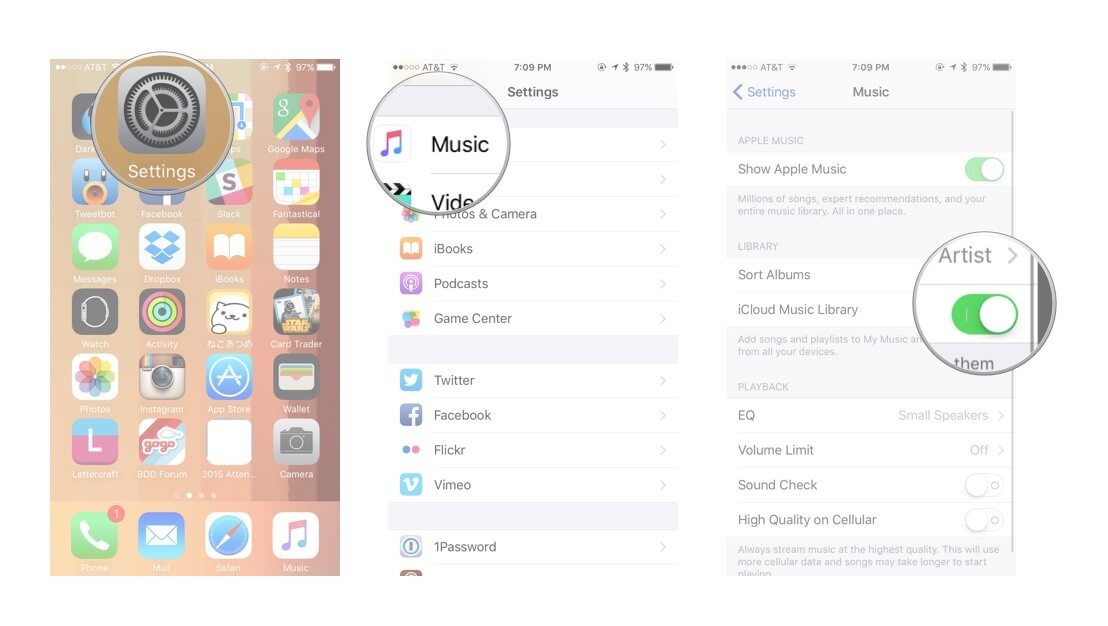
- Gdy to zrobisz, przejdź do ikony aplikacji Muzyka i wybierz ją, aby otworzyć aplikację.
- Szybko przejdź do listy plików muzycznych i wybierz to, co chcesz zapisać na swoim urządzeniu.
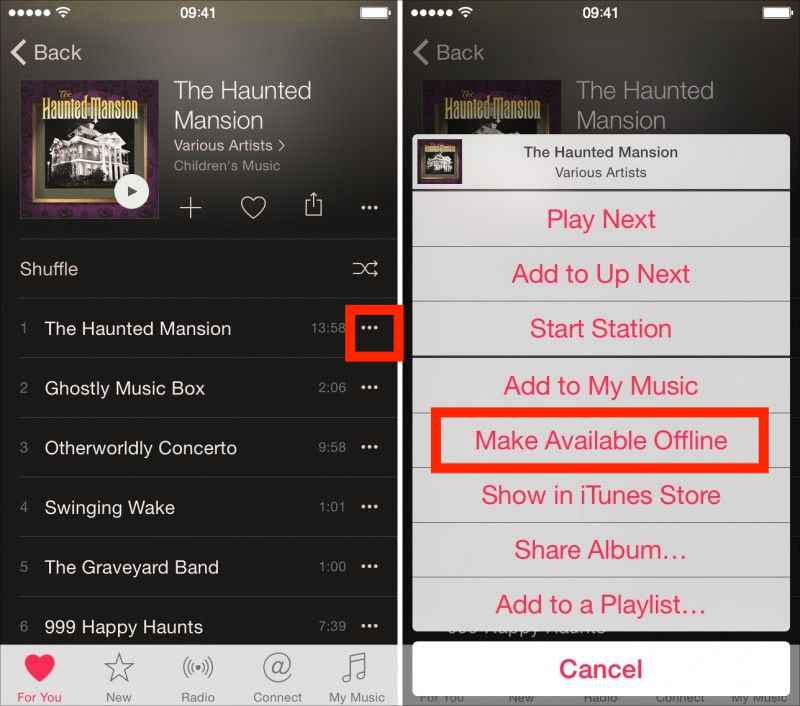
- Tuż obok tytułu każdego utworu znajduje się przycisk z trzema kropkami, który należy wybrać, aby wyświetlić opcje podmenu.
- Z listy opcji wybierz Udostępnij w trybie offline. Jest to odpowiednik tego, czy możesz pobrać Apple Music na PC
Na Macu lub PC
Jeśli chodzi o komputer lub Mac, możesz skorzystać z aplikacji iTunes. Ten program jest bardzo przydatny do pobierania i kupowania utworów z Apple Music. Poza tym możesz również użyć tego do strumieniowego przesyłania utworów, które chcesz. Osoby korzystające z komputera z systemem Windows mogą pobrać i zainstalować tę aplikację, pobierając ją ze strony internetowej Apple. Zanim zaczniesz, upewnij się, że masz subskrypcję w Apple Music. Zobaczmy poniżej kroki, które należy wykonać.
- Na komputerze stuknij ikonę iTunes, aby ją uruchomić.
- Po otwarciu programu zostaniesz poproszony o podanie zarówno hasła, jak i Apple ID.
- Po otwarciu iTunes zwróć uwagę na kartę Muzyka znajdującą się w lewym górnym rogu ekranu głównego.
- Następnie wybierz kartę Dla Ciebie, aby wyświetlić wszystkie zalecane elementy do przesyłania strumieniowego. Możesz albo przejrzeć pełną listę utworów, albo przeszukać poszczególne tytuły, aby natychmiast zobaczyć wynik.
- Jeśli żądany tytuł jest widoczny, kliknij przycisk plusa, aby dodać go do swojej biblioteki.
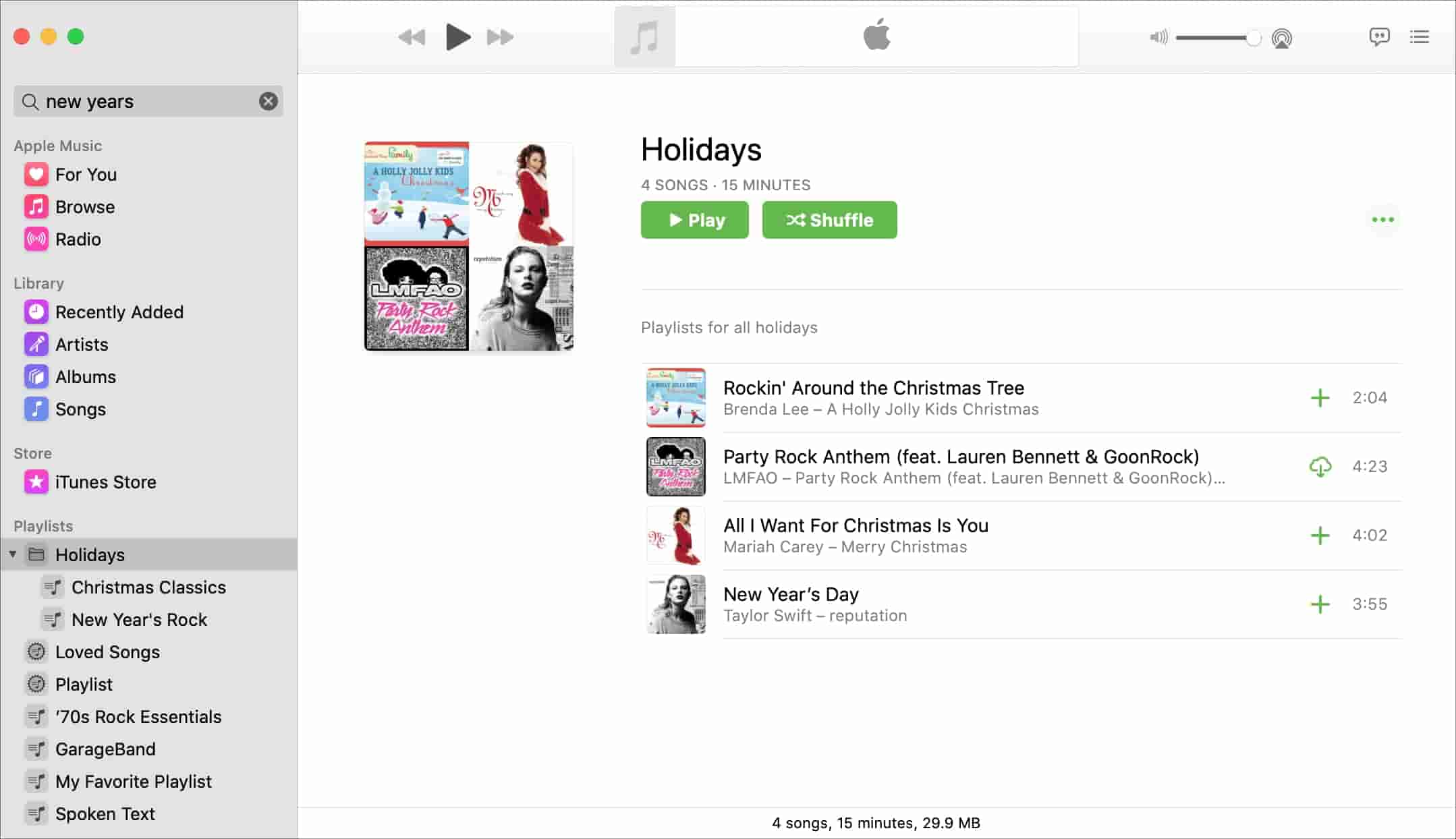
- Po kilku sekundach wszystkie dodane elementy zostaną zapisane w Twojej kolekcji. Wtedy rozpocznie się proces pobierania Apple Music na PC.
- Teraz wybierz przycisk Pobierz, aby kontynuować zapisywanie muzyki na komputerze za pomocą aplikacji iTunes.
- Po zakończeniu każda pobrana piosenka zostanie zapisana na twoim komputerze i będzie wtedy możliwe zarządzanie nimi.
Część 2. Jak zapisywać utwory Apple Music na komputerze bez iTunes?
Jedną z głównych różnic między Apple Music a iTunes jest to, że wszystkie materiały dostępne w Apple Music są chronione mechanizmem DRM . Oznacza to, że korzystanie z Apple Music będzie ograniczone, w tym do urządzeń, na których można przesyłać strumieniowo. Nie można ich nawet przesyłać na wiele urządzeń, ponieważ formaty, w których są zakodowane, nie są obsługiwane i niedostępne.
Aby uniknąć tych problemów, polecam skorzystanie z profesjonalnego konwertera i programu do pobierania muzyki, aby uzyskać trwałe kopie ulubionych utworów. Polecam AMusicSoft Apple Music Converter . Będzie to bardzo pomocne w procesie pobierania Apple Music na komputer.
Zobaczmy poniżej główne cechy tego narzędzia.
Główne funkcje programu AMusicSoft Apple Music Converter
- Może pobierać utwory Apple Music i pomagać w zachowaniu trwałych kopii utworów.
- Potrafi konwertować pliki muzyczne na zwykłe formaty wyjściowe, takie jak MP3, FLAC, WAV, AAC, AC3 i M4A.
- Szybka konwersja i prędkość pobierania, która jest 16 razy większa.
- Wyniki konwersji są zdecydowanie najlepszej jakości dźwięku.
- Może zachować wszystkie ważne szczegóły plików muzycznych nawet po konwersji. Należą do nich tagi ID i informacje o metadanych utworów.
- Czy usuń DRM z utworów Apple Music czyniąc je wolnymi dla dowolnego procesu.
- Gwarantujemy łatwość i wygodę korzystania z tego narzędzia.
Jak korzystać z programu AMusciSoft Apple Music Converter?
- Uruchom dowolną dostępną przeglądarkę na swoim komputerze, a następnie przejdź na stronę internetową AMusicSoft, aby pobrać aplikację Apple Music Converter. Zaraz po zakończeniu pobierania kontynuuj instalację.
Bezpłatne pobieranie Bezpłatne pobieranie
- Następnie dodaj utwory do aplikacji. Aby to zrobić, po prostu dotknij pola przed każdym tytułem utworu i prześlij je do konwertera.

- Wybierz jeden z dostępnych formatów dostępnych w programie AMusicSoft, a następnie wskaż folder docelowy, w którym chcesz zapisać wyniki.

- Naciśnij przycisk Konwertuj, aby rozpocząć proces konwersji.

- Po kilku minutach proces zostanie zakończony i możesz teraz pobrać przekonwertowane utwory jako pliki lokalne na swój komputer.
Część 3. Wniosek
Wykonując proces pobierania Apple Music na PC, możesz postępować zgodnie z przewodnikiem udostępnionym powyżej. To dotyczy tego, jak to zrobić na dowolnym urządzeniu z systemem iOS, a także na komputerze Mac lub Windows. Teraz w iTunes możesz pobierać niezabezpieczone utwory, które są bardzo łatwo dostępne na innych urządzeniach.
Inaczej jest w przypadku plików Apple Music, które są chronione DRM i nie są łatwo dostępne w dowolnym celu. Aby pozbyć się tych ograniczeń, polecam skorzystanie z programu AMusicSoft Apple Music Converter , który oferuje wiele funkcji umożliwiających pobieranie playlist i albumów z Apple Music.
Ludzie również czytają
- Najskuteczniejsze sposoby na wyblakły błąd Apple Music Song
- Jak ustawić dzwonek z Apple Music bez iTunes?
- Najlepsza alternatywa do regulacji prędkości odtwarzania muzyki Apple
- Jak usunąć utwory z listy odtwarzania Apple Music?
- „Czy Apple Music samoczynnie się anuluje”, czy to możliwe?
- Kompletny przewodnik dotyczący kupowania utworu w iTunes
- Jak przenieść muzykę z iTunes do mojego odtwarzacza MP3?
- Najlepsze sposoby na przeniesienie listy odtwarzania iTunes na inny komputer
 O autorze
Robert Fabry jest zapalonym blogerem i entuzjastą technologii, który może cię zarazić, dzieląc się kilkoma wskazówkami. Ma również pasję do muzyki i pisał dla AMusicSoft na te tematy.