Jak pobrać muzykę Apple na komputer w celu słuchania offline?
Apple Music to znana usługa strumieniowego przesyłania muzyki, która bezproblemowo współpracuje z urządzeniami Apple, takimi jak iPhone, iPad i Mac. Usługa Apple Music jest teraz dostępna również w systemie Windows. Subskrybując Apple Music, możesz pobrać Apple Music na komputer i słuchać jej offline, tak jak użytkownicy Apple. Jak pobierać utwory z Apple Music w systemach Windows 11, 10, 8 i 7? Jeśli chcesz dowiedzieć się więcej, przeczytaj ten artykuł.
Spis treści Część 1. Pobieranie utworów Apple Music za pomocą aplikacji Apple Music (dla systemów Windows 11/10) Część 2. Pobieranie utworów Apple Music za pomocą iTunes (dla systemów Windows 8/7) Część 3. Pobieranie utworów Apple Music na dowolnym komputerze z systemem Windows/Mac Część 4. Najczęściej zadawane pytania dotyczące pobierania utworów Apple Music na komputerze PC Część 5. Podsumowanie
Część 1. Pobierz utwory Apple Music za pomocą aplikacji Apple Music (dla systemu Windows 11/10)
Jak pobrać Apple Music na komputer, aby słuchać offline? Począwszy od komputerów z systemem Windows 11, iTunes w systemie Windows został zastąpiony przez oddzielne aplikacje: Apple Music , Apple TV i Apple Devices. Aplikacja Muzyka w systemie Windows oferuje ten sam interfejs i funkcje, co w systemie macOS, w tym nieograniczony dostęp do milionów utworów i biblioteki muzycznej. Dzięki temu możesz pobierać utwory bezpośrednio z aplikacji Apple Music dla systemu Windows.
Przed pobraniem muzyki upewnij się, że Twoja subskrypcja jest aktywna, ponieważ Apple Music to usługa oparta na subskrypcji. Oto przewodnik dotyczący pobierania utworów Apple Music w systemie Windows 10/11.
Krok 1. Musisz pobrać wszystkie trzy aplikacje ze sklepu Microsoft Store w systemie Windows 10 lub nowszym: aplikację Apple Music, aplikację Apple TV i aplikację Apple Devices. Jeśli pobierzesz tylko jedną z tych aplikacji, iTunes poprosi Cię o pobranie pozostałych dwóch, aby uzyskać dostęp do muzyki i wideo z biblioteki iTunes.
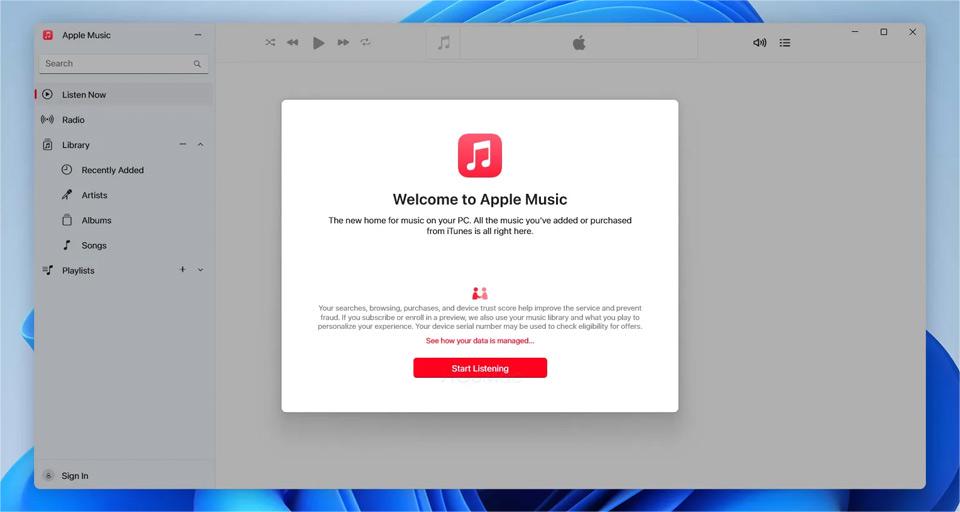
Krok 2. Następnie otwórz Apple Music. Kliknij Rozpocznij słuchanie i zaloguj się do swojego konta Apple Music za pomocą Apple ID.
Krok 3. Znajdź utwór, album lub playlistę, którą chcesz pobrać. Dodaj go do swojej biblioteki. Jak pobrać Apple Music na komputer do słuchania offline? Kliknij przycisk Pobierz obok utworu lub u góry albumu lub playlisty.
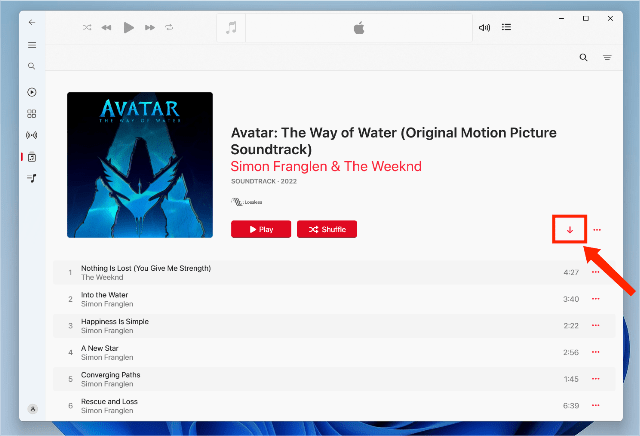
Oprócz słuchania w trybie offline, dzięki aplikacji Apple Music użytkownicy systemu Windows 10/11 mogą również uzyskać dostęp do wszystkich funkcji usługi, w tym słuchania bezstratnego, ulepszania dźwięku, ustawień przenikania itp. Użytkownicy systemu Windows nie muszą już męczyć się z pobieraniem aplikację ze źródła zewnętrznego.
Może Cię zainteresować: Jak uzyskać Apple Music Lossless na komputerze z systemem Windows?
Uwaga:
- Po zainstalowaniu aplikacji Muzyka nie usuwaj iTunes, ponieważ nadal będziesz go potrzebować do przeglądania podcastów i książek audio w systemie Windows 10/11.
- Jeśli nie odnowisz subskrypcji Apple Music, pobrane elementy pozostaną na Twoim komputerze, ale nie będziesz mógł ich odtwarzać, dopóki nie dołączysz ponownie. Niektórzy użytkownicy chcą przenieść je do innych odtwarzaczy, ale muzyki pobranej z Apple Music na komputer nie można otwierać ani odtwarzać na nieautoryzowanych urządzeniach, takich jak dyski USB lub odtwarzacze muzyczne MP3, ponieważ firma Apple przyjęła zarządzanie prawami cyfrowymi (DRM) szyfrowanie treści w celu ograniczenia wykorzystania treści multimedialnych chronionych prawem autorskim. Pobraną muzykę można odtwarzać wyłącznie w aplikacji Apple Music lub na autoryzowanych urządzeniach.
Część 2. Pobierz utwory Apple Music za pomocą iTunes (dla Windows 8/7)
Korzystanie z aplikacji Apple Music na komputerze PC wymaga systemu Windows 10 lub nowszego. W takim przypadku, jak pobrać Apple Music na komputer z systemem Windows 8 lub wcześniejszą wersją? Użytkownicy komputerów PC, którzy nie mogą dokonać aktualizacji do systemu Windows 10/11, mogą nadal korzystać z iTunes. Zobaczmy teraz, jak pobierać utwory Apple Music do słuchania offline w systemie Windows za pomocą iTunes. Musisz także najpierw zasubskrybować Apple Music.
Krok 1. Otwórz iTunes na komputerze PC i wybierz Muzyka z menu podręcznego w lewym górnym rogu. Przesuń wskaźnik nad utwór/album/listę odtwarzania, który chcesz pobrać, a następnie kliknij przycisk Dodaj.
Krok 2. Po dodaniu utworu do biblioteki muzycznej iCloud możesz pobrać go na komputer lub urządzenie i odtwarzać w dowolnym momencie, nawet offline. W aplikacji iTunes na komputerze wybierz „Muzyka” z menu podręcznego w lewym górnym rogu, a następnie kliknij „Biblioteka”.
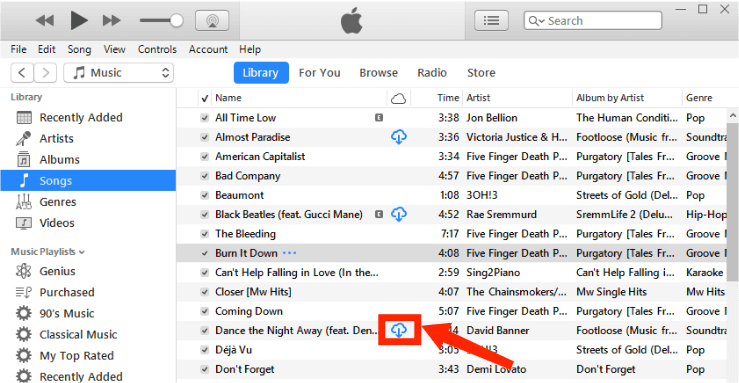
Krok 3. Znajdź muzykę, którą chcesz pobrać, i kliknij przycisk Pobierz iCloud obok elementu. Aby wyświetlić tylko pobrane elementy, kliknij Pobrane na pasku bocznym po lewej stronie.
Prawie cała muzyka pobierana z iTunes jest wolna od zabezpieczeń DRM w formacie AAC, ponieważ firma Apple od 2009 r. zrezygnowała z ochrony przed kopiowaniem DRM milionów utworów z iTunes. Dzięki temu użytkownicy będą mogli odtwarzać muzykę z iTunes na większości odtwarzaczy muzycznych bez konieczności korzystania z Apple urządzenia. Czy Twój odtwarzacz muzyki obsługuje dźwięk AAC?
Część 3. Pobierz utwory Apple Music na dowolny system Windows/Mac
Co się stanie, jeśli Twoje urządzenie nie będzie w stanie odtwarzać plików muzycznych w formacie AAC? Chociaż muzyka pobierana z iTunes nie jest wolna od zabezpieczeń DRM, co umożliwia odtwarzanie na innych urządzeniach, format AAC nie musi być odtwarzany na każdym urządzeniu, zwłaszcza na urządzeniach z systemem Android i Windows. Z drugiej strony muzyka pobierana z Apple Music jest nadal chroniona systemem DRM. Aby odtwarzać utwory pobrane z Apple Music na dowolnym urządzeniu, usuń DRM z Apple Music i iTunes, a następnie przekonwertuj je na bardziej elastyczne formaty audio, takie jak MP3.
Jak pobrać Apple Music na komputer PC i Mac, usuwając DRM? AMusicSoft Apple Music Converter to narzędzie, które oferuje rozwiązanie. AMusicSoft może bez wysiłku usunąć ochronę DRM z Apple Music i utworów pochodzących ze sklepu iTunes Store, zachowując bezstratną jakość dźwięku. Bez DRM możesz przenieść je na dowolne urządzenie w celu utworzenia kopii zapasowej lub słuchania utworów Apple Music offline. Nawet jeśli utwory Apple Music są wyszarzone , możesz je natychmiast przywrócić. AMusicSoft Apple Music Converter może również konwertować muzykę do plików MP3, MP4, AAC, M4A, FLAC, WAV i innych popularnych formatów z 5-krotnie większą prędkością. Oprogramowanie AMusicSoft zachowa wszystkie metadane muzyczne i tagi ID3 pobranych plików, w tym tytuł, wykonawców, identyfikator utworu i okładkę albumu po zakończeniu konwersji. Dzięki tym informacjom możesz łatwo zarządzać swoją kolekcją pobranych utworów muzycznych.
Kliknij przycisk pobierania, aby pobrać AMusicSoft Apple Music Converter na swój system Windows/Mac za darmo. Utrzymując 100% jakości oryginalnego pliku, AMusicSoft może zakończyć konwersję w ciągu kilku minut dzięki łatwej obsłudze.
Bezpłatne pobieranie Bezpłatne pobieranie
Krok 1. Uruchom AMusicSoft Apple Music Converter na swoim komputerze. Zaloguj się na swoje konto na wbudowanym odtwarzaczu internetowym Apple Music. Po zalogowaniu możesz zobaczyć całą swoją bibliotekę muzyczną. Teraz możesz wybrać utwór, który chcesz przekonwertować bezpośrednio do M4A z AMusicSoft Apple Music Converter.

Krok 2. Po wybraniu plików wystarczy wybrać MP3 jako format wyjściowy, ponieważ format MP3 jest obsługiwany przez praktycznie wszystkie urządzenia audio, komputery i urządzenia mobilne. Sugerujemy również wprowadzenie folderu wyjściowego, aby ułatwić dostęp po procesie konwersji.

Krok 3. Po zakończeniu konfiguracji możesz pozwolić AMusicSoft Apple Music Converter na rozpoczęcie procesu konwersji, klikając przycisk „Convert”. Jednocześnie należy się spodziewać, że nastąpi również usunięcie DRM.

Część 4 Często zadawane pytania dotyczące pobierania Apple Music na PC
Opcje pobierania Apple Music na komputer za pomocą aplikacji Apple Music i iTunes są łatwe. Ale czasami możesz napotkać z tym pewne problemy. Poniżej znajdują się często zadawane pytania, które powinny być dla Ciebie pomocne.
P1: Dlaczego moja muzyka nie jest pobierana z Apple Music?
Problemy z pobieraniem mogą wynikać z kilku czynników, w tym problemów z połączeniem sieciowym, subskrypcjami lub brakiem miejsca na urządzeniu. Na szczęście większość innych problemów można łatwo naprawić. Oto kilka rozwiązań:
- Zwolnij miejsce na swoim urządzeniu
- Sprawdź połączenie sieciowe
- Zaktualizuj system urządzenia i aplikację Apple Music
- Skontaktuj się z firmą Apple, aby uzyskać pomoc
Powiązane tematy: Dlaczego nie mogę pobierać utworów z Apple Music?
P2: Jak długo Apple Music działa w trybie offline?
Pobrana muzyka będzie ogólnie dostępna w trybie offline tak długo, jak subskrybujesz tę usługę. Jeśli jednak utwór zostanie usunięty z Apple Music, zostanie również usunięty z Twojego urządzenia.
Powiązane tematy: Jak długo usługa Apple Music działa w trybie offline?
P3: Ile utworów można pobrać z Apple Music?
Chociaż Apple Music udostępnia swoim użytkownikom ponad 100 milionów utworów, w swojej bibliotece muzycznej możesz pobrać do 100,000 100,000 utworów. Utwory kupione w iTunes Store nie wliczają się do tego limitu. W trybie offline dostępnych jest XNUMX XNUMX utworów, ale utwory o wyższej jakości wymagają więcej miejsca do ich przechowywania, co może zmniejszyć łączną liczbę utworów, które można pobrać. Co więcej, nie możesz pobrać większej liczby utworów, jeśli nie masz na nie wystarczającej ilości miejsca.
Część 5. Podsumowując wszystko
Apple i Microsoft ułatwiają korzystanie z niektórych usług Apple w systemie Windows. Jeśli korzystasz z systemu Windows 10 lub nowszego, możesz pobrać Apple Music na komputer i cieszyć się muzyką. Jeśli nadal korzystasz z systemu Windows 8 lub starszego, możesz używać iTunes do pobierania muzyki.
Jeśli chcesz pobrać utwory Apple Music do odtwarzania w trybie offline na dowolnym urządzeniu po wykupieniu subskrypcji, tutaj się znajdziesz Konwerter Apple Music AMusicSoft które jest doskonałym narzędziem do pobierania Apple Music do plików MP3, możesz zapisać je na swoim komputerze na zawsze. Możesz także odtwarzać te przekonwertowane utwory na dowolnym urządzeniu! Mamy nadzieję, że ten artykuł w jakikolwiek sposób Ci pomoże.
Ludzie również czytają
- Jak pobrać MP3 z iTunes i Apple Music za darmo?
- Nauka pobierania muzyki na dysk iCloud
- Naprawiono: Dlaczego Apple Music ciągle usuwa moje pobrane pliki?
- ROZWIĄZANY: Nie można pobrać utworu z Apple Music
- Czy możesz pobrać Apple Music na telewizor Roku?
- Jak pobierać muzykę z iCloud na iPhone'a / iPada?
- Jak słuchać muzyki na iPodzie i pobierać muzykę za darmo
- Jak pobrać iTunes na Windows XP
 O autorze
Robert Fabry jest zapalonym blogerem i entuzjastą technologii, który może cię zarazić, dzieląc się kilkoma wskazówkami. Ma również pasję do muzyki i pisał dla AMusicSoft na te tematy.